Rollen
Bündle Rechte in Rollen wie „Packer“ oder „Lagerleiter“ und weise sie deinen Mitarbeitern zu.
Eine Rolle – in X-Sitter Rechtegruppe genannt – bündelt Rechte unter einem Namen, zum Beispiel „Packer“, „Kommissionierer“ oder „Lagerleiter“. Statt bei jedem neuen Mitarbeiter Dutzende Rechte anzuhaken, weist du die Rolle einmal zu. Änderst du die Rolle später, bekommen alle Mitarbeiter mit dieser Rolle die neuen Rechte.
Bevor du startest
- Dein Benutzer braucht das Recht für Rollen unter Firmen Einstellungen. Frag deinen Administrator.
- Du kannst einer Rolle nur Rechte geben, die du selbst hast.
Schritt für Schritt
Eine Rolle anlegen
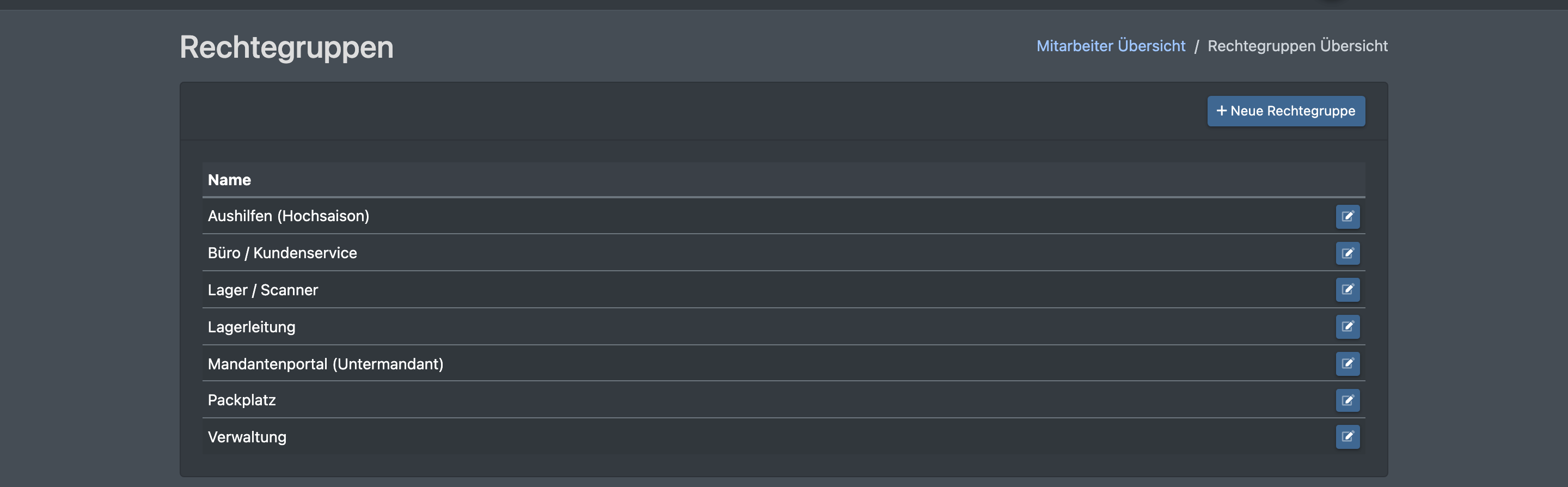
- Öffne Firmen Einstellungen › Rollen verwalten. Du kommst auch aus der Liste unter Mitarbeiter mit der Schaltfläche Rollen verwalten dorthin. Du siehst die Rechtegruppen Übersicht.
- Klicke auf Neue Rechtegruppe.
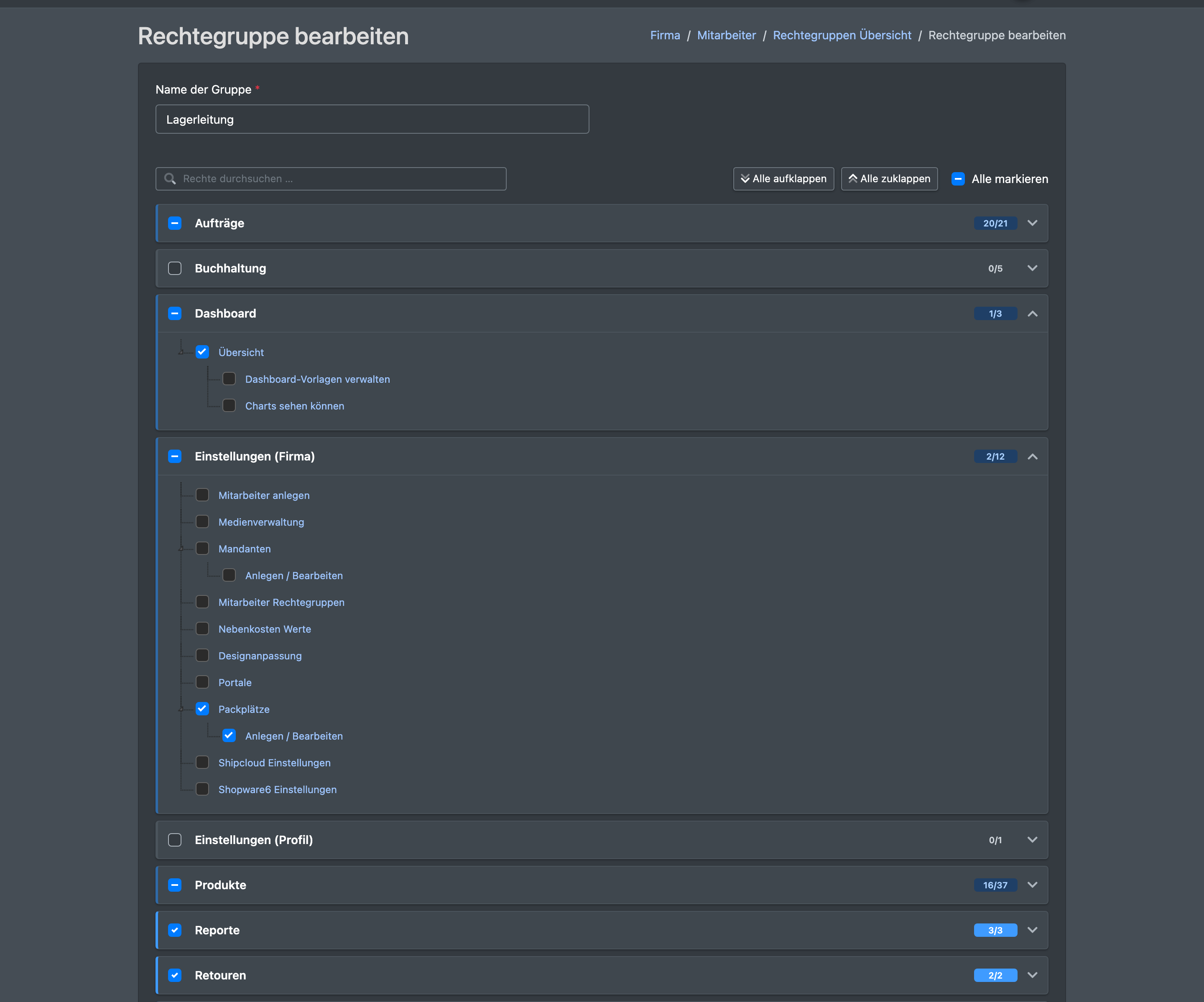
- Trag einen Name der Gruppe ein, z. B. „Packer“.
- Hake die Rechte im Baum an. Nutze das Suchfeld, Alle aufklappen / Alle zuklappen oder Alle markieren.
- Klicke auf Speichern. Du siehst „Rechtegruppe wurde gespeichert!“.
Eine Rolle bearbeiten
- Klicke in der Übersicht neben der Rolle auf Gruppe bearbeiten.
- Ändere den Namen oder die angehakten Rechte.
- Klicke auf Speichern.
Die Rechte der Rolle werden beim Speichern komplett durch das ersetzt, was angehakt ist. Mitarbeiter mit dieser Rolle bekommen die neuen Rechte beim nächsten Login.
Eine Rolle löschen
- Klicke in der Übersicht neben der Rolle auf die Löschen-Schaltfläche.
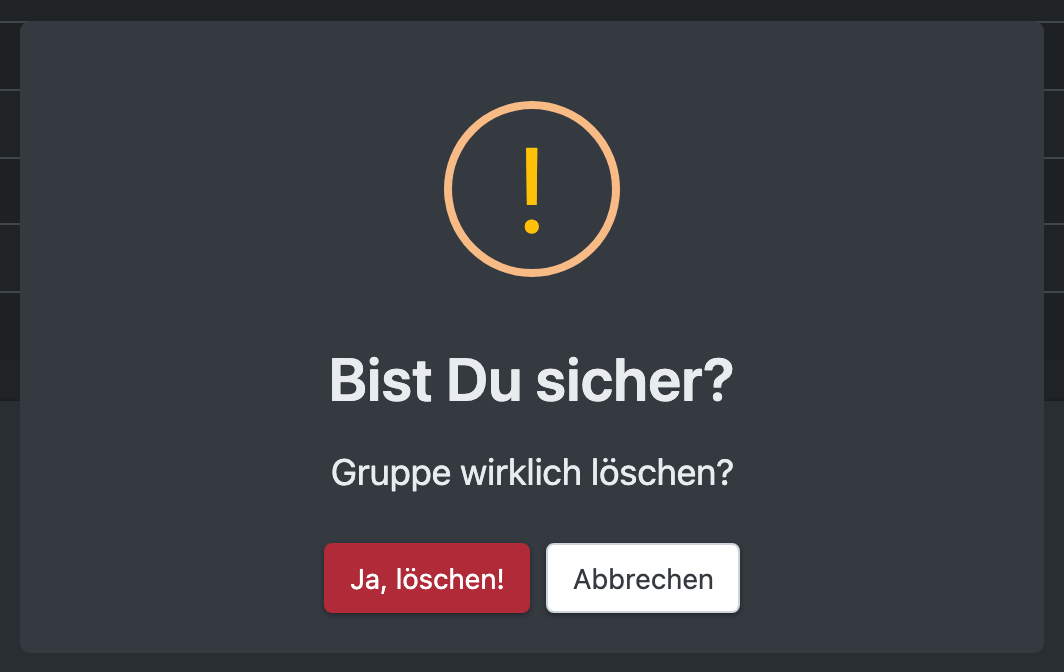
- Bestätige die Frage „Gruppe wirklich löschen?“.
- Du siehst „Die Rechtegruppe wurde entfernt“.
Einem Mitarbeiter eine Rolle zuweisen
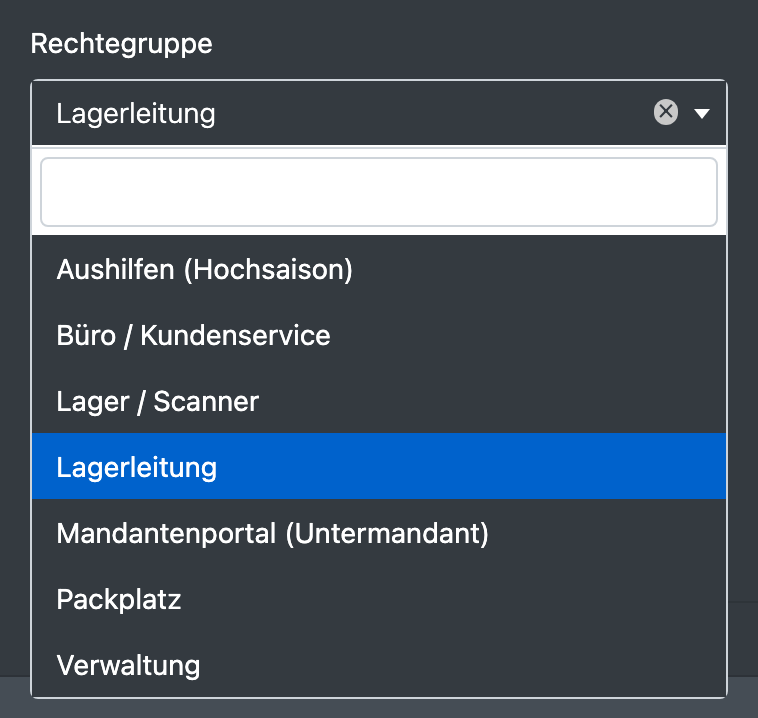
Öffne den Mitarbeiter unter Mitarbeiter und wähle die Rolle im Feld Rechtegruppe. Solange eine Rolle gewählt ist, werden die einzelnen Zugriffs-Rechte dieses Mitarbeiters ignoriert.