Mitarbeiter
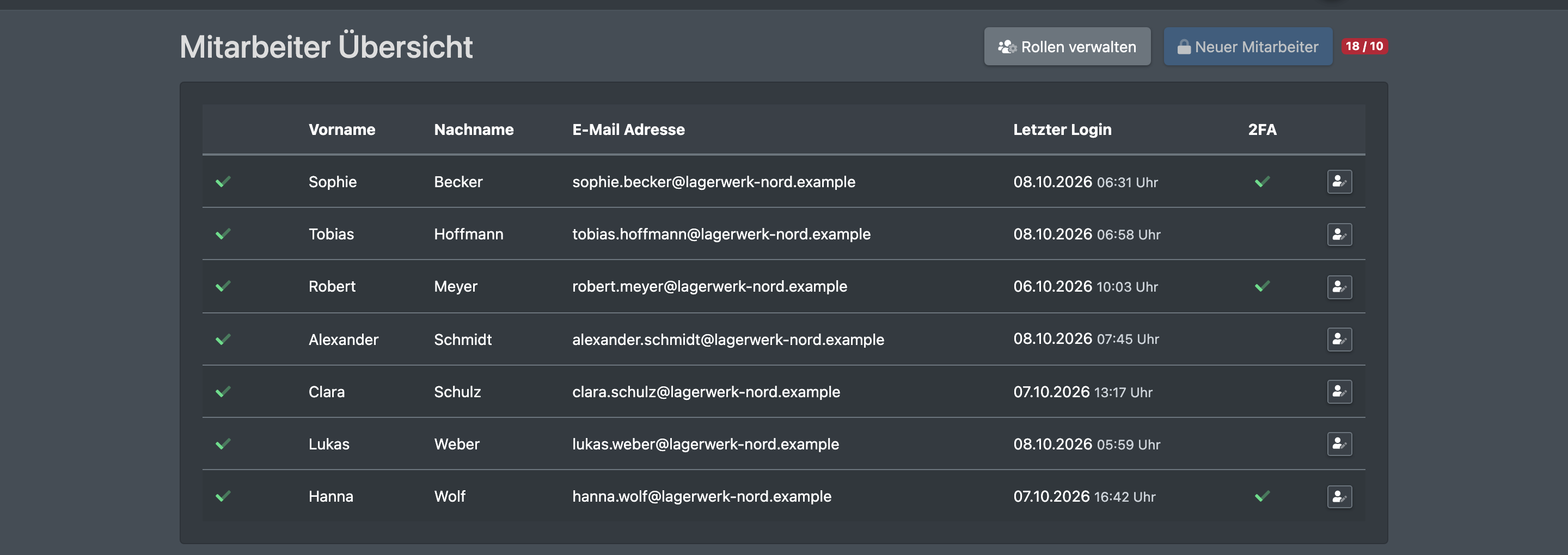
Unter Mitarbeiter legen die Administratoren deiner Firma Benutzerkonten an – für deine eigenen Mitarbeiter und, als Logistiker, auch für die Mitarbeiter deiner Mandanten. Du entscheidest, was jeder Benutzer sehen und tun darf, entweder mit einer Rolle (Rechtegruppe) oder mit einzelnen Rechten. Die Liste zeigt außerdem, wann sich ein Benutzer zuletzt angemeldet hat und ob die Zwei-Faktor-Authentifizierung aktiv ist.
Bevor du startest
- Dein Benutzer braucht das Recht Firmen Einstellungen › Mitarbeiter. Um eine Rolle zu wählen oder Rollen verwalten zu öffnen, brauchst du zusätzlich das Recht für Rollen. Frag deinen Administrator.
- Dein Paket muss noch Platz für einen weiteren aktiven Benutzer haben. Benutzer deiner Mandanten zählen ebenfalls gegen dein Paket. Ist das Limit erreicht, wende dich an den X-Sitter-Support.
- Wenn du mit Rollen arbeiten willst, leg sie zuerst unter Rollen an.
Schritt für Schritt
Einen Mitarbeiter anlegen
- Öffne Firmen Einstellungen › Mitarbeiter. Du siehst die Mitarbeiter Übersicht.
- Klicke auf Neuer Mitarbeiter.
- Füll die Anrede (Frau / Herr), Vorname und Nachname aus.
- Schalte Status ein, damit sich der Benutzer anmelden kann.
- Wähle unter Firma deine eigene Firma oder einen deiner Mandanten.
- Trag eine E-Mail Adresse und/oder einen Benutzername für Login ein. Mindestens eins von beiden ist Pflicht.
- Lass Passwort leer, damit ein Übergangs-Passwort erzeugt wird, oder trag selbst eins ein.
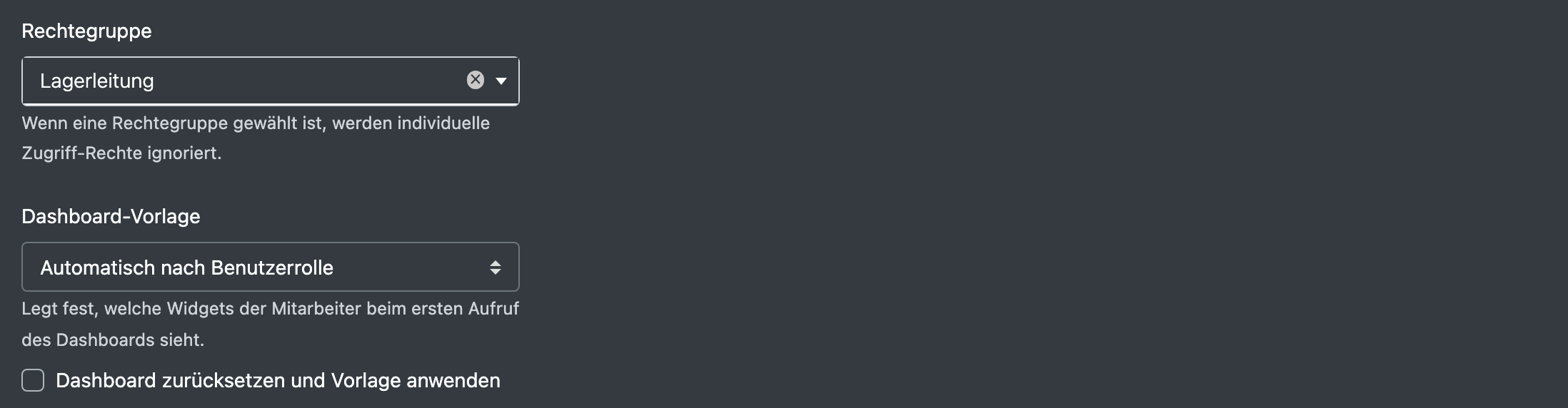
- Wähle eine Rechtegruppe – oder lass sie leer und setze die einzelnen Zugriffs-Rechte im Baum darunter.
- Wähle optional eine Dashboard-Vorlage.
- Klicke auf Speichern.
Hast du das Passwort leer gelassen, zeigt X-Sitter das erzeugte Übergangs-Passwort direkt nach dem Speichern an: „Gespeichert! Hier ist das Initial-Passwort: …“. Gib es an den Benutzer weiter. Ist eine E-Mail-Adresse eingetragen, wird das neue Passwort dem Benutzer auch per E-Mail geschickt – diese Mail passt du unter System-E-Mail-Vorlagen an. Beim ersten Login folgt der Benutzer den Schritten unter Erster Login.
Rechte vergeben
Du hast zwei Möglichkeiten:
- Rechtegruppe: Wähle unter Rechtegruppe eine Rolle. Der Benutzer bekommt genau die Rechte dieser Rolle. Einzelne Zugriffs-Rechte werden ignoriert, und der Rechtebaum wird ausgeblendet.
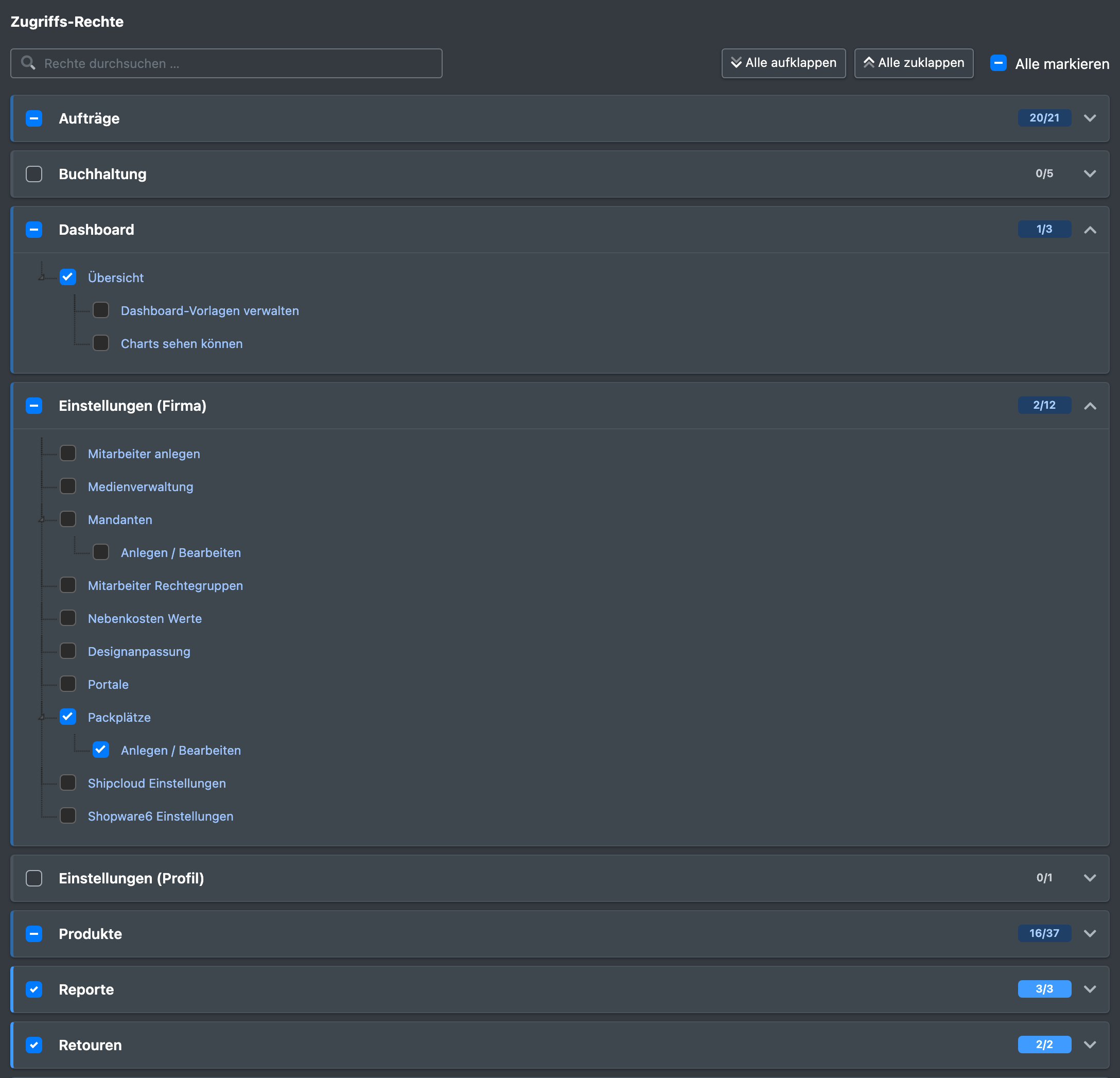
- Einzelne Zugriffs-Rechte: Lass Rechtegruppe leer und setze die Rechte im Baum Zugriffs-Rechte. Nutze das Suchfeld, Alle aufklappen / Alle zuklappen und Alle markieren, um schneller zu arbeiten.
warning
Du kannst nur Rechte vergeben, die du selbst hast. Deine eigenen Rechte kannst du weder ändern noch entfernen – bitte dafür einen anderen Administrator.
Einen Mitarbeiter bearbeiten oder deaktivieren
- Klicke in der Mitarbeiter Übersicht neben dem Benutzer auf die Bearbeiten-Schaltfläche.
- Ändere die gewünschten Felder. Um einen Benutzer auszusperren, schalte Status aus.
- Um dem Benutzer ein frisches Dashboard zu geben, wähle eine Vorlage und setze den Haken bei Dashboard zurücksetzen und Vorlage anwenden.
- Klicke auf Speichern. Du siehst „Die Angaben wurden gespeichert“.
Geänderte Rechte wirken beim nächsten Login des Benutzers.
Felder und Optionen
Die Listenspalte Letzter Login zeigt, wann sich der Benutzer zuletzt angemeldet hat, 2FA, ob die Zwei-Faktor-Authentifizierung eingerichtet ist (siehe Login und Zwei-Faktor-Authentifizierung).