Mandanten
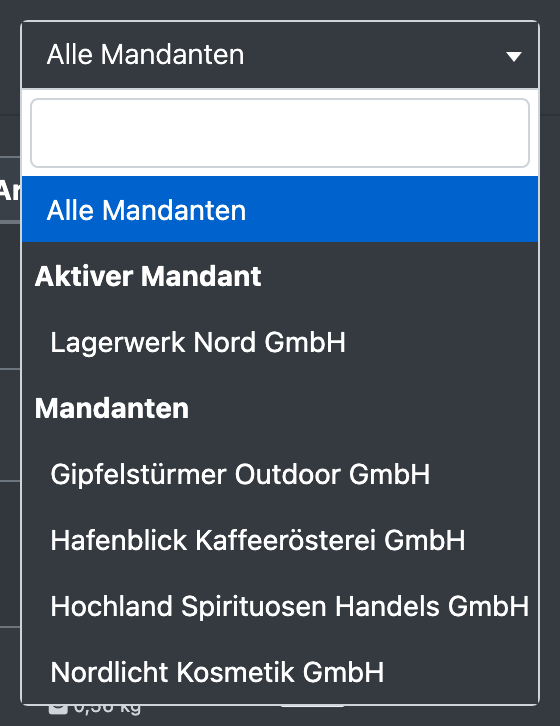
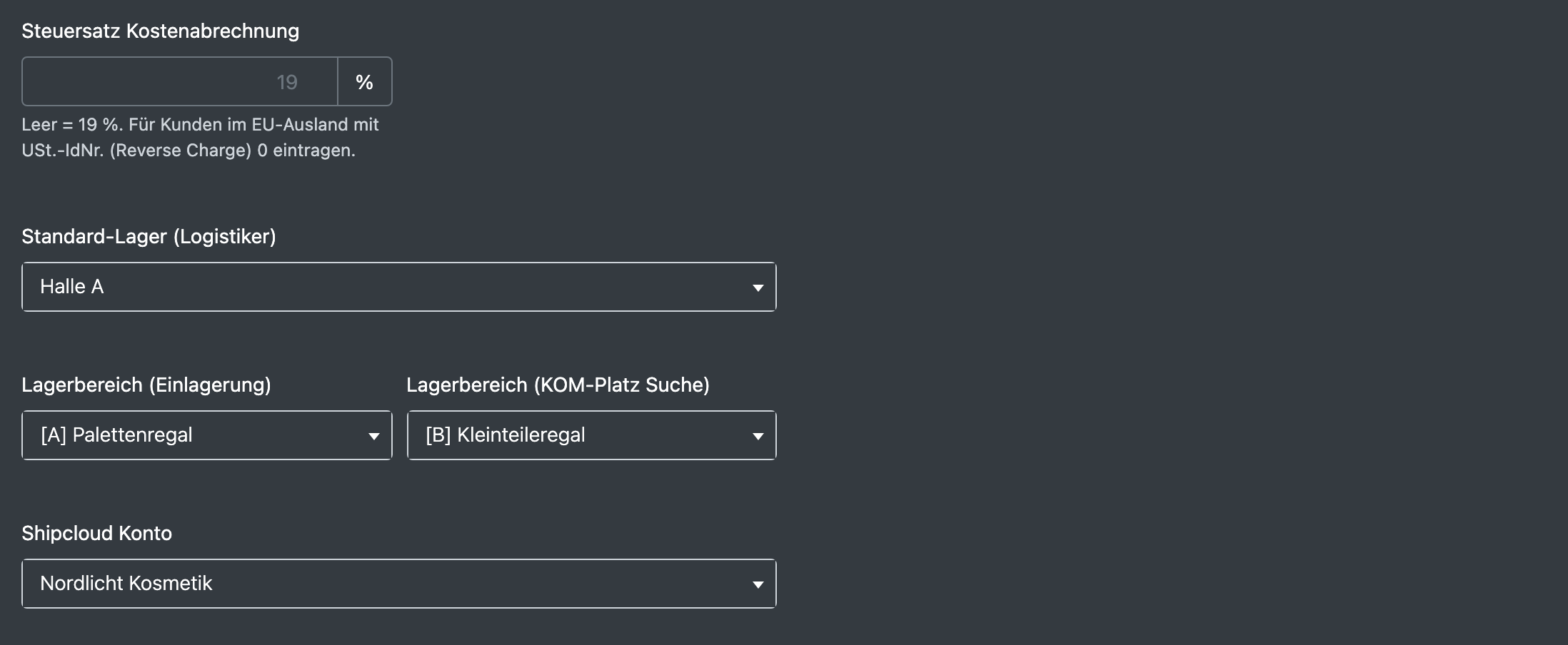
Als Logistiker legst du hier deine Kunden als Mandanten an. Ein Mandant ist eine Firma, die zu deiner Firma gehört. Du siehst die Aufträge, Artikel und Bestände aller deiner Mandanten an einem Ort. Das Standard-Lager, die Lagerbereiche und das ShipCloud-Konto, die du für einen Mandanten festlegst, steuern, wo seine Ware eingelagert wird, wo nach Pickplätzen gesucht wird und wie seine Pakete versendet werden.
Bevor du startest
- Dein Benutzer braucht das Recht Firmen Einstellungen › Mandanten, um die Liste zu sehen, und das Bearbeiten-Recht für diesen Bereich, um Mandanten anzulegen oder zu ändern. Frag deinen Administrator.
- Dein Paket muss noch Platz für einen weiteren Mandanten haben. Ist das Limit erreicht, siehst du eine Meldung und kannst den Mandanten nicht anlegen – wende dich an den X-Sitter-Support, um weitere Mandanten zu buchen.
- Wenn du sie gleich zuordnen willst, leg vorher Folgendes an:
- das Lager,
- die Lagerbereiche für Einlagerung und Kommissionierung,
- das ShipCloud-Konto des Mandanten.
Schritt für Schritt
Einen Mandanten anlegen
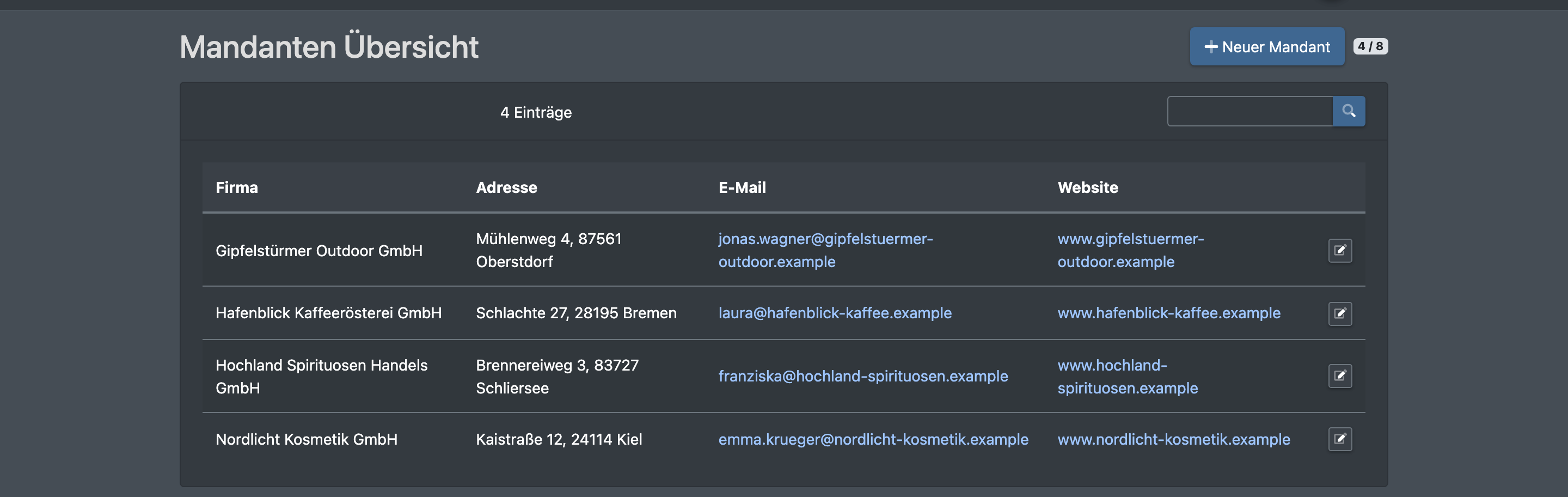
- Öffne Firmen Einstellungen › Mandanten. Die Mandanten Übersicht listet alle Mandanten mit Firma, Adresse, E-Mail und Website. Mit dem Suchfeld findest du einen Mandanten schnell.
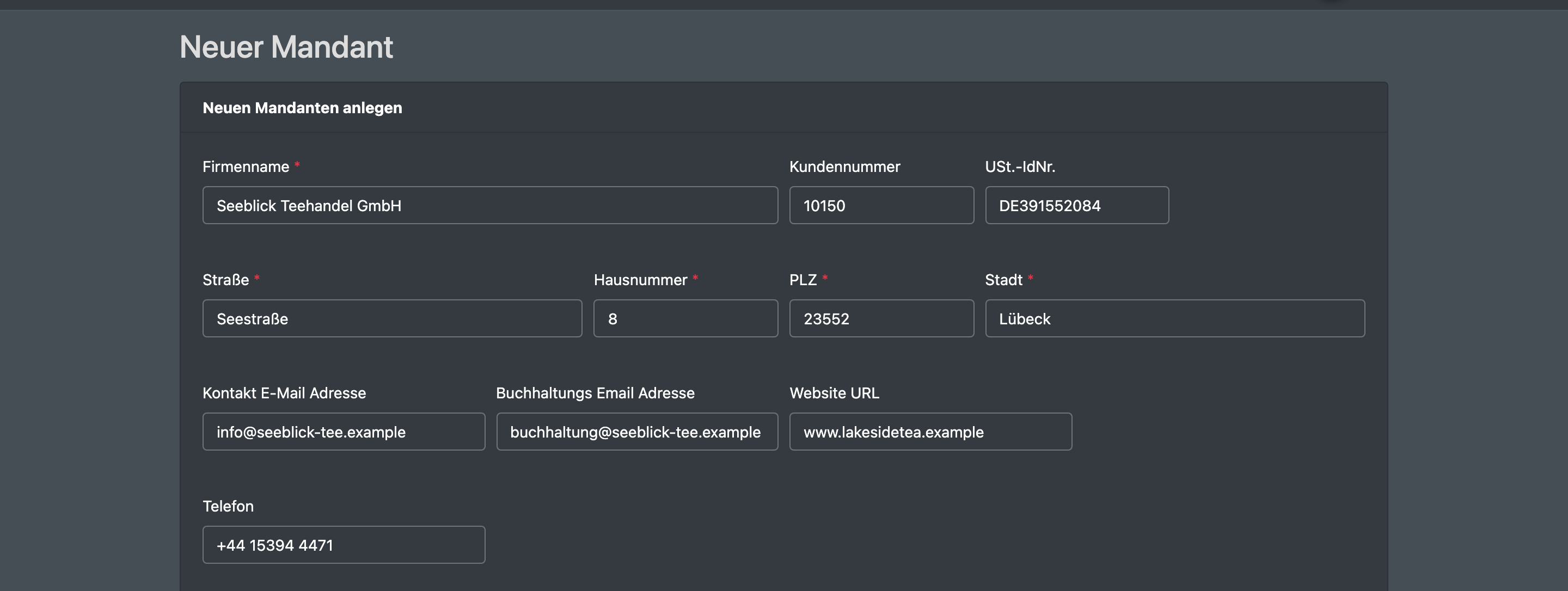
- Klicke auf Neuer Mandant. Das Formular Neuen Mandanten anlegen öffnet sich.
- Füll die Firmendaten, die Kontaktdaten und die Lager-Vorgaben aus (siehe Tabelle unten).
- Klicke auf Speichern. Du siehst die Meldung „Der Mandant wurde gespeichert“.
Einen Mandanten bearbeiten
- Klicke in der Mandantenliste neben dem Mandanten auf bearbeiten.
- Ändere die gewünschten Felder.
- Klicke auf Speichern. Du siehst die Meldung „Der Mandant wurde aktualisiert“.
Abbruch bringt dich ohne Speichern zurück zur Liste.
Felder und Optionen
Ob ein Mandant aktiv oder inaktiv ist, wird nicht in diesem Formular festgelegt. Soll ein Mandant deaktiviert werden, wende dich an den X-Sitter-Support.
Wie es weitergeht
Nach dem Anlegen eines Mandanten wirst du meist:
- Benutzerkonten für die Mitarbeiter des Mandanten unter Mitarbeiter anlegen (im Feld Firma den Mandanten wählen),
- die Jobs und Verbindungen des Mandanten einrichten, zum Beispiel den Auftragsimport aus seinem Shop,
- die Versand-Regeln prüfen, wenn der Mandant mit seinem eigenen Konto beim Versanddienstleister versendet.
Der neue Mandant erscheint dann in den Mandantenfiltern der Auftragsübersicht, im Auftragsformular und in den Importvorlagen.