
ShipCloud-Konten

Hinterlege die ShipCloud-Zugangsdaten, Absender- und Retourenadresse und die Standard-Carrier für deine Firma und deine Mandanten.

Ein ShipCloud-Eintrag speichert die ShipCloud-Zugangsdaten (API-Key) eines Kunden zusammen mit der Absenderadresse, der Retourenadresse und den Standard-Carriern. ShipCloud ist der Standardweg, auf dem X-Sitter Versandlabels erstellt: Immer wenn keine andere Versand-Regel greift, wird das Label über das ShipCloud-Konto des Mandanten des Auftrags erstellt.
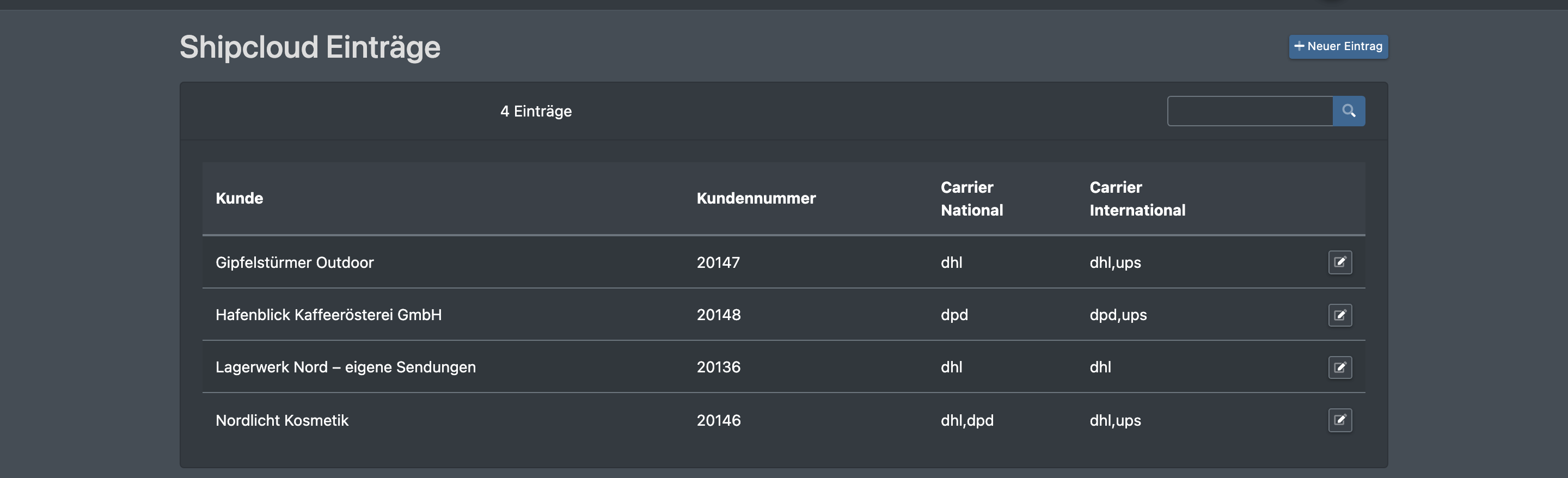
Screenshot: Liste Shipcloud Einträge mit den Spalten Kunde, Kundennummer, Carrier National und Carrier International

Bevor du startest

  • Dein Benutzer braucht das Recht Firmen Einstellungen › ShipCloud. Frag deinen Administrator.
  • Du hast ein ShipCloud-Konto mit einem API-Key (und optional einem Sandbox-API-Key für Tests).

Schritt für Schritt

Einen ShipCloud-Eintrag anlegen

  1. Öffne Firmen Einstellungen › ShipCloud. Du siehst die Liste der Shipcloud Einträge.
  2. Klicke auf Neuer Eintrag.
  3. Trag Name und bei Bedarf Namens Zusatz ein.
  4. Trag die Kundenkennung, den ShipCloud-Login und das Passwort, den API - Key und optional den Sandbox API - Key ein.
  5. Wähle die Optionen für die DPD-Vorankündigung, die Fehlerausgabe auf dem Label und Retourenlabels (siehe Tabelle).
  6. Füll die Absender Adresse und die Retouren Adresse aus.
  7. Trag die Standard-Carrier unter Carrier National und Carrier International ein.
  8. Klicke auf Speichern. Du siehst „Der Eintrag wurde gespeichert“ (oder beim Bearbeiten „Der Eintrag wurde ge-updated“).
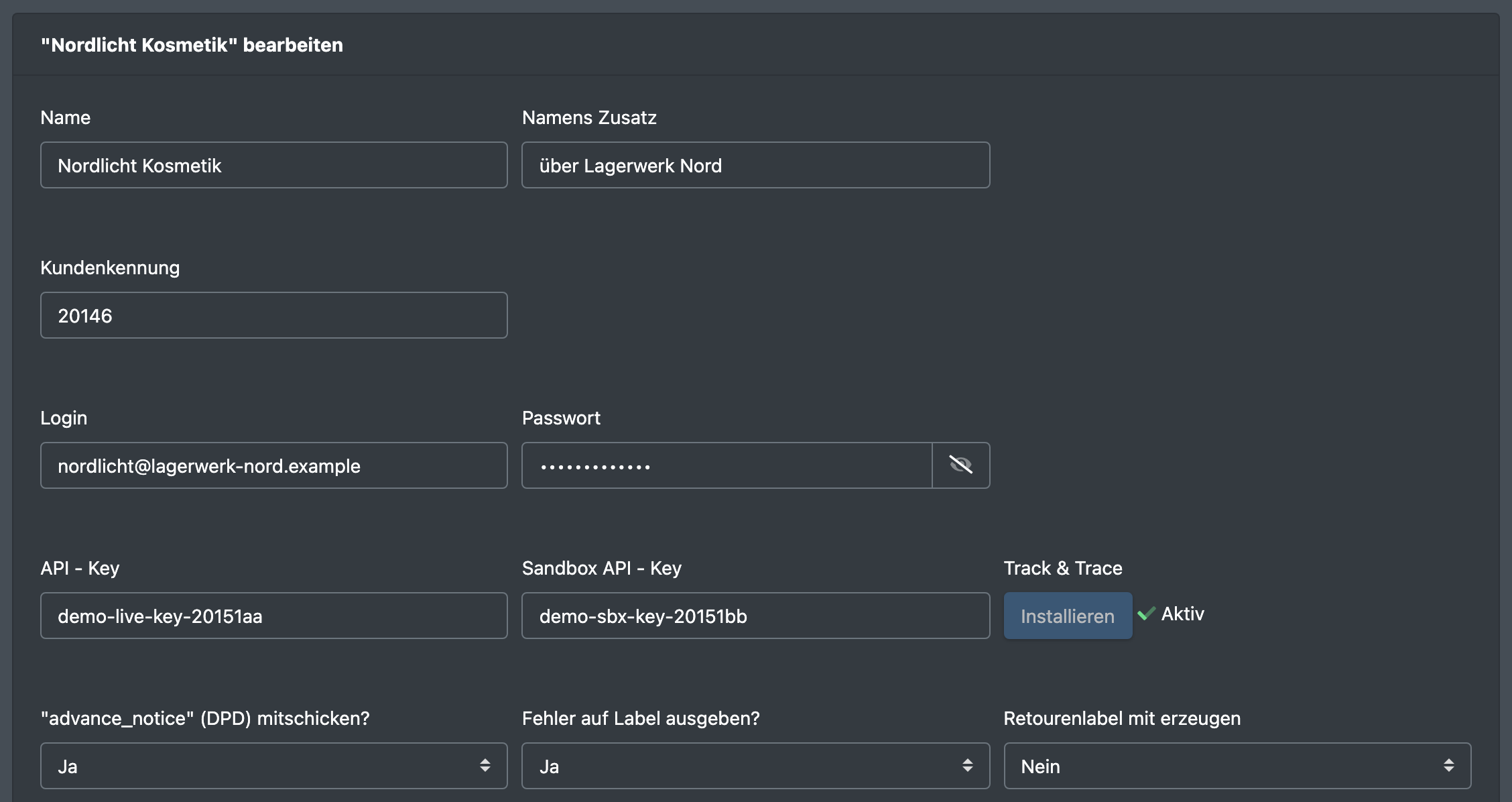
Screenshot: Oberer Teil des Shipcloud-Formulars mit Name, Kundenkennung, Login, API - Key, Sandbox API - Key und den drei Ja/Nein-Optionen

Tracking aktivieren (Track & Trace)

Sobald ein API-Key gespeichert ist, zeigt das Bearbeitungsformular Track & Trace mit der Schaltfläche Installieren.

  1. Öffne den Eintrag und klicke auf Installieren.
  2. X-Sitter registriert sich bei ShipCloud, um Statusmeldungen für alle Sendungen zu empfangen: „Ein Webhook für alle Endpunkte wurde erstellt“.
  3. Danach ist die Schaltfläche deaktiviert, und Aktiv wird mit einem Haken angezeigt.

Ab jetzt schickt ShipCloud Statusänderungen der Sendungen automatisch an X-Sitter, siehe Sendungsverfolgung.

Screenshot: Bereich Track & Trace im Shipcloud-Formular mit der deaktivierten Schaltfläche Installieren und dem grünen Haken „Aktiv“

Das Konto einem Mandanten zuordnen

Öffne den Mandanten unter Mandanten und wähle den Eintrag unter Shipcloud Konto. Labels für die Aufträge dieses Mandanten werden dann über dieses Konto erstellt.
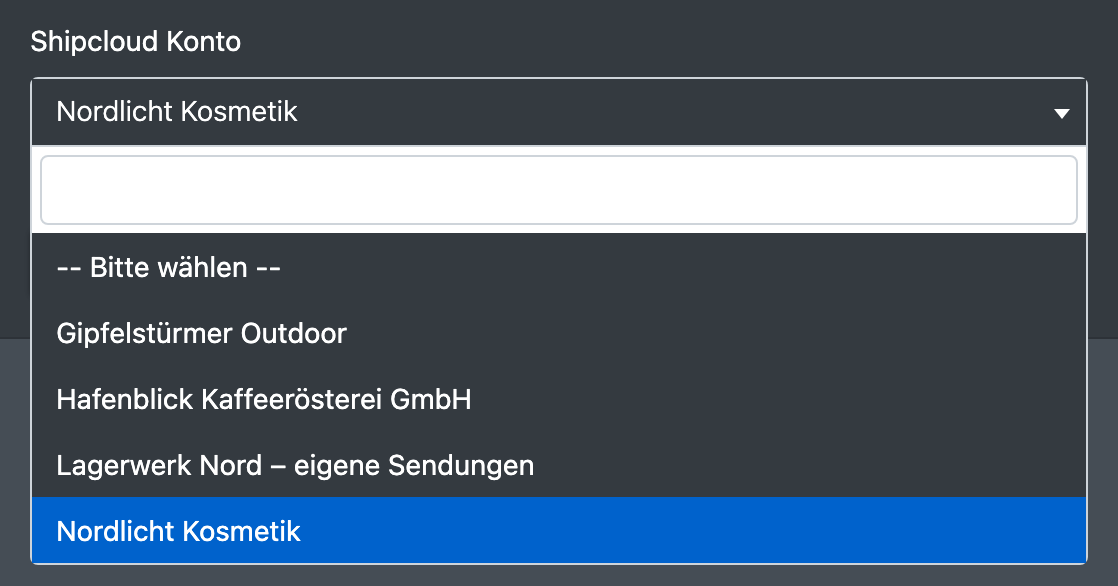
Screenshot: Mandantenformular mit aufgeklappter Auswahl Shipcloud Konto

Felder und Optionen

Feld Bedeutung
Name / Namens Zusatz Anzeigename des Eintrags.
Kundenkennung Deine ShipCloud-Kundenkennung. ShipCloud schickt sie mit jeder Statusmeldung mit, damit X-Sitter die Meldung dem richtigen Konto zuordnen kann.
Login / Passwort ShipCloud-Login. Optional.
API - Key Live-API-Key. Pflicht, um Labels zu erstellen.
Sandbox API - Key Test-API-Key für die Sandbox von ShipCloud.
"advance_notice" (DPD) mitschicken? Ja = bei DPD-Sendungen bekommt der Empfänger eine Vorankündigung per E-Mail, sofern der Auftrag eine E-Mail-Adresse hat.
Fehler auf Label ausgeben? Ja = lehnt ShipCloud das Label ab, wird stattdessen ein PDF in Labelgröße mit der Fehlermeldung gedruckt. So sieht der Packer das Problem sofort.
Retourenlabel mit erzeugen Ja = zusammen mit dem Versandlabel wird ein Retourenlabel erstellt. Siehe Retouren.
Absender Adresse / Retouren Adresse Firma, Ansprechpartner (von Firma), Straße, Nummer, PLZ, Stadt, 2-stelliger ISO-Ländercode (z. B. DE), E-Mail, Telefon.
Carrier National / Carrier International Standard-Carrier für Sendungen im Inland und ins Ausland, z. B. dhl oder dpd.

Gut zu wissen / Fehlerbehebung

Meldung Ursache Lösung
„Für den Mandanten … sind keine ShipCloud-Einstellungen hinterlegt (Firma > Einstellungen > ShipCloud).“ Dem Mandanten ist kein ShipCloud-Konto zugeordnet, und keine andere Versand-Regel greift. Leg einen ShipCloud-Eintrag an und ordne ihn dem Mandanten zu, oder richte eine Versand-Regel mit einem anderen Anbieter ein.
„ShipCloud hat keine Trackingnummer zurückgegeben.“ Vorübergehendes Problem bei ShipCloud. Versuch es noch einmal. Prüfe den Shipcloud API Status.
Es kommen keine Statusmeldungen an Track & Trace ist für dieses Konto nicht installiert. Öffne den Eintrag und klicke auf Installieren.

Siehe auch Versandlabels und Verpacken.