Sendungsverfolgung
Für jeden Auftrag zeigt X-Sitter alle Trackingnummern – Pakete, Paletten und Retouren – mit Versanddienstleister, Gewicht und, wo möglich, einem Link zur Tracking-Seite des Versanddienstleisters. Bei vielen Sendungen siehst du die Sendungsereignisse (z. B. „abgeholt“, „unterwegs“, „zugestellt“) auch direkt in X-Sitter, weil sie automatisch beim Versanddienstleister abgerufen werden.
Bevor du startest
- Dein Benutzer braucht das Recht, Auftragsdetails zu sehen.
- Ein Link zum Versanddienstleister ist nur möglich, wenn die Versandart des Auftrags oder Labels ein bekannter Versanddienstleister ist (siehe Tabelle unten).
- Trackingnummern stammen aus Labels, die am Packtisch erzeugt wurden (siehe Verpacken und Versandlabels), aus von Hand eingetragenen Nummern (siehe Pakete und Tracking) oder aus deinem Verkaufskanal bzw. JTL.
Schritt für Schritt
Aufträge mit Tracking finden
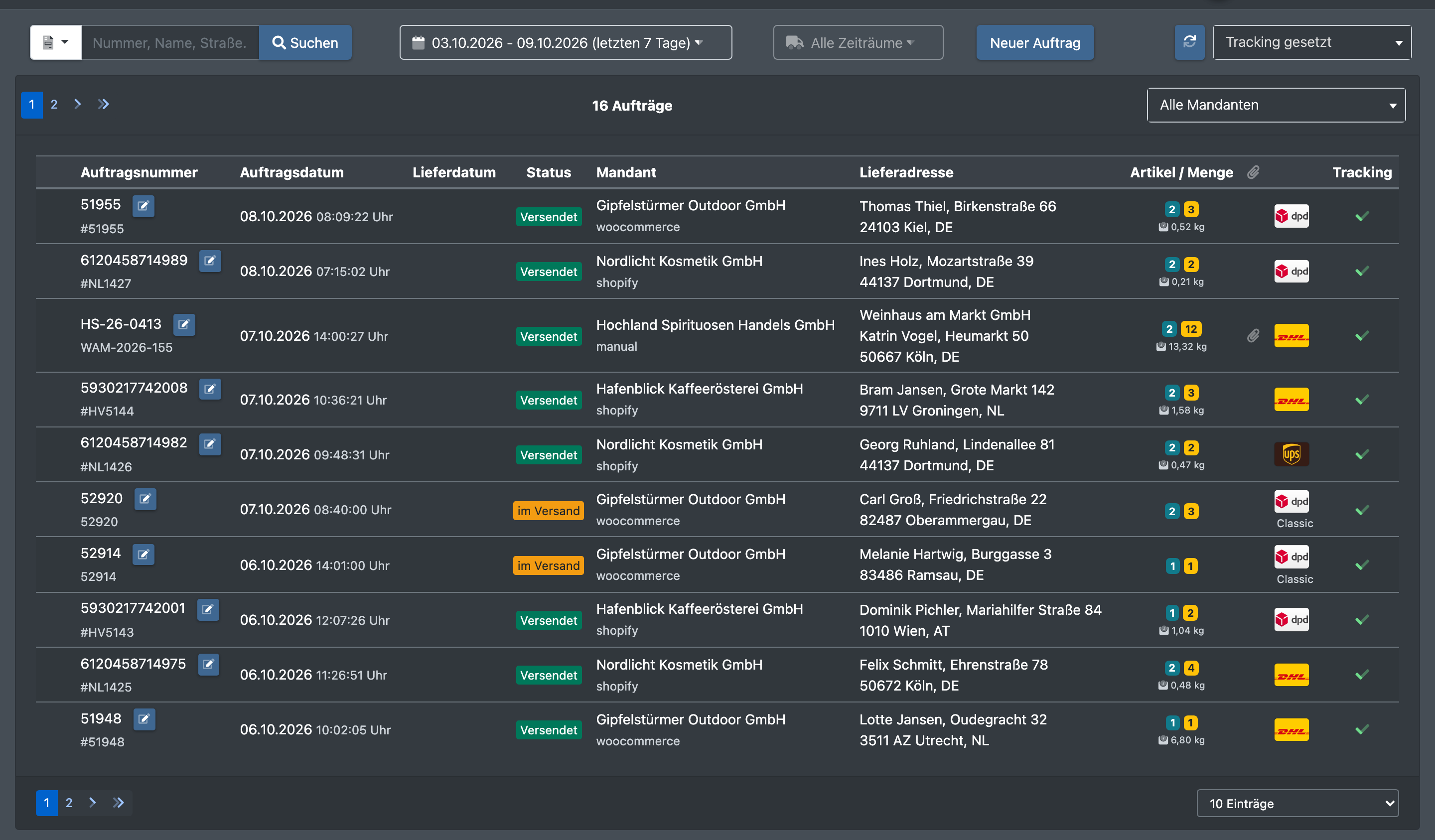
- Öffne Aufträge › Übersicht.
- Die Spalte Tracking zeigt einen Haken, wenn Trackingnummer und Versandart gesetzt sind. Um nur diese Aufträge aufzulisten, wähle unter Status auswählen den Eintrag Tracking gesetzt.
Tracking eines Auftrags öffnen
- Klicke auf den Auftrag, um die Auftragsdetails zu öffnen.
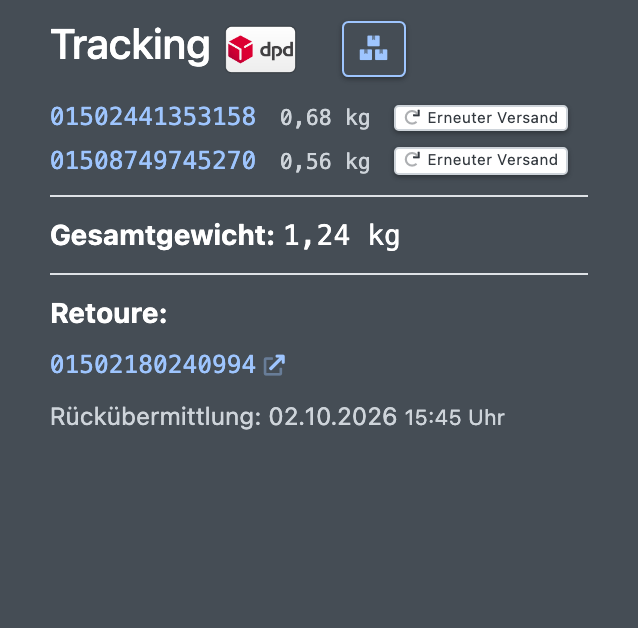
- Geh in den Bereich Tracking. Jede Trackingnummer wird auf eine von drei Arten angezeigt:
- Blauer Text mit Symbol für externen Link – öffnet die Tracking-Seite des Versanddienstleisters in einem neuen Tab.
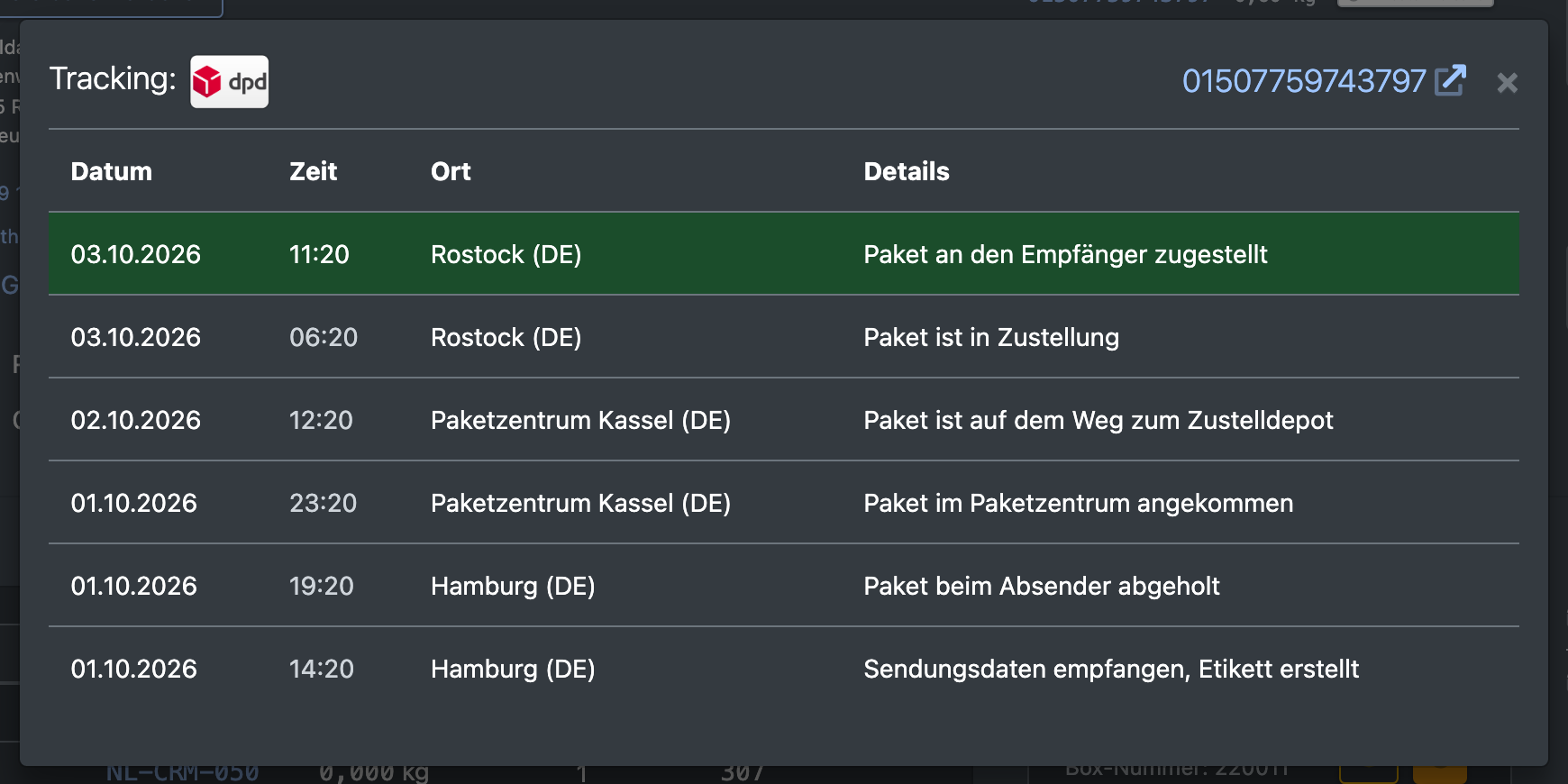
- Anklickbare Nummer ohne Link-Symbol – in X-Sitter liegen Sendungsereignisse vor. Klicke darauf, um die Ereignisliste mit Datum, Uhrzeit, Ort und Details zu öffnen.
- Einfacher Text – es ist kein Link bekannt, z. B. bei Spedition oder Selbstabholer.
- Unter den Nummern siehst du:
- Gesamtgewicht, wenn es mehrere Pakete gibt,
- Retoure mit den Trackingnummern der Retourenlabels (siehe Retouren),
- Rückübermittlung – den Zeitpunkt, zu dem die Trackingnummer an den Verkaufskanal zurückgemeldet wurde.
- Ohne Tracking-Daten siehst du Kein Tracking vorhanden.
Versanddienstleister mit Tracking-Links
Der Link richtet sich nach der Versandart des Auftrags. Hat ein Auftrag einen ungewöhnlichen Versandart-Namen (z. B. einen kanalspezifischen Namen), kann X-Sitter eventuell keinen Link bilden. Die Trackingnummer wird trotzdem als Text angezeigt.
Woher die Tracking-Daten kommen
X-Sitter sammelt die Trackingnummern eines Auftrags aus mehreren Quellen, in dieser Reihenfolge:
- Labels, die über ShipCloud erzeugt wurden.
- Labels, die direkt bei DHL, DPD, GLS, UPS oder Hermes erzeugt wurden.
- Paletten- und Speditions-Tracking aus Pakete und Tracking; der Name des Versanddienstleisters kommt aus deinen Frachtführern.
- Die am Auftrag gespeicherte Trackingnummer (z. B. aus deinem Verkaufskanal oder JTL). Mehrere Nummern, durch Kommas getrennt, sind möglich.
- Retourenlabels und Retouren-Trackingnummern.
Automatische Aktualisierung des Sendungsstatus
Sendungsereignisse werden automatisch abgerufen – du musst nichts tun:
Sobald Ereignisse vorliegen, wird die Trackingnummer in den Auftragsdetails anklickbar.
warning
Sendungsereignisse ändern den Auftragsstatus nicht. Ein Auftrag bleibt Versendet, auch wenn der Versanddienstleister ihn als zugestellt meldet.