
Dropship-Absenderadressen
Hinterlege abweichende Absenderadressen und nutze sie für Aufträge, die im Namen einer anderen Firma versendet werden.
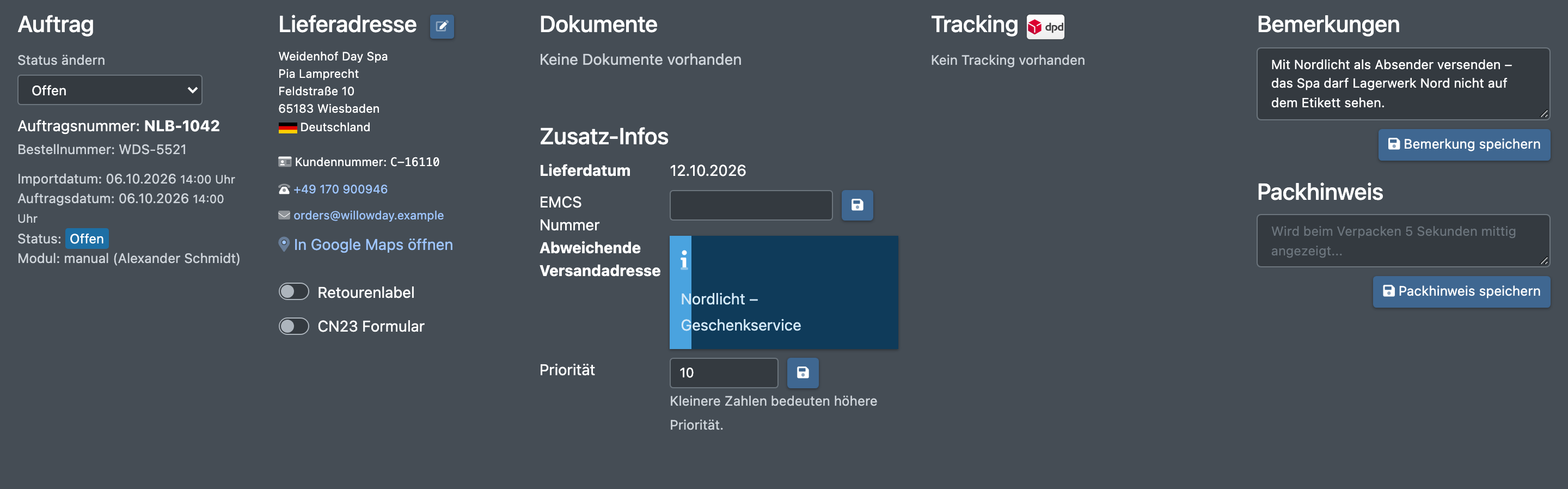
Für Dropshipping kannst du einem Auftrag eine abweichende Absenderadresse geben – das Paket wird dann im Namen einer anderen Firma statt deiner eigenen versendet. Die Absenderadressen werden für deine Firma gespeichert und lassen sich bei jedem neuen Auftrag wieder auswählen. In den Auftragsdetails wird die gewählte Adresse als Abweichende Versandadresse angezeigt.
Bevor du startest
- Dein Benutzer braucht das Recht, eine Dropship-Adresse zu setzen. Ohne dieses Recht wird die Schaltfläche nicht angezeigt. Frag deinen Administrator.
- Du legst gerade einen Auftrag an oder bearbeitest ihn. Siehe Auftrag anlegen oder bearbeiten.
Schritt für Schritt
Vorhandene Absenderadresse wählen
- Öffne Aufträge › Neuer Auftrag oder bearbeite einen Auftrag.
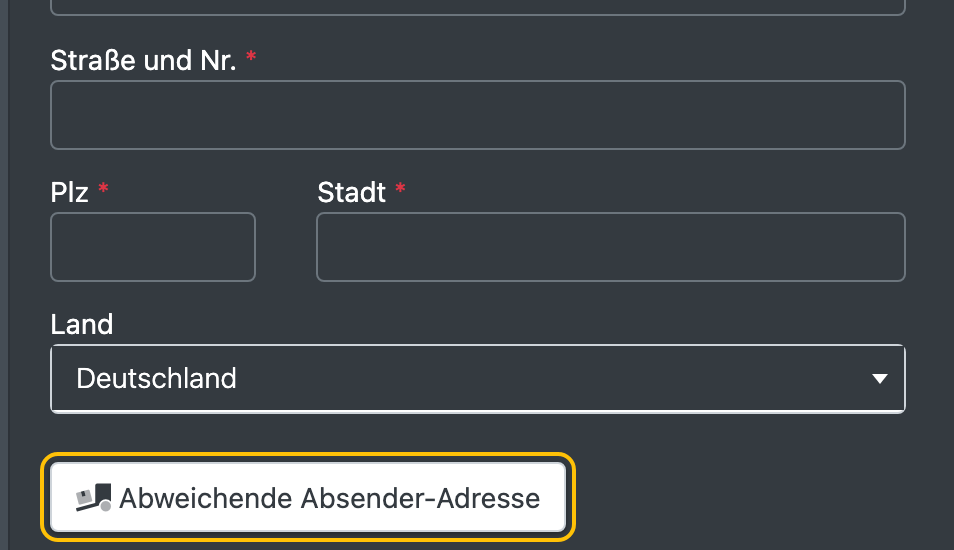
- Klicke auf Abweichende Absender-Adresse.
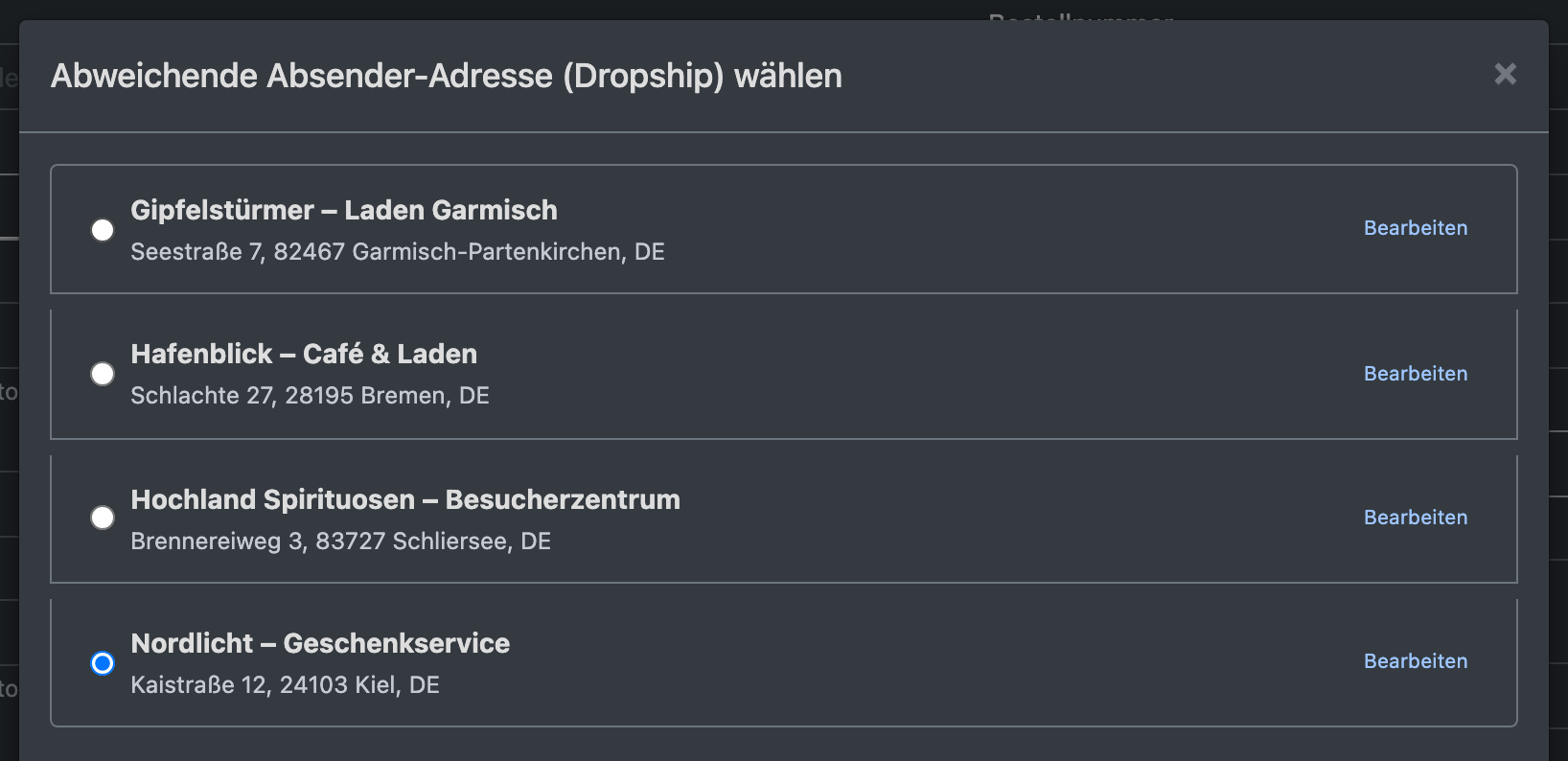
- Wähle im Dialog Abweichende Absender-Adresse (Dropship) wählen eine Adresse.
- Klicke auf Auswahl übernehmen.
- Speichere den Auftrag mit Auftrag Speichern.
Neue Absenderadresse hinzufügen
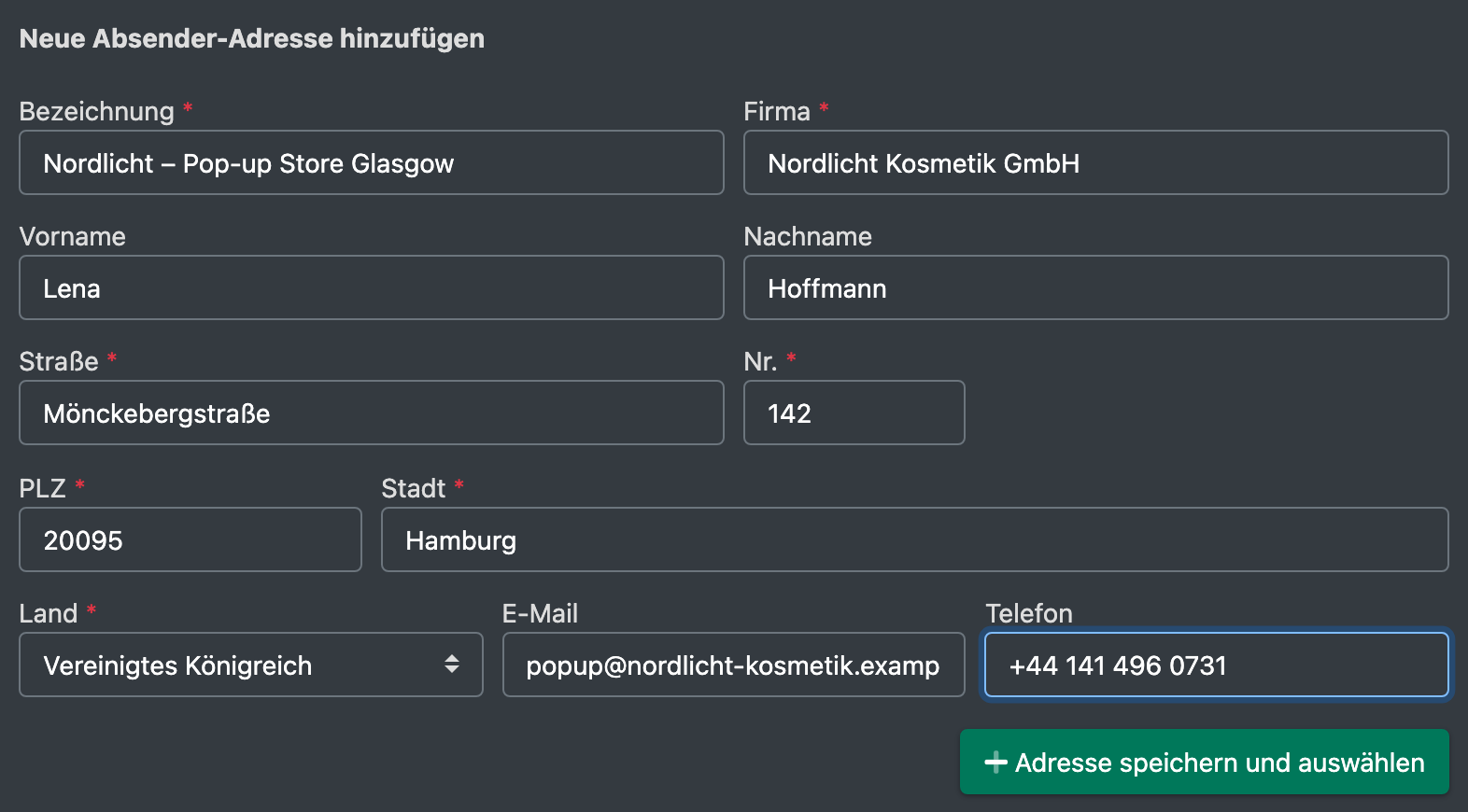
- Klicke im Dialog auf Neue Absender-Adresse hinzufügen.
- Fülle die Felder aus (siehe Tabelle unten).
- Klicke auf Adresse speichern und auswählen. Die Adresse wird gespeichert und für den Auftrag ausgewählt.
- Speichere den Auftrag.
Absenderadresse bearbeiten
Klicke im Dialog neben einer Adresse auf Bearbeiten, ändere die Daten und speichere sie. Du kannst nur Adressen deiner eigenen Firma bearbeiten.
Felder und Optionen
Gut zu wissen / Fehlerbehebung
Wenn du einen Auftrag duplizierst, wird die Absenderadresse mitkopiert.