
Retouren
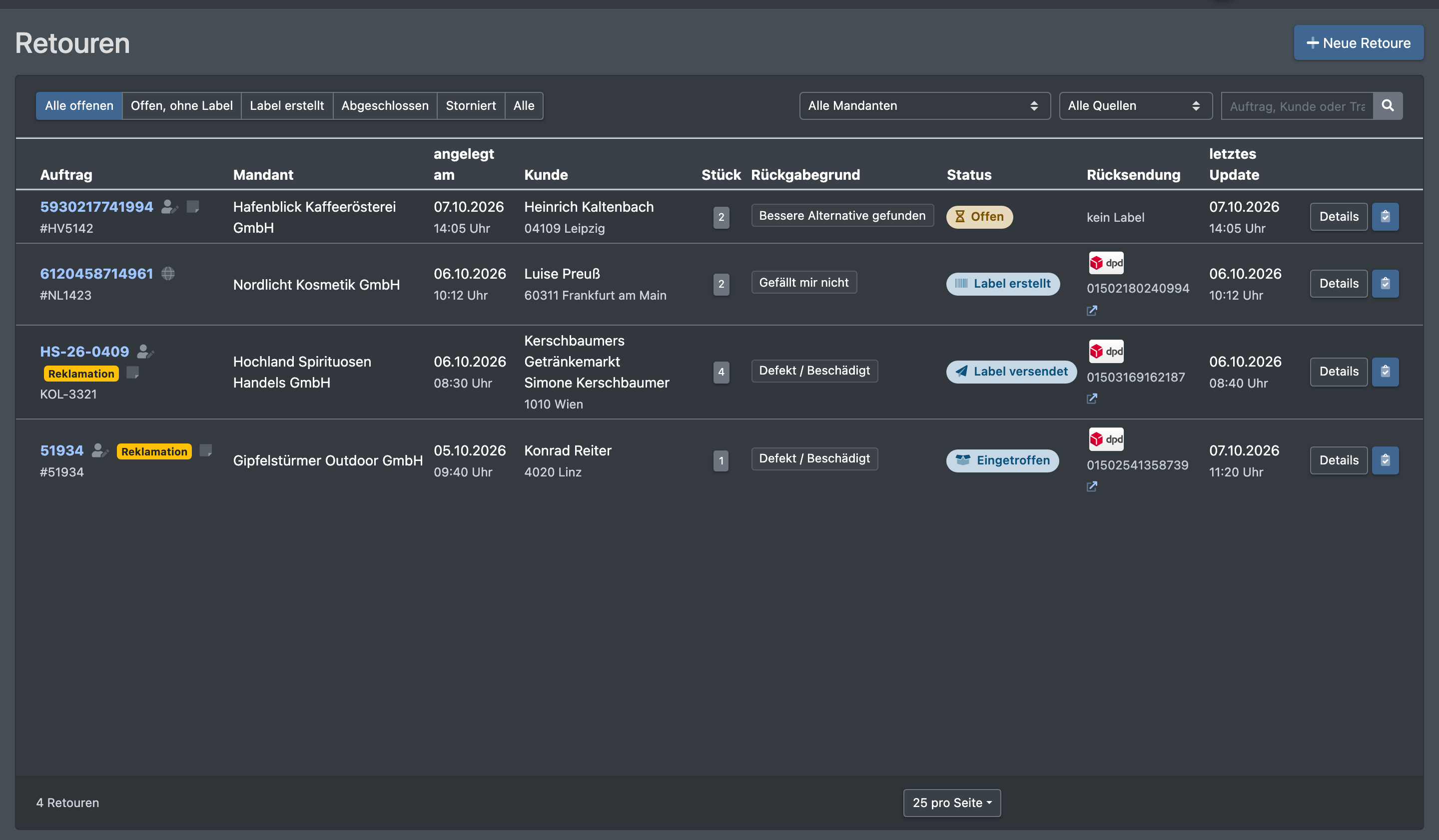
Unter Retouren verwaltest du alles, was von deinen Kunden zurückkommt. Du erfasst eine Retoure zu einem versendeten Auftrag – als Widerruf (der Kunde will sein Geld zurück) oder als Reklamation (der Kunde will Ersatz). X-Sitter erzeugt das Retourenlabel, schickt es per E-Mail an den Kunden und avisiert die Retoure im Wareneingang. Wenn das Paket ankommt, prüfst du jede Position und nimmst sie an oder lehnst sie ab.
Bevor du startest
- Dein Benutzer braucht das Recht Retouren. Um Retouren zu prüfen und anzunehmen, brauchst du zusätzlich das Recht zum Annehmen von Retouren. Frag deinen Administrator.
- Der Auftrag muss den Status Versendet haben und aus einem Verkaufskanal stammen, der für den Mandanten aktiviert ist.
- Für das Retourenlabel: Entweder wurde der Auftrag mit einem Label aus X-Sitter versendet (das Retourenlabel wird dann beim selben Versanddienstleister erzeugt), oder für den Mandanten ist ein ShipCloud-Zugang eingerichtet (siehe ShipCloud-Konten).
- Um das Label per E-Mail an den Kunden zu schicken, braucht der Auftrag eine E-Mail-Adresse in der Lieferadresse.
Schritt für Schritt
1. Retoure erfassen
- Öffne in der linken Seitenleiste Retouren.
- Klicke auf Neue Retoure.
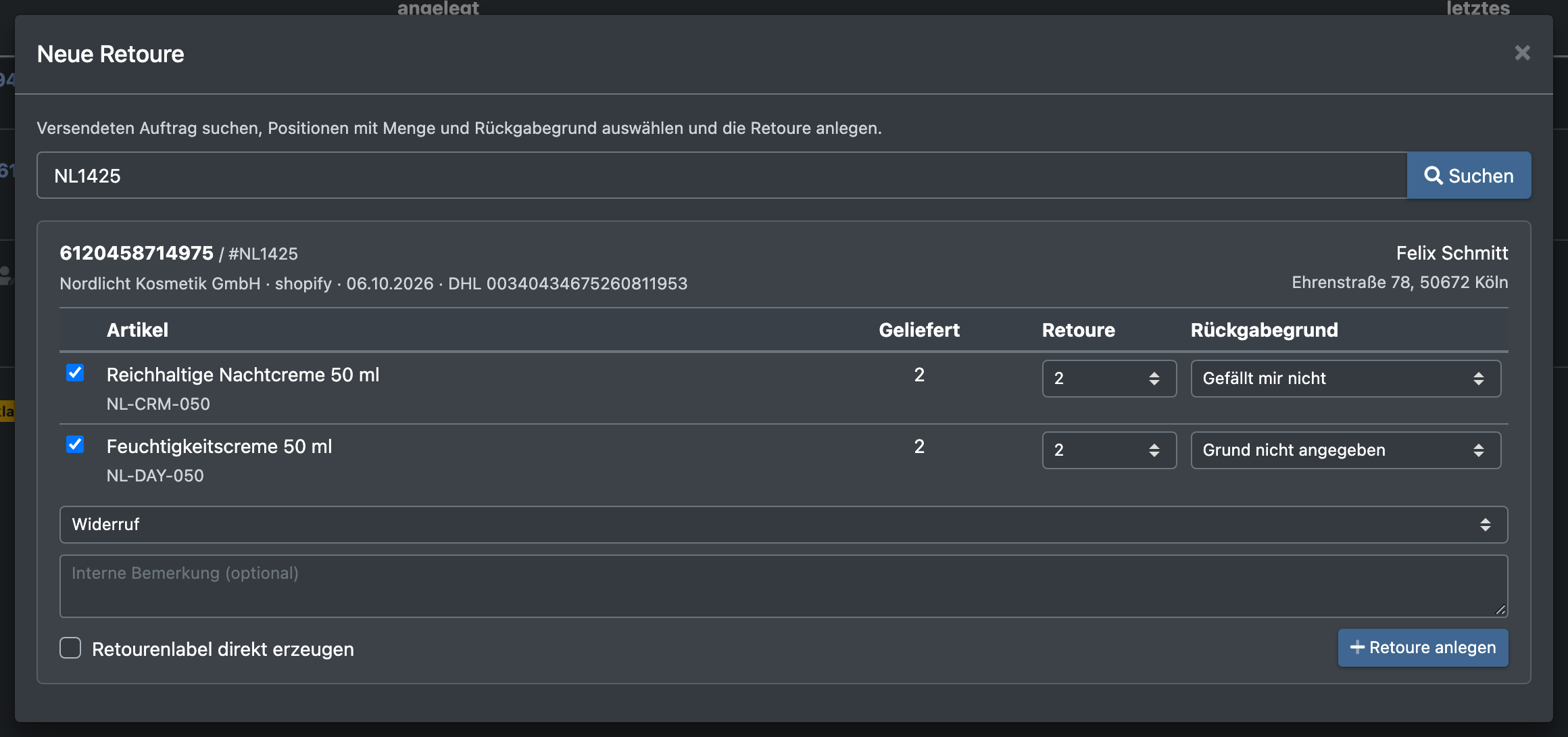
- Gib eine Bestellnummer, einen Kundennamen oder eine Trackingnummer ein (Bestellnummer, Kundenname oder Tracking-Nr.) und klicke auf Suchen. Es werden nur versendete Aufträge gefunden.
- Hake in der Auftragskarte die Positionen an, die zurückkommen. Wähle für jede Position:
- die Menge in der Spalte Retoure – du kannst nur zurücknehmen, was noch nicht retourniert wurde (angezeigt wird bereits retourniert / vollständig retourniert),
- den Rückgabegrund.
- Wähle die Art der Retoure: Widerruf oder Reklamation.
- Optional: Gib eine Interne Bemerkung ein und hake Retourenlabel direkt erzeugen an.
- Klicke auf Retoure anlegen. Du siehst „Die Retoure wurde angelegt“ oder – wenn du die Label-Option angehakt hast – „Die Retoure wurde angelegt und das Label erzeugt“.
2. Retourenlabel erzeugen und verschicken
- Klicke in der Übersicht auf die Retoure, um ihre Details zu öffnen.
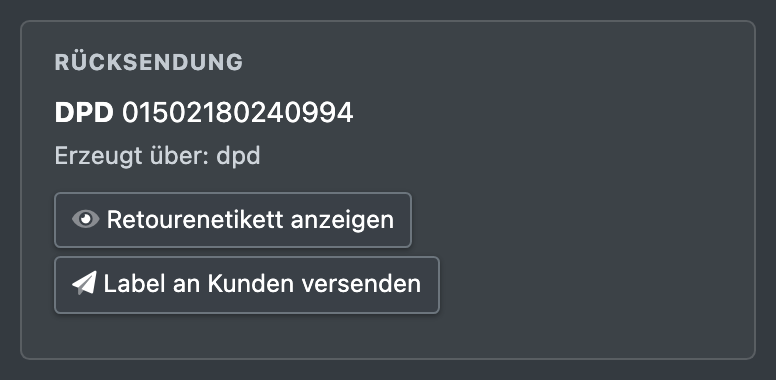
- Klicke im Kasten Rücksendung auf Retourenlabel erzeugen. Das Label wird beim Versanddienstleister erzeugt, mit dem der Auftrag verschickt wurde. Du siehst „Das Label wurde erzeugt und abgelegt“.
- Klicke auf Retourenetikett anzeigen, um das Label anzusehen oder zu drucken.
- Klicke auf Label an Kunden versenden. Das Label wird per E-Mail an die Adresse des Kunden aus dem Auftrag geschickt, und die Details zeigen Versendet am: mit Datum und Uhrzeit. Mit Label erneut versenden schickst du es noch einmal.
3. Wareneingang
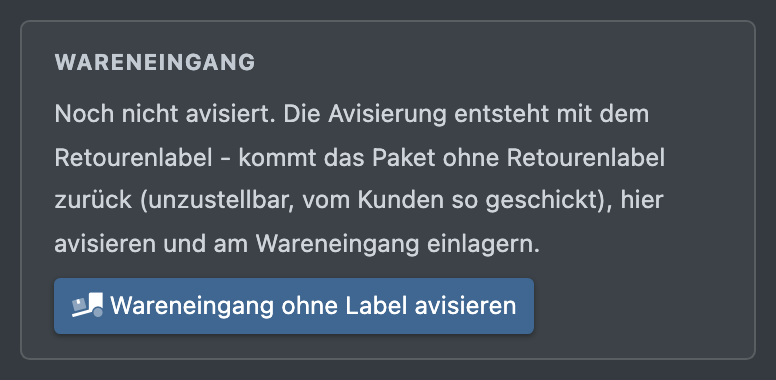
Die Avisierung für den Wareneingang wird zusammen mit dem Retourenlabel angelegt. Klicke im Kasten Wareneingang auf Avisierung öffnen, um sie anzusehen. Die zurückgeschickte Ware wird dann im Wareneingang eingebucht. Siehe Avise und Einlagerung.
Kommt ein Paket ohne Retourenlabel zurück (z. B. unzustellbar, oder der Kunde hat es selbst geschickt), klicke auf Wareneingang ohne Label avisieren. Die Retoure wird dann avisiert und kann im Wareneingang eingelagert werden.
4. Retoure prüfen
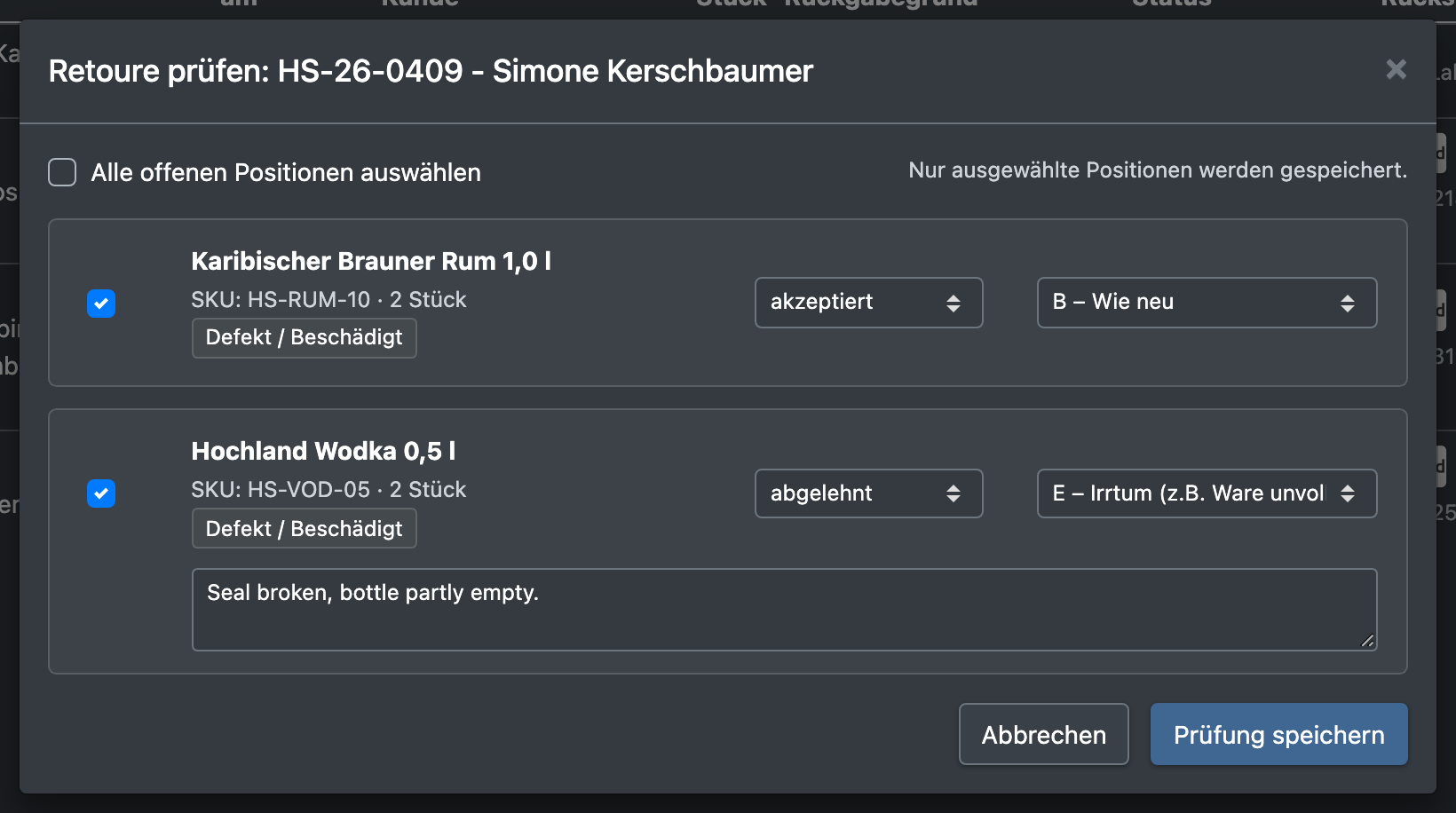
- Öffne die Retoure und klicke auf Retoure prüfen oder nutze die Prüf-Schaltfläche in der Zeile der Übersicht (Retoure prüfen und annehmen).
- Hake die Positionen an, die du geprüft hast, oder Alle offenen Positionen auswählen.
- Wähle für jede Position akzeptiert oder abgelehnt und den Zustand (siehe Tabelle unten; Standard B – Wie neu).
- Gib bei abgelehnten Positionen einen Grund der Ablehnung ein. Er ist Pflicht.
- Klicke auf Prüfung speichern. Nur angehakte Positionen werden gespeichert.
Wenn alle Positionen geprüft sind, siehst du „Die Retoure wurde geprüft und abgeschlossen.“ Sind noch Positionen offen, siehst du, wie viele – du kannst sie später prüfen.
Retoure stornieren
Öffne eine offene Retoure, klicke auf Retoure stornieren und bestätige. Die Positionen können danach erneut retourniert werden. Nur offene Retouren lassen sich stornieren.
Interne Bemerkung speichern
Gib den Text in den Retourendetails unter Interne Bemerkung ein und klicke auf Bemerkung speichern.
Felder und Optionen
Filter und Spalten der Übersicht
Rückgabegründe
Zustände (Prüfung)
Status

Retourenportal
Wenn du das X-Sitter-Retourenportal nutzt, erfassen deine Endkunden Retouren selbst: Sie geben ihre Bestellnummer und ihren Nachnamen ein, wählen Widerruf oder Reklamation und wählen die Artikel mit Grund und Menge aus. X-Sitter erzeugt dann das Retourenlabel beim Versanddienstleister der ursprünglichen Sendung und avisiert die Retoure im Wareneingang. Kann das Label nicht erzeugt werden, wird die Retoure trotzdem gespeichert, und du kannst das Label später in der Übersicht erzeugen. Portal-Retouren sind mit Vom Kunden im Retourenportal angemeldet gekennzeichnet. Wende dich an den X-Sitter-Support, um das Retourenportal einzurichten.
Nach der Prüfung
- Retouren von Marktplatz-Aufträgen werden nach der Prüfung automatisch an den Marktplatz gemeldet: die angenommene Menge je Position mit Rückgabegrund und Zustand. Abgelehnte Positionen werden nicht gemeldet. Die Details zeigen dann An Shop gemeldet. Siehe Marktplatz-Aufträge.
- Retouren können auch an ein angebundenes ERP gemeldet werden; die Details zeigen dann An ERP gemeldet.
- Die Trackingnummer des Retourenlabels erscheint im Auftrag auch unter Retoure. Siehe Sendungsverfolgung.
- Du kannst eine Telegram-Nachricht bekommen, wenn eine Retoure abgeschlossen wird. Siehe Telegram-Benachrichtigungen.
Die Auftragsoption Retourenlabel in den Auftragsdetails ist etwas anderes: Sie erzeugt beim Verpacken des Auftrags zusammen mit dem Versandlabel ein Retourenlabel und nutzt dafür deine Versandregeln.