
Telegram-Benachrichtigungen
X-Sitter kann dir wichtige Ereignisse über den Messenger Telegram direkt aufs Handy schicken – zum Beispiel fehlerhafte Aufträge, fehlgeschlagene Versandlabels, Fehlmengen bei der Kommissionierung oder neue Retouren. Du verbindest deinen X-Sitter-Benutzer einmal mit dem X-Sitter Bot und wählst dann, welche Benachrichtigungen du bekommen möchtest.
Bevor du startest
- Dein Benutzer hat das Recht für die Telegram-Einstellungen. Fehlt der Eintrag Telegram Einstellungen in deinen persönlichen Einstellungen, frag deinen Administrator.
- Du hast die Telegram-App auf deinem Handy und einen Telegram-Benutzernamen (in Telegram unter Einstellungen; es ist der Name, der mit @ beginnen kann).
Schritt für Schritt
1. Telegram-Benutzernamen eingeben
- Klicke oben rechts auf deinen Namen, dann auf Einstellungen.
- Wähle im Menü links Telegram Einstellungen.
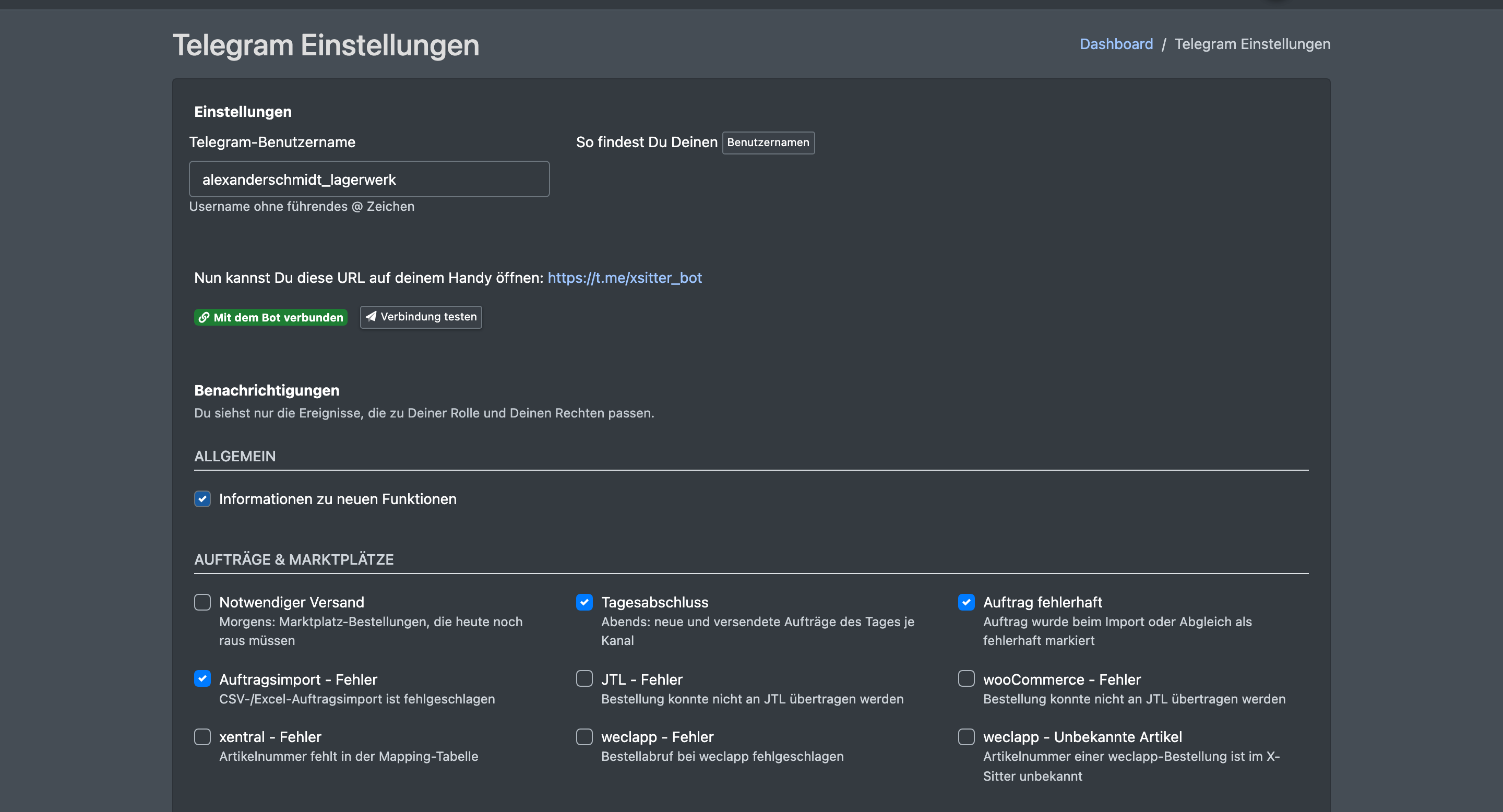
- Gib deinen Telegram-Benutzername ein, und zwar als Username ohne führendes @ Zeichen. Du weißt nicht, wo du ihn findest? Klicke bei „So findest Du Deinen“ auf Benutzernamen, dann bekommst du eine kurze Bildanleitung.
- Klicke auf Speichern.

warning Benutzername lässt sich später nicht ändern
Nach dem Speichern ist das Feld für den Benutzernamen gesperrt. Änderst du deinen Telegram-Benutzernamen später oder hast einen falschen eingegeben, wende dich an den X-Sitter-Support.
2. Bot starten
- Unter dem Benutzernamen zeigt X-Sitter den Link zum Bot: Nun kannst Du diese URL auf deinem Handy öffnen: Öffne ihn auf deinem Handy – er öffnet den X-Sitter Bot in Telegram.
- Tippe auf Start oder schick die Nachricht
/start. - Der Bot begrüßt dich. Ab jetzt ist dein Telegram-Chat mit deinem X-Sitter-Benutzer verbunden.
- Lade die Einstellungsseite in X-Sitter neu. Der Status wechselt auf Mit dem Bot verbunden.
3. Benachrichtigungen wählen
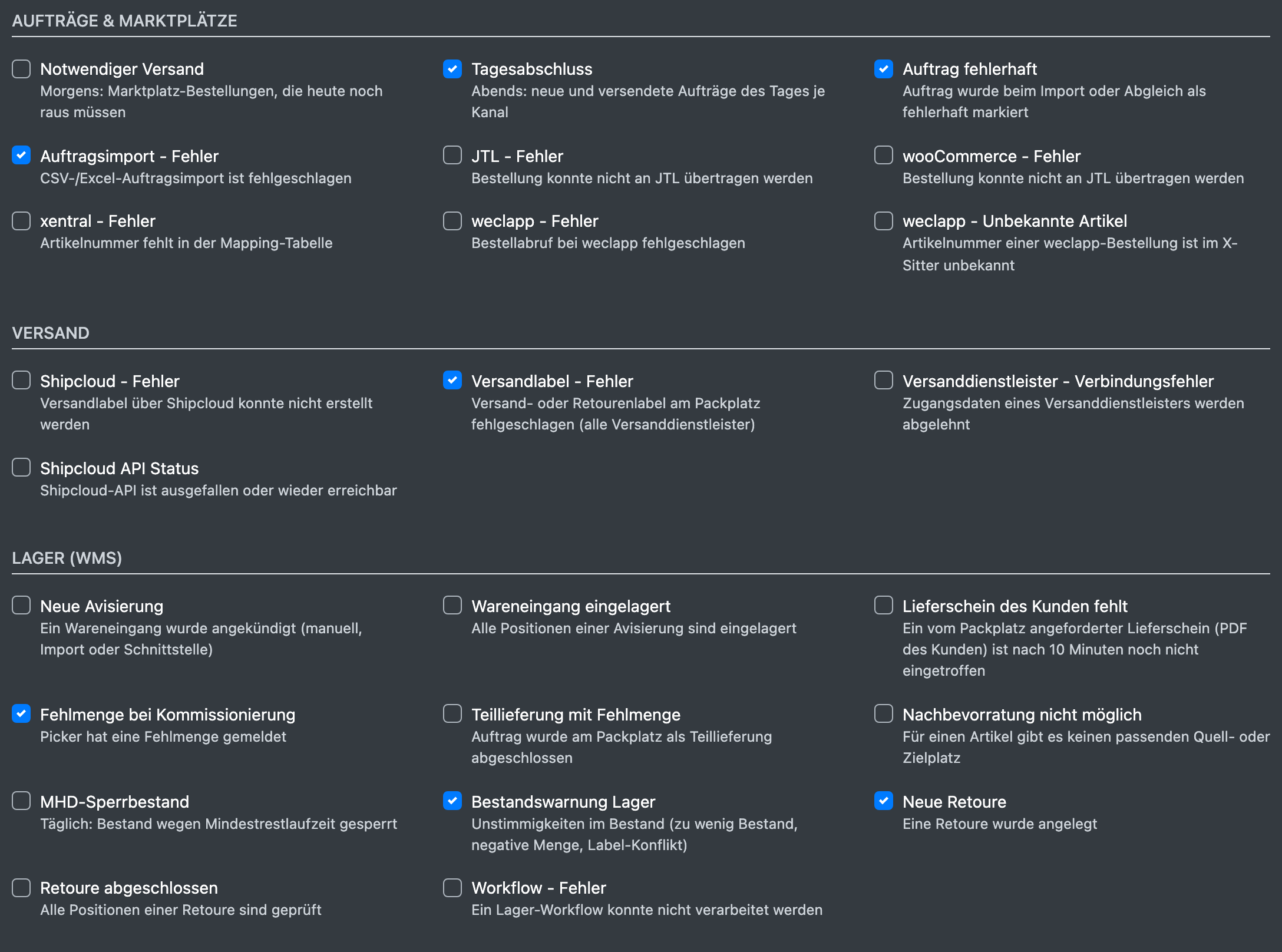
- Setze unter Benachrichtigungen einen Haken bei jedem Ereignis, das du bekommen möchtest. Die Ereignisse sind nach Themen gruppiert (siehe Tabelle unten).
- Klicke auf Speichern. X-Sitter bestätigt mit Alle Einstellungen wurden gespeichert.
Du siehst nur die Ereignisse, die zu Deiner Rolle und Deinen Rechten passen. Verlierst du später ein Recht, hören die passenden Benachrichtigungen automatisch auf.
4. Verbindung testen
- Klicke neben dem Verbindungsstatus auf Verbindung testen.
- Bestätige mit Testnachricht senden.
- X-Sitter schickt eine Testnachricht an alle deine verbundenen Chats und zeigt das Ergebnis an (siehe Tabelle zur Fehlerbehebung).
Bot-Befehle
Schick diese Befehle in Telegram an den X-Sitter Bot:
Verfügbare Benachrichtigungen
Wer eine Benachrichtigung wählen kann: Alle = jeder Benutzer; Geschäft = Mandanten (Händler) und Logistiker; Lager = Logistiker und Lagerpersonal. Manche Benachrichtigungen brauchen zusätzlich das Recht für den passenden Bereich (z. B. Retouren, Packplatz, JTL).
Wiederholte gleiche Meldungen werden gedrosselt, damit ein wiederkehrender Fehler nicht dein Handy flutet.