Dashboard

Deine Startseite mit Kennzahlen als Widgets – frei anordnen, Widgets hinzufügen oder entfernen und Dashboard-Vorlagen anwenden.

Die Dashboard Übersicht ist die Seite, die du nach dem Anmelden siehst. Sie zeigt deine Kennzahlen als Widgets: Aufträge, Umsatz, eine Länderkarte, Top-Produkte und viele Lagerkennzahlen wie Picklisten, Wareneingang, Retouren oder Mitarbeiter-Leistung. Du entscheidest, welche Widgets du siehst und wo sie stehen. Dein Layout wird je Benutzer und je Firma gespeichert.
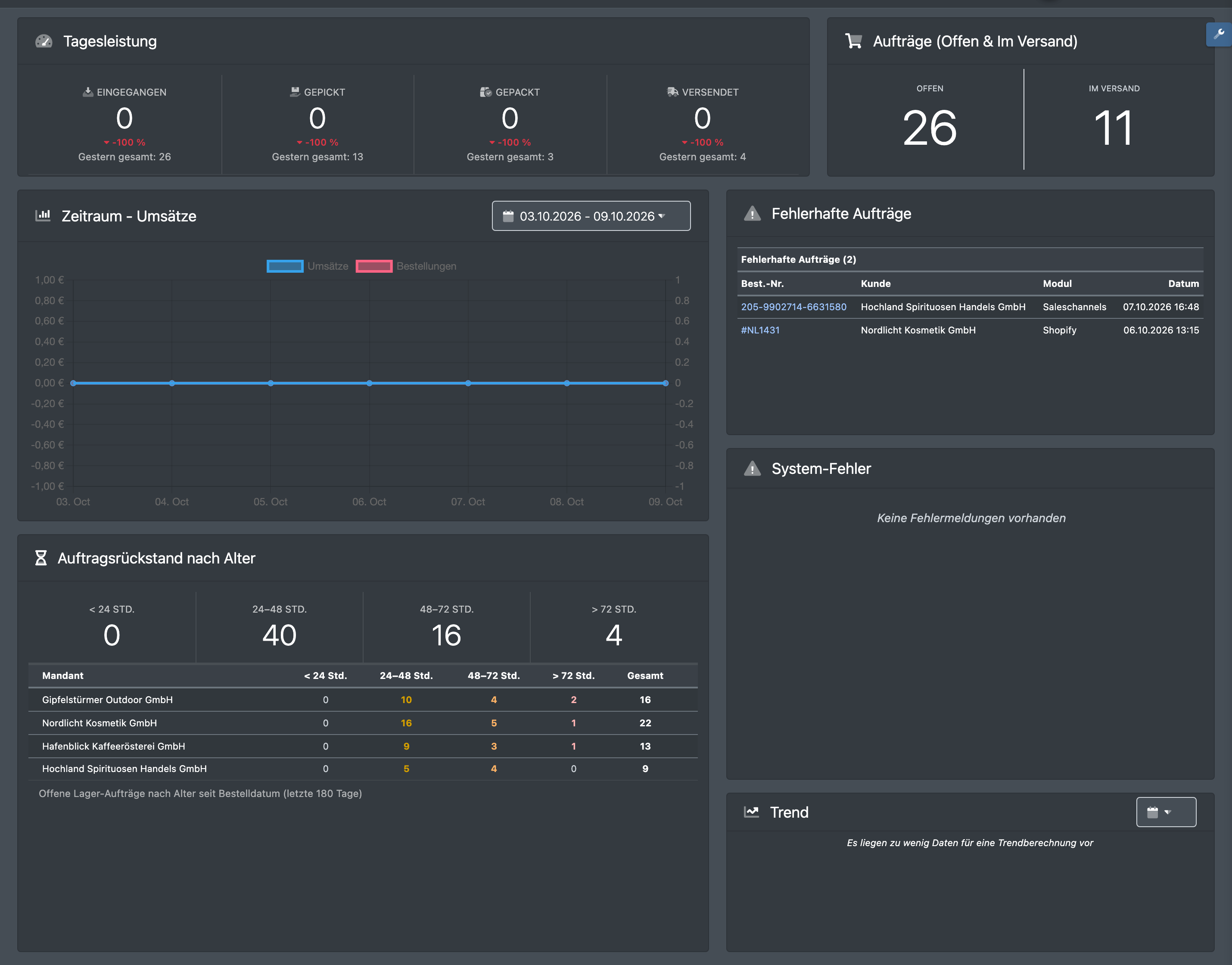
Screenshot: Dashboard mit mehreren Widgets, z. B. Auftrags-Pipeline, Tagesleistung und Wareneingang

Bevor du startest

  • Dein Benutzer braucht das Recht, das Dashboard zu sehen (Rechtebaum: Dashboard › Übersicht). Frag deinen Administrator, wenn du eine leere Seite siehst.
  • Manche Widgets brauchen zusätzliche Rechte. Widgets, für die du kein Recht hast, erscheinen weder auf dem Dashboard noch in der Liste der verfügbaren Widgets:
    • Umsatz-Widgets (Letzte 3 Tage, Trend, Zeitraum - Umsätze, Top 15 Produkte, Verkäufe nach Modulen) brauchen das Umsatz-Recht des Dashboards.
    • Lager-Widgets brauchen Zugriff auf das Lager (WMS).
    • Kennzahlen je Mitarbeiter (Pickleistung heute, Packleistung heute, Staplerfahrten heute) brauchen Mitarbeiter-Leistung sehen können unter Dashboard › Übersicht im Rechtebaum.
    • Pickzeit je Box und Verpackungsdauer brauchen Prozesszeiten (Pick- und Packzeiten) sehen können.
    • Abrechnungs-Vorschau braucht Abrechnungs-Vorschau sehen können.
    • Eigene Vorlagen speichern braucht Dashboard-Vorlagen verwalten.
  • Wie Rechte vergeben werden, steht unter Rollen.

Die Buttons

Oben rechts auf dem Dashboard findest du diese Buttons:
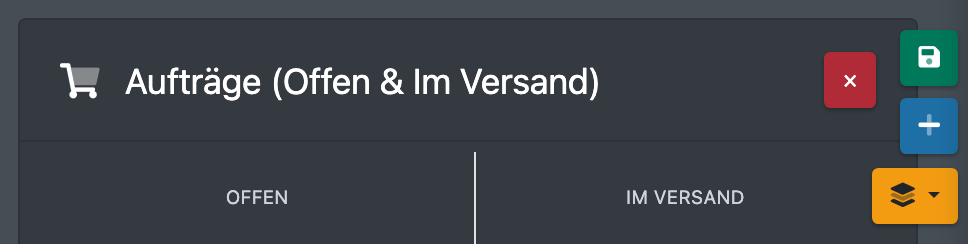
Button Was er tut
Schraubenschlüssel Startet den Bearbeitungsmodus. Jetzt kannst du Widgets per Drag & Drop verschieben und ihre Größe ändern.
Plus Öffnet Verfügbare Widgets.
Ebenen Öffnet das Vorlagen-Menü: Vorlage anwenden, Als Vorlage speichern und Eigene Vorlagen.
Speichern (Diskette) Speichert Position, Größe und Sichtbarkeit aller Widgets.
Zurücksetzen Dashboard zurücksetzen – löscht dein eigenes Layout. Beim nächsten Laden gilt wieder deine Vorlage.
Zahnrad Nur für Firmen mit JTL-Kennzahlen: öffnet die JTL-Konfiguration (siehe unten).
Screenshot: Button-Leiste oben rechts auf dem Dashboard im Bearbeitungsmodus (Schraubenschlüssel, Plus, Ebenen, Speichern, Zurücksetzen)

Schritt für Schritt

Widgets anordnen

  1. Klicke auf den Schraubenschlüssel, um den Bearbeitungsmodus zu starten.
  2. Zieh Widgets an eine neue Position. Zieh an der Ecke eines Widgets, um seine Größe zu ändern.
  3. Um ein Widget hinzuzufügen, klicke auf den Plus-Button. Verfügbare Widgets listet alle Widgets auf, die du nutzen darfst, sortiert nach Bereich: Aufträge, Umsatz, Warenausgang, Wareneingang, Bestand & Lager, Abrechnung, Mitarbeiter-Leistung, System. Klicke auf ein Widget, um es hinzuzufügen.
  4. Klicke auf Speichern, um dein Layout zu behalten.
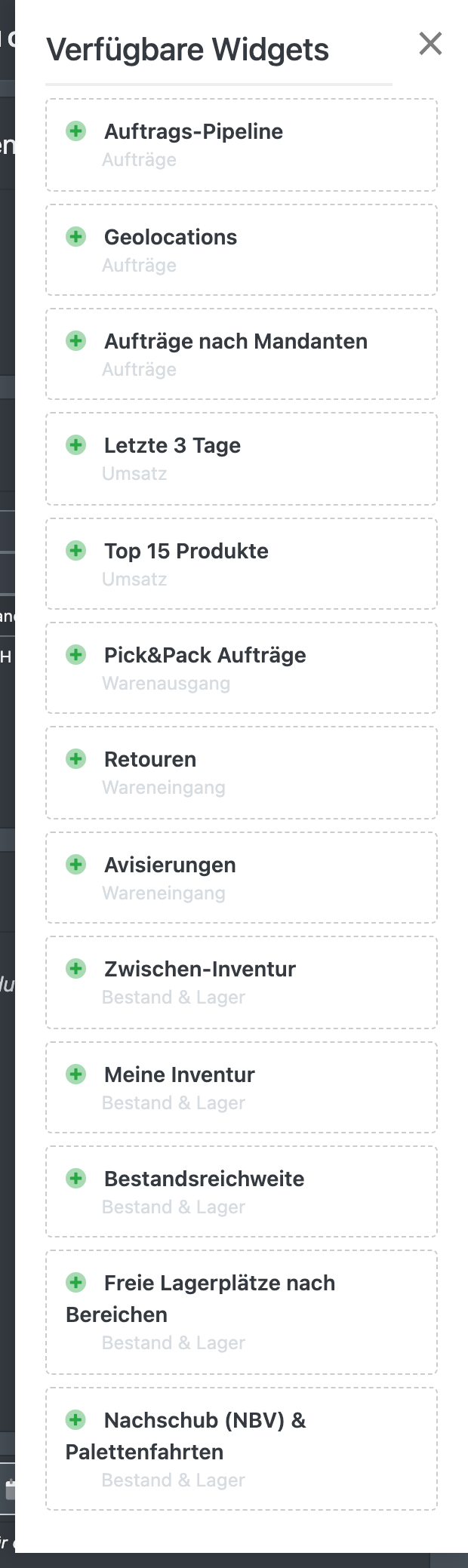
Screenshot: Bereich „Verfügbare Widgets“ nach Bereichen sortiert

Vorlage anwenden

Eine Vorlage ist ein fertiger Satz Widgets mit einem Layout. Öffnest du das Dashboard zum ersten Mal, nutzt X-Sitter die Vorlage, die für deinen Benutzer hinterlegt ist (von deinem Administrator unter Mitarbeiter gesetzt), oder die Vorlage deiner Rolle: Logistiker für Logistiker, Mandant (Verkäufer) für alle anderen.

  1. Klicke auf den Ebenen-Button und wähle unter Vorlage anwenden eine Vorlage.
  2. Wähle im Dialog Nur für die aktuelle Firma (Standard) oder Für alle meine Firmen.
  3. Klicke auf Anwenden. Alle Widgets der Vorlage werden eingeschaltet und angeordnet, alle anderen ausgeschaltet. Die Seite lädt neu.

Mit Für alle meine Firmen wird die Vorlage zusätzlich für deinen Benutzer gemerkt, und deine Layouts in deinen anderen Firmen werden zurückgesetzt – sie werden beim nächsten Öffnen des Dashboards dort aus der Vorlage neu aufgebaut.

Logistiker können Logistiker und Mandant (Verkäufer) wählen; Mandanten sehen Mandant (Verkäufer) und die ihnen zugewiesene Vorlage sowie die eigenen Vorlagen ihrer Firma.
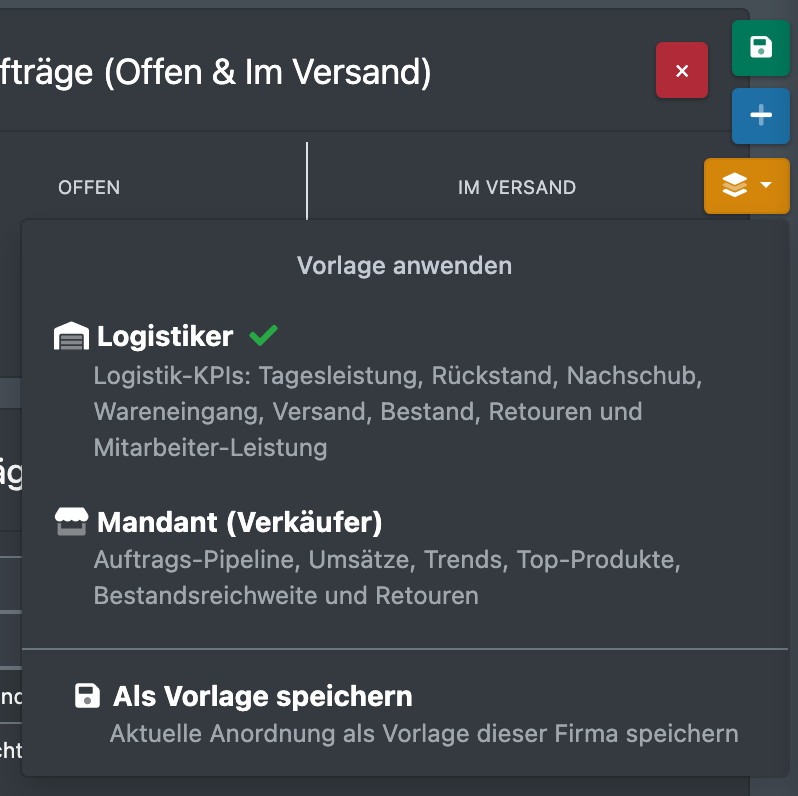
Screenshot: Geöffnetes Vorlagen-Menü mit „Vorlage anwenden“, den Rollen-Vorlagen, „Eigene Vorlagen“ und „Als Vorlage speichern“

Eigene Vorlage speichern

Mit dem Recht Dashboard-Vorlagen verwalten kannst du das aktuelle Layout als Vorlage für deine Firma speichern:

  1. Ordne die Widgets so an, wie du sie haben willst.
  2. Klicke auf den Ebenen-Button und wähle Als Vorlage speichern.
  3. Gib den Namen der Vorlage und optional eine Beschreibung ein und speichere.

Die Vorlage enthält die aktuell angezeigten Widgets mit ihrem Layout. Sie erscheint unter Eigene Vorlagen für alle Benutzer deiner Firma. Eine Vorlage mit demselben Namen wird überschrieben. Jede Firma kann höchstens 20 eigene Vorlagen haben. Zum Löschen klickst du auf das Papierkorb-Symbol daneben (Vorlage löschen). Benutzer, denen die gelöschte Vorlage zugewiesen war, bekommen wieder die Vorlage ihrer Rolle; bereits angewendete Layouts bleiben, wie sie sind.
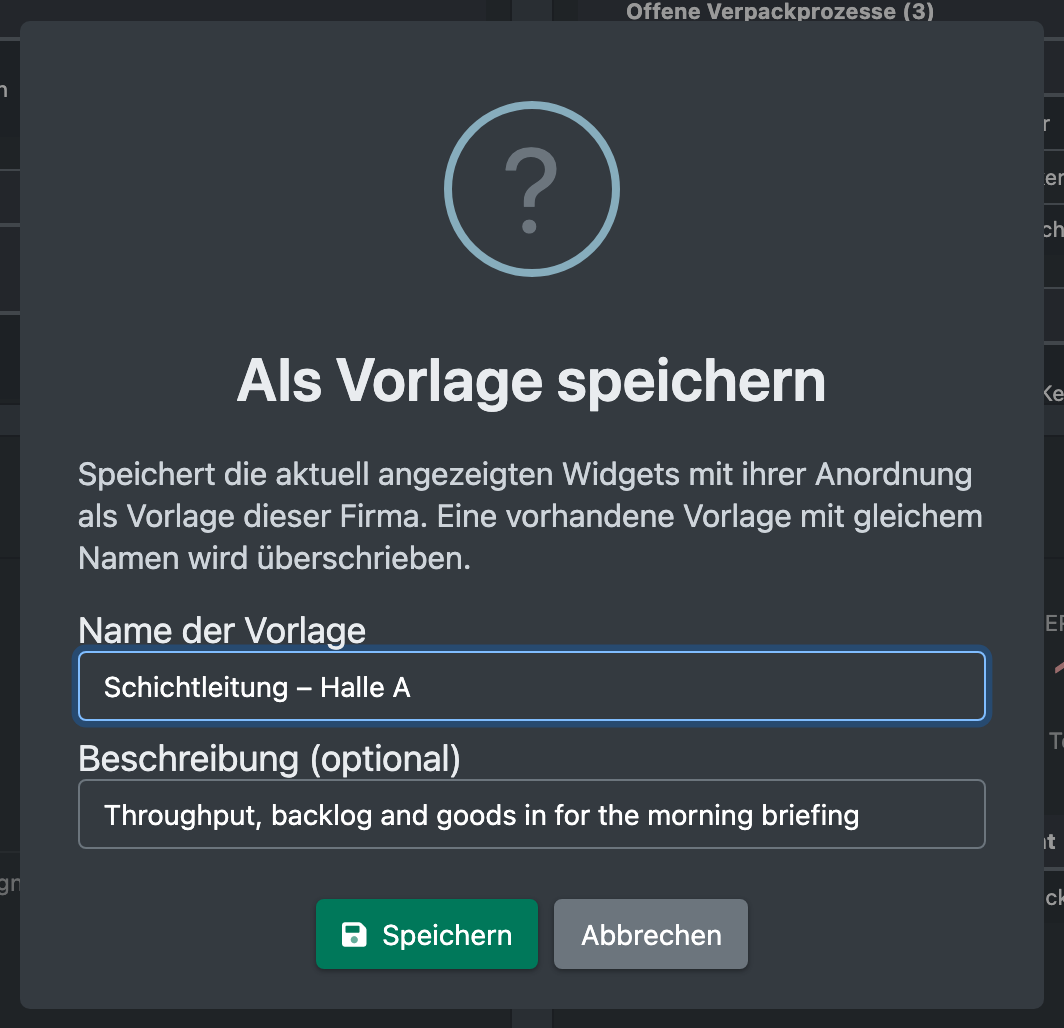
Screenshot: Dialog „Als Vorlage speichern“ mit Name der Vorlage und Beschreibung

JTL-Konfiguration

Sind für deine Firma JTL-Kennzahlen eingeschaltet (zum Aktivieren wende dich an den X-Sitter-Support), lesen die Umsatz-Widgets ihre Daten aus deiner JTL-Verbindung. Der Zahnrad-Button öffnet die JTL-Konfiguration:

  • Zeitpunkt: Umsatz nach Bestelldatum oder Auslieferdatum zählen.
  • Plattformen: welche Verkaufsplattformen einbezogen werden.

Stornierungen werden nie gezählt. Siehe JTL-Verbindung.

Verfügbare Widgets

Spalte „Vorlage“: M = Mandant (Verkäufer), L = Logistiker. Widgets ohne Buchstaben gehören zu keiner Vorlage, lassen sich aber hinzufügen.

Aufträge und Umsatz

Widget Inhalt Vorlage
Auftrags - Länder Aufträge nach Land auf einer Weltkarte. M
Aufträge (Offen & Im Versand) Aufträge mit dem Status offen und im Versand. Siehe Auftragsstatus. M, L
Letzte 3 Tage Umsatz und Verkäufe für vorgestern, gestern und heute. M
Trend Veränderung gegenüber derselben Anzahl Tage davor. M
Zeitraum - Umsätze Umsatz der gewählten Tage. M
Top 15 Produkte Deine meistverkauften Produkte. M
Verkäufe nach Modulen Verkäufe je Verkaufskanal. –
Fehlerhafte Aufträge Aufträge mit dem Status Fehler. M, L
Aufträge nach Mandanten Je Mandant: offen, auf Pickliste und so weiter. L
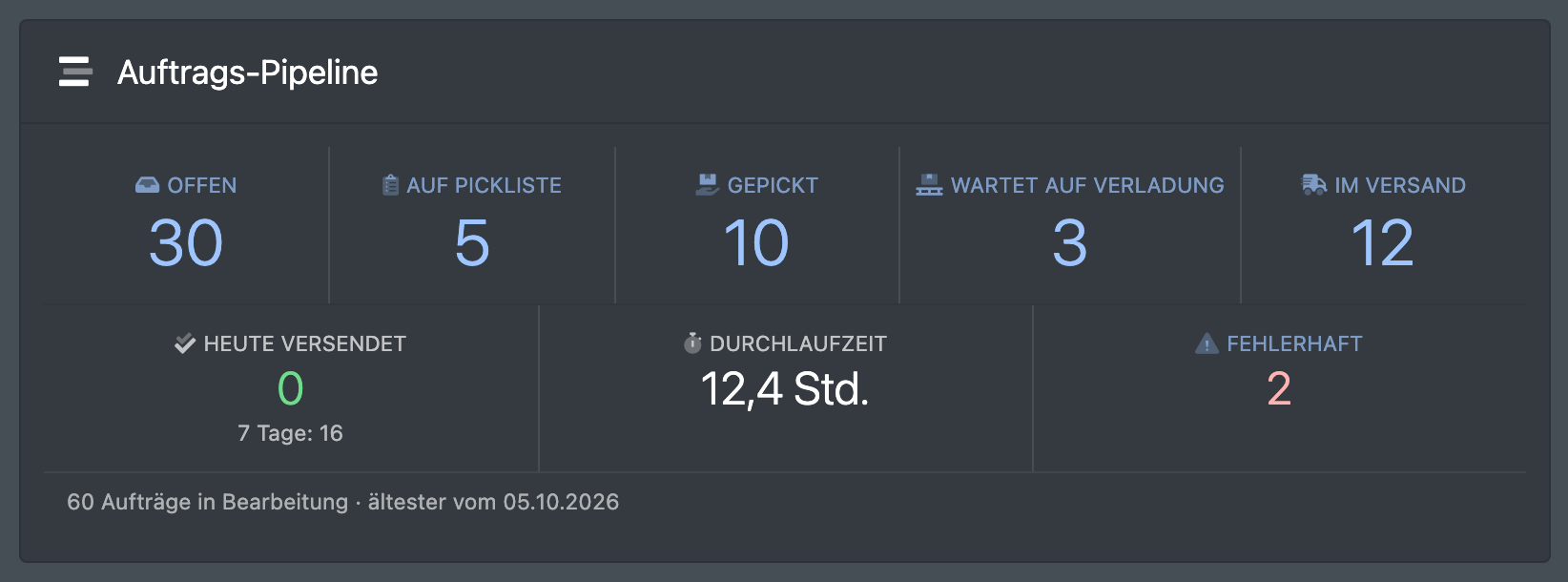
Auftrags-Pipeline Aufträge je Stufe: offen, auf Pickliste, gepickt, wartet auf Verladung, im Versand; dazu heute versendet, Durchlaufzeit (Median vom Bestelldatum bis zum Versand, letzte 7 Tage) und fehlerhaft. Mandanten sehen nur ihre eigenen Aufträge. M
Auftragsrückstand nach Alter Offene Lageraufträge je Mandant, gruppiert nach Alter seit dem Bestelldatum: < 24 h, 24–48 h, 48–72 h, > 72 h. L
Pick&Pack Aufträge Offene Aufträge. –

Warenausgang, Wareneingang und Bestand

Widget Inhalt Vorlage
WMS - Picklisten Status der Picklisten. Siehe Picklisten-Übersicht. L
Verpackprozesse Offene Verpackprozesse mit Pickliste, Packer und offenen Artikeln. Siehe Verpacken. L
Tagesleistung Aufträge heute: eingegangen, gepickt, verpackt, versendet; Trend gegenüber gestern zur selben Uhrzeit und Gesamtwert von gestern. L
Versand je Carrier Erzeugte Versandlabels je Versanddienstleister: heute, gestern, 7 Tage, Anteil (ohne Retourenlabels). L
Sendungsprobleme Sendungen der letzten 30 Tage mit einem Zustellproblem oder ohne Bewegung (je nach Status 3–10 Tage kein Ereignis des Versanddienstleisters). Siehe Sendungsverfolgung. L
Mindermengen & Pick-Qualität Letzte 14 Tage: Minderentnahmen, betroffene Aufträge, Artikel ohne Pickplatz, falsche Scans; Liste mit Soll-, Ist- und Fehlmenge. L
Avisierungen Offene Avise. Siehe Avise. L
Wareneingang Heute erwartete, überfällige, in Annahme befindliche und heute abgeschlossene Avise sowie die Liste der überfälligen Avise. L
Retouren Angekündigt, unterwegs, angekommen und zu prüfen, abgeschlossen (30 Tage) und die häufigsten Retourengründe (90 Tage) mit Ablehnungen. Siehe Retouren. M, L
Freie Lagerplätze nach Bereichen Freie Lagerplätze je Lagerbereich. L
Nachschub (NBV) & Palettenfahrten Offene Nachschub-Aufgaben und Palettenfahrten, heute erledigt, älteste wartende Aufgabe. Nur für Logistiker. Siehe Palettenfahrten. L
MHD & Sperrbestand Bestandsposten abgelaufen, ≤ 30 Tage, 31–60 Tage, 61–90 Tage, durch die Qualitätskontrolle gesperrt, wegen Mindestrestlaufzeit gesperrt, und die nächsten Abläufe mit Lagerplatz. L
Bestandsreichweite Artikel mit Warenausgang in den letzten 30 Tagen: ohne Bestand, < 14 Tage, 14–30 Tage, und die Artikel mit der kürzesten Reichweite (verfügbarer Bestand ÷ durchschnittlicher Tagesabgang). M
Zwischen-Inventur Letzte 30 Tage: Zählungen, Differenzen (− / + Stück), Bestandsgenauigkeit und die letzten Differenzen je Lagerplatz. Siehe Zwischen-Inventur. L
Meine Inventur Die dir zugewiesenen Zählaufträge. Teamleiter sehen zusätzlich, was auf sie wartet. Siehe Inventur zählen und Inventur. –

Abrechnung, Mitarbeiter-Leistung und System
Widget Inhalt Vorlage
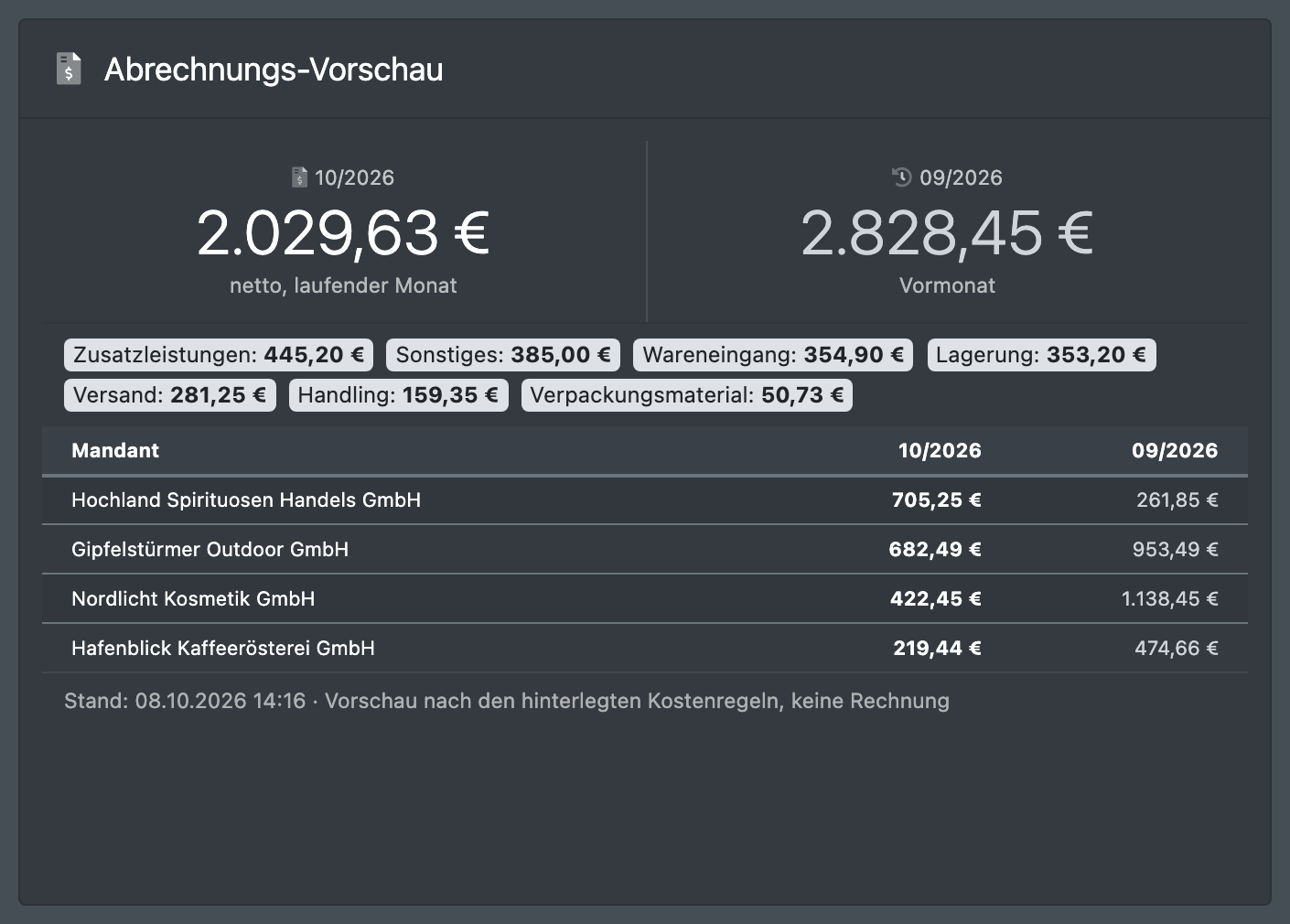
Abrechnungs-Vorschau Netto-Summe des aktuellen und des vorherigen Monats, Summen je Kostenkategorie und je Mandant – aus dem nächtlichen Abrechnungs-Snapshot („Status: …“). Das ist eine Vorschau, keine Rechnung. Nur für Logistiker. Siehe Mandanten-Abrechnung. L
Pickleistung heute Je Mitarbeiter: Picks, Stück, Picks pro Stunde. L
Packleistung heute Je Mitarbeiter: Aufträge, Pakete, Aufträge pro Stunde. L
Staplerfahrten heute Palettenbewegungen (Einlagerung, Nachschub, Transport, Verladung) und je Mitarbeiter Paletten und Paletten pro Stunde. L
Pickzeit je Box Heute: Boxen, durchschnittliche und mittlere Pickzeit (Median) je Box, je Mitarbeiter, und die längsten Boxen. Nur für Logistiker. L
Verpackungsdauer Heute: verpackte Aufträge, Durchschnitt je Auftrag, Median, Durchschnitt je Box, je Mitarbeiter und die längsten Boxen. Nur für Logistiker. L
System-Fehler Fehlermeldungen der letzten 7 Tage für deine Firma und deine Mandanten; neue erscheinen live. –
Paket-Auslastung Dein gebuchtes Paket und wie viel von jedem Limit genutzt ist (Mandanten, Verbindungen, Packplätze, Benutzer, Lager). Braucht das Recht für die Firmeneinstellungen. Siehe Abrechnung und Paket. –
Screenshot: Widget „Auftrags-Pipeline“ mit den Stufen von offen bis im Versand
Screenshot: Widget „Abrechnungs-Vorschau“ mit den Netto-Summen des aktuellen und des vorherigen Monats

So werden die Kennzahlen berechnet

  • Logistiker sehen die Lagerkennzahlen aller aktiven Mandanten; ein Mandant sieht nur seinen eigenen Anteil. Mandanten-Widgets umfassen die eigene Firma des Mandanten und seine aktiven Unterfirmen.
  • „… pro Stunde“ in den Leistungs-Widgets = Menge geteilt durch die Stunden des Tages, in denen der Mitarbeiter mindestens eine Buchung hatte. Die Pickzeit je Box ignoriert Lücken von mehr als 30 Minuten; die Verpackungsdauer ignoriert mehr als 30 Minuten je Auftrag („Box blieb offen – nicht gewertet“).
  • Palettenfahrten werden je Fahrt einmal gezählt.
  • Die meisten Kennzahlen werden etwa 2 Minuten zwischengespeichert, manche bis zu 2 Stunden. Lade die Seite neu, um frische Werte zu bekommen.
  • Neue Widgets, die X-Sitter später ergänzt, erscheinen zuerst unter Verfügbare Widgets.

Gut zu wissen / Fehlerbehebung

Meldung Ursache Lösung
Es wurde keine JTL-Verbindung gefunden! JTL-Kennzahlen sind eingeschaltet, aber es gibt keine JTL-Verbindung. Richte die JTL-Verbindung ein oder bitte den X-Sitter-Support, die JTL-Kennzahlen auszuschalten.
Es liegen zu wenig Daten für eine Trendberechnung vor Zu wenige Aufträge im Vergleichszeitraum. Wähle einen längeren Zeitraum.
Das Dashboard wurde zurückgesetzt Bestätigung nach Dashboard zurücksetzen. –
Dieses Widget steht nicht zur Verfügung Das Widget gibt es nicht mehr oder dir fehlt das Recht. Prüfe die Rechte und lade die Seite neu.
Diese Vorlage steht dir nicht zur Verfügung Die Vorlage passt nicht zu deiner Rolle. Wähle eine andere Vorlage oder bitte deinen Administrator, dir eine zuzuweisen.
„Je Firma sind höchstens 20 eigene Vorlagen möglich“ Das Limit für eigene Vorlagen ist erreicht. Lösche eine Vorlage, die du nicht mehr brauchst, oder überschreibe eine, indem du unter demselben Namen speicherst.
Die Vorlage enthält keine Widgets Als Vorlage speichern bei leerem Dashboard. Füge zuerst Widgets hinzu.
Diese Kennzahl steht nur dem Logistiker zur Verfügung Das Widget zeigt Kennzahlen, die nur der Logistiker sehen darf. –
„Für diesen Monat liegt noch kein Abrechnungs-Snapshot vor.“ Der nächtliche Snapshot-Job ist nicht aktiv oder ist noch nicht gelaufen. Aktiviere den Job WMS: Abrechnungs-Snapshot für das Dashboard unter Jobs & Verbindungen oder wende dich an den X-Sitter-Support.
Der Abrechnungs-Snapshot ist älter als 36 Stunden – bitte den Cronjob prüfen. Der Snapshot-Job läuft nicht mehr. Wende dich an den X-Sitter-Support.
„Heute wurden … Picklisten erstellt, aber noch keine Nachschub-Aufgabe erzeugt.“ Es werden keine Nachschub-Aufgaben erzeugt. Wende dich an den X-Sitter-Support.
„Für das Lager ist kein Buchungsgrund für den Artikel-Pick hinterlegt (WMS-Einstellungen).“ In den Lager-Einstellungen fehlt ein Standard-Buchungsgrund. Setze den Buchungsgrund für den Artikel-Pick und für Palettenbewegungen in den Lager-Einstellungen.
Keine Berechtigung Widget-Daten wurden ohne passendes Recht angefordert. Bitte deinen Administrator um das Recht.