
Inventur zählen
Die dir zugewiesenen Reihen mit dem Handscanner zählen – Platz scannen, Artikel scannen, Menge eingeben, ohne den Bestand zu sehen
In der Zählmaske Inventur zählen zählst du die Reihen, die dir dein Standortleiter in der Inventur als Zählaufträge gegeben hat. Die Maske ist für den Handscanner gemacht: Platz scannen, Artikel scannen, Menge eingeben. Du zählst blind – die Maske zeigt den Bestand nie. Weicht deine Zählung vom Bestand ab, bittet X-Sitter dich einmal, nachzuzählen. Über die Abweichungen entscheidet danach dein Standortleiter.
Das ist nicht die Zwischen-Inventur beim Picken, die im Kommissioniervorgang aufgeht.
Bevor du startest
- Dein Benutzer braucht das Recht Inventur zählen. Frag deinen Standortleiter, wenn der Menüpunkt fehlt.
- Dein Standortleiter hat dir eine Reihe zugewiesen, siehe Inventur. Deine offenen Reihen siehst du auch im Dashboard-Widget Meine Inventur, siehe Dashboard.
- Ein Lager ist gewählt – das, in dem die Reihe liegt.
Schritt für Schritt
- Öffne WMS › Lager › Inventur zählen oder klicke im Dashboard-Widget auf Jetzt zählen.
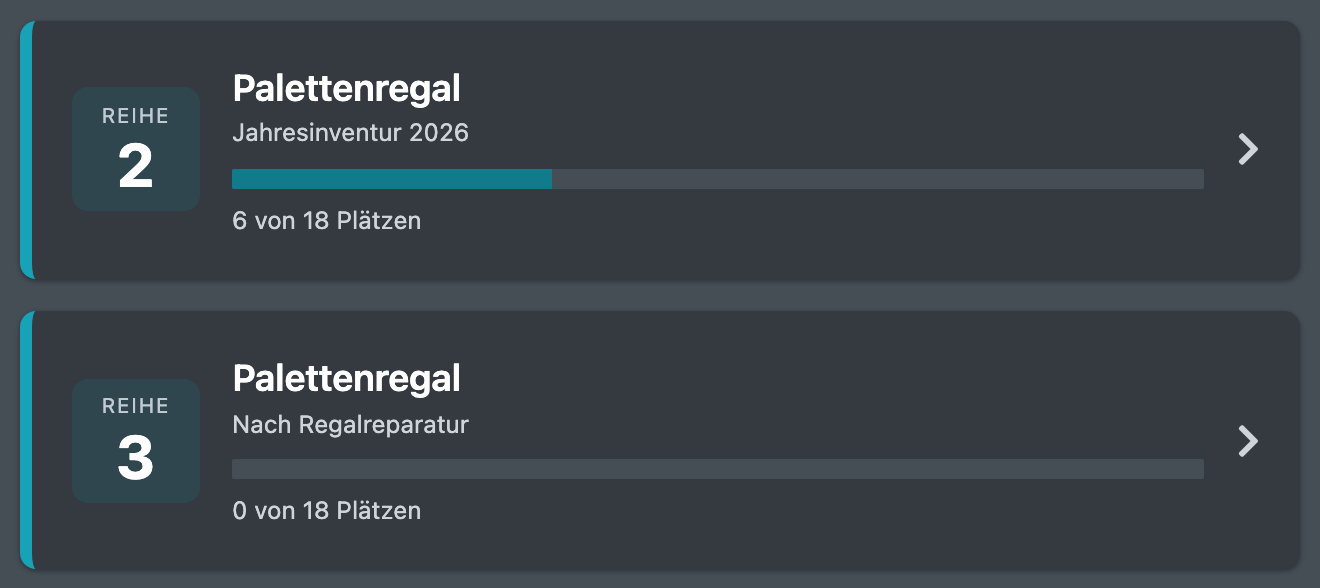
- Du siehst deine offenen Zählaufträge als Karten: Reihe, Bereich, Fächer (wenn nur einige gezählt werden sollen), die Notiz deines Standortleiters und den Fortschritt. Tippe auf die Reihe, die du zählen willst.
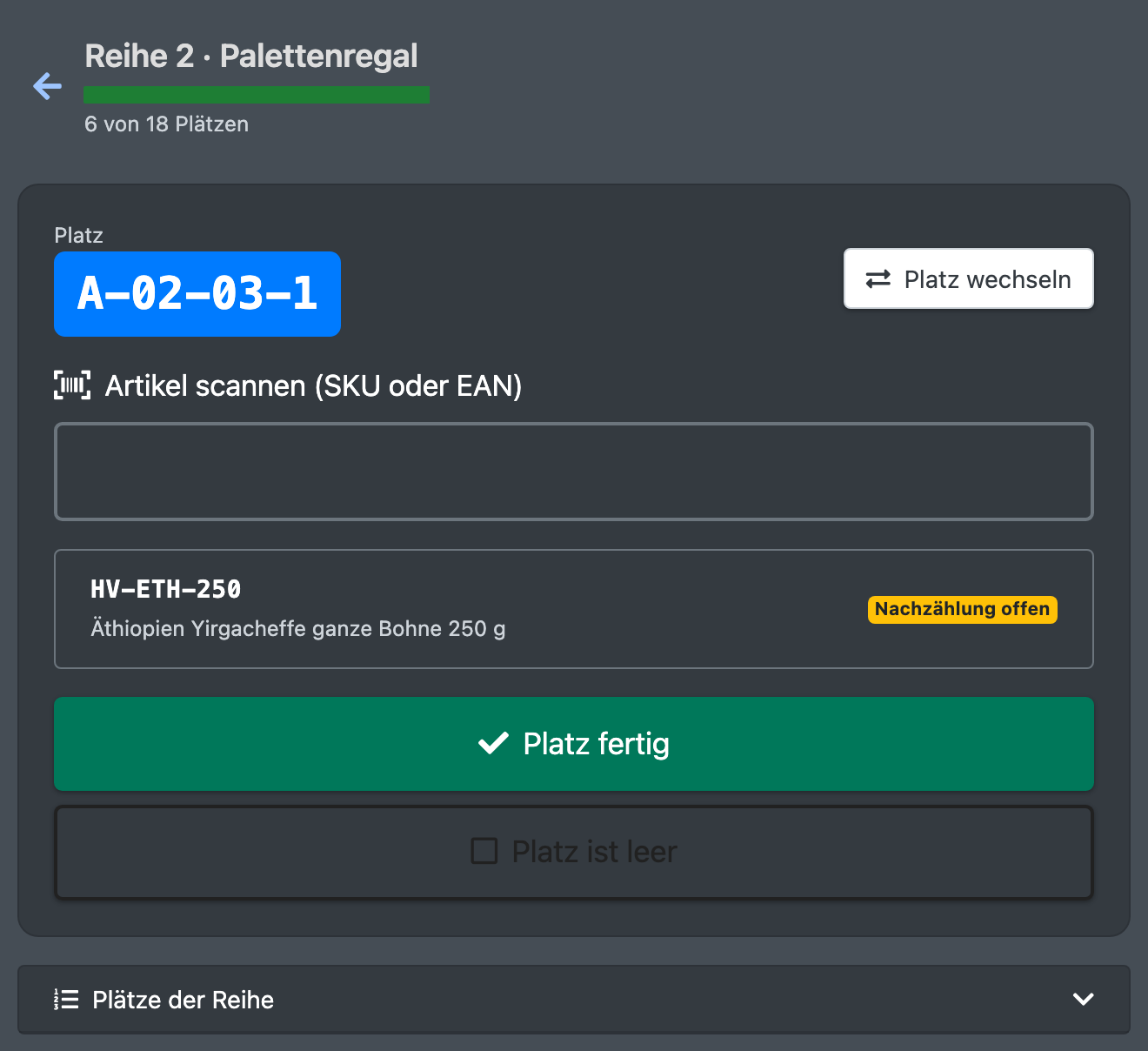
- Oben siehst du Reihe und Bereich und den Fortschritt. Unter Nächster Platz schlägt X-Sitter den nächsten Platz in Laufreihenfolge vor.
- Scanne den Platz in Lagerplatz scannen. Du kannst auch einen anderen Platz der Reihe scannen – die Reihenfolge bestimmst du. Der erste Scan startet den Auftrag (Status Wird gezählt beim Standortleiter).
- Scanne einen Artikel in Artikel scannen (SKU oder EAN). X-Sitter zeigt Artikelnummer und Bezeichnung.
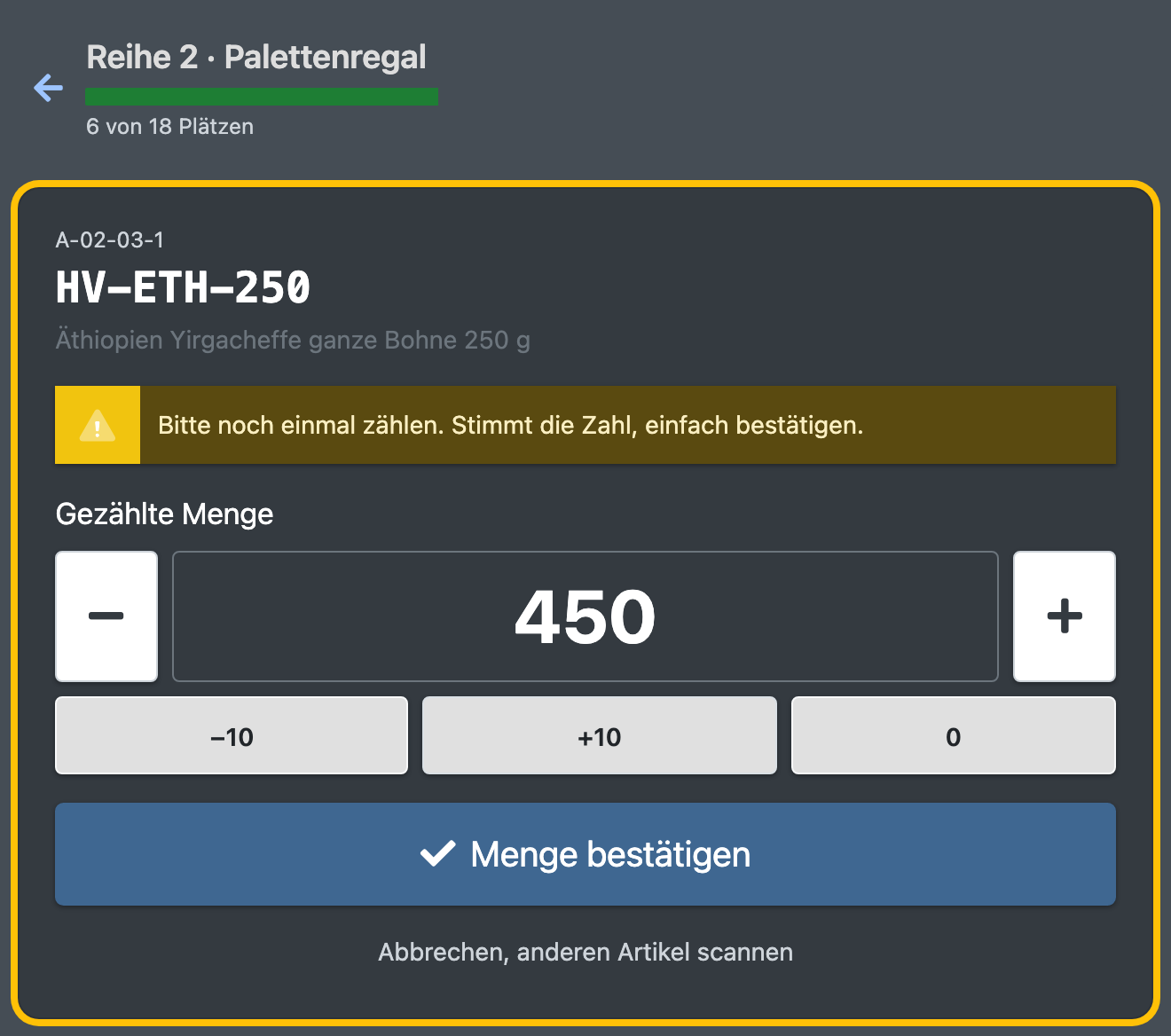
- Gib die gezählte Menge in Gezählte Menge ein. Nutze die Schaltflächen − / + (1 Stück), −10 / +10 oder 0 oder tippe die Zahl. Klicke auf Menge bestätigen oder drücke Enter.
- Stimmt die Menge mit dem Bestand überein, sagt X-Sitter „Gespeichert“, und du scannst den nächsten Artikel. Weicht sie ab, bittet X-Sitter: „Bitte noch einmal zählen. Stimmt die Zahl, einfach bestätigen.“ Deine erste Zahl bleibt im Feld stehen. Zähle nach und bestätige – die zweite Zählung gilt, ein drittes Mal fragt X-Sitter nicht.
- Wiederhole die Schritte 5–7 für jeden Artikel auf dem Platz. Die Liste unter dem Scanfeld zeigt, was du auf diesem Platz gezählt hast – nur gezählt oder Nachzählung offen, nie eine Menge.
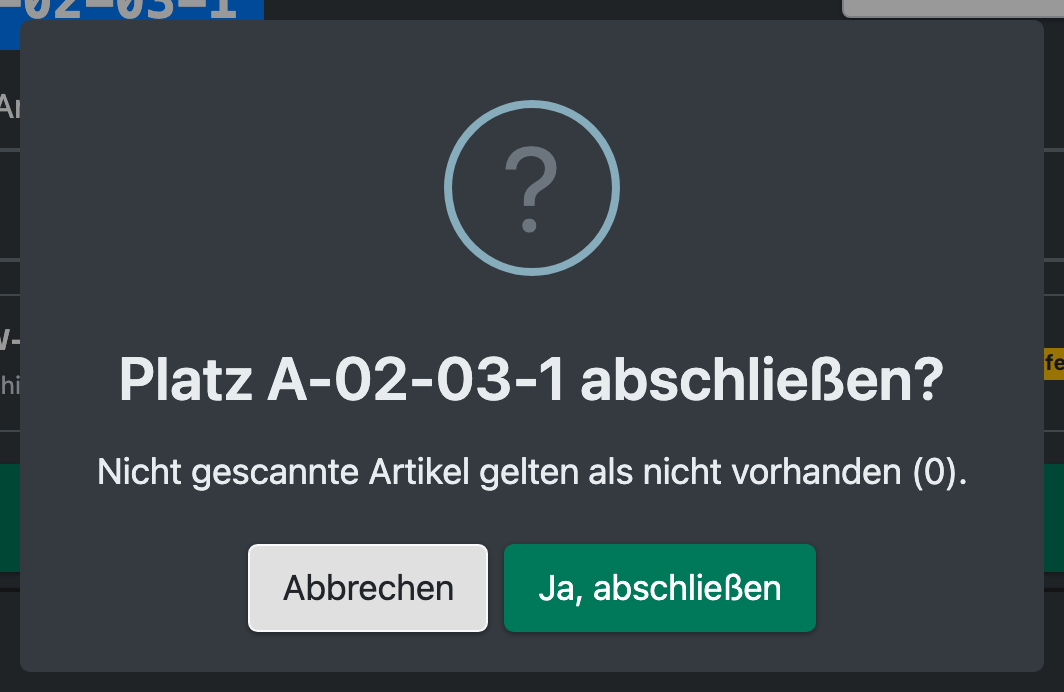
- Ist alles auf dem Platz gezählt, klicke auf Platz fertig und bestätige mit Ja, abschließen. Artikel, die laut System auf dem Platz liegen, die du aber nicht gescannt hast, gelten als nicht vorhanden (0).
- Ist der Platz leer, klicke stattdessen auf Platz ist leer und bestätige mit Ja, Platz ist leer. Alles, was laut System dort liegt, wird mit 0 gezählt.
- X-Sitter bestätigt mit „Platz abgeschlossen“ und springt zurück zum Platz-Scan mit dem nächsten Vorschlag. Scanne einfach den nächsten Platz.
- Nach dem letzten Platz siehst du „Reihe fertig gezählt“: „Danke! Die Zählung liegt jetzt beim Standortleiter.“ Klicke auf Zu meinen Zählaufträgen für die nächste Reihe.
Weitere Funktionen
- Platz wechseln – zurück zum Platz-Scan, ohne den aktuellen Platz abzuschließen.
- Abbrechen, anderen Artikel scannen – verlässt die Mengeneingabe, ohne zu speichern.
- Plätze der Reihe – klappt alle Plätze der Reihe auf: Erledigte Plätze sind mit erledigt oder leer markiert, ein Pfeil zeigt auf den nächsten Platz.
- Weitergegangen und statt eines Artikels schon den nächsten Platz gescannt? X-Sitter erkennt den Platz und wechselt dorthin.
- Denselben Artikel noch einmal gescannt? Die neue Menge ersetzt deine endgültige Zählung – ohne Abgleich mit dem Bestand.
- Der Pfeil oben links führt zur Liste deiner Zählaufträge. Du kannst einen Auftrag später fortsetzen; erledigte Plätze bleiben erledigt.
Gut zu wissen / Fehlerbehebung
- Du zählst den Artikel je Platz, alle Chargen und Paletten zusammen.
- Eine Nachzählung, die beim Abschließen des Platzes noch offen ist, behält deine erste Zählung.
- Schießt der Scanner den Artikel-Barcode in das Mengenfeld, lehnt X-Sitter das ab: Mengen haben höchstens 6 Stellen.