
Inventur
Mit der Inventur zählst du dein Lager Reihe für Reihe. Als Standortleiter gibst du eine Reihe eines Lagerbereichs als Zählauftrag an einen Mitarbeiter. Der Mitarbeiter zählt blind in der Zählmaske – er sieht den Bestand nie. Du siehst die Zählung neben dem Bestand und entscheidest über jede Abweichung: übernehmen (X-Sitter setzt den Bestand des Platzes auf die gezählte Menge) oder verwerfen (der Bestand bleibt, wie er ist).
Das ist nicht die Zwischen-Inventur beim Picken: Die Zwischen-Inventur ist eine Stichprobe im Kommissioniervorgang und korrigiert den Bestand sofort, Charge für Charge, ohne dass jemand entscheidet.
Bevor du startest
- Dein Benutzer braucht das Recht Inventur leiten. Die Mitarbeiter, die zählen, brauchen Inventur zählen. Beide stehen im Rechtebaum unter WMS › Lager › Inventur, siehe Mitarbeiter und Rollen.
- Ein Lager ist gewählt. Die Seite arbeitet immer im Lager, in dem du gerade arbeitest.
- Die Lagerbereiche haben Reihen: X-Sitter liest die Reihe jedes Platzes aus seiner Platznummer – über die Segment-Zuordnung des Bereichs, siehe Lagerbereiche. Bereiche ohne nummerierte Reihen kannst du nicht reihenweise zählen.
- Eine Inventur führen nur Logistiker durch. Mandanten können Zählaufträge weder anlegen noch zählen noch entscheiden.
- Plane die Inventur so, dass sich in den gezählten Reihen nichts bewegt (kein Picken, Einlagern oder Umlagern), bis du entschieden hast – siehe
Gut zu wissen .
Schritt für Schritt
Zählauftrag für eine Reihe anlegen
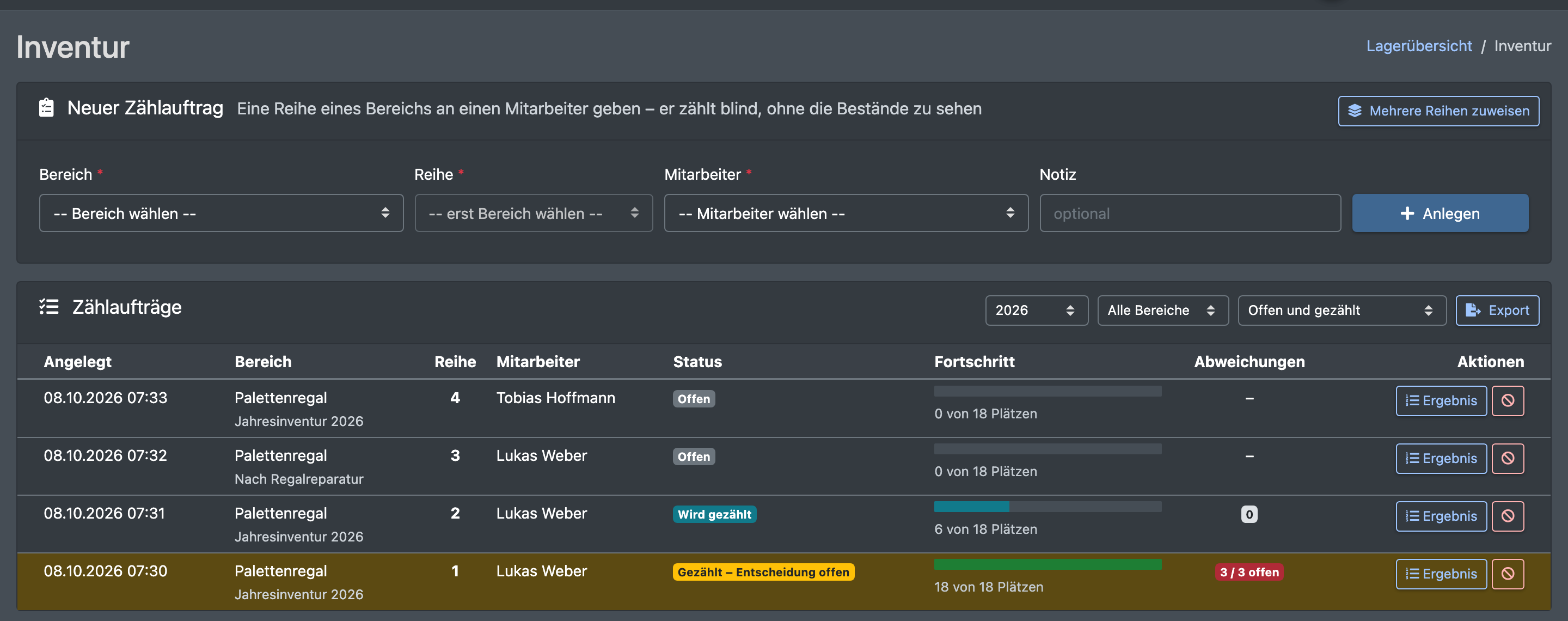
- Öffne WMS › Lager › Inventur.
- Wähle im Kasten Neuer Zählauftrag den Bereich. X-Sitter lädt die Reihen dieses Bereichs.
- Wähle die Reihe.
- Ist die Reihe in mehrere Fächer unterteilt, erscheint die Zeile Fächer. Alle Fächer sind gewählt. Klicke ein Fach an, um es wegzulassen, oder auf Alle, um wieder alle zu wählen. Ohne Auswahl aller Fächer zählt der Mitarbeiter nur die gewählten Fächer der Reihe.
- Wähle den Mitarbeiter, der zählt. Mitarbeiter ohne Zählrecht sind mit „ohne Recht „Inventur (zählen)““ markiert.
- Gib bei Bedarf eine Notiz ein, z. B. „Jahresinventur 2026“. Der Mitarbeiter sieht sie in der Zählmaske.
- Klicke auf Anlegen. X-Sitter bestätigt mit „Zählauftrag für Reihe 1 mit 18 Plätzen angelegt“. Der Auftrag erscheint in der Liste mit dem Status Offen, und der Mitarbeiter findet ihn in seiner Zählmaske und im Dashboard-Widget Meine Inventur.
Hat der Mitarbeiter das Zählrecht nicht, wird der Auftrag trotzdem angelegt, aber X-Sitter warnt dich: Er kann die Zählmaske erst öffnen, wenn du das Recht unter Firmen Einstellungen › Mitarbeiter vergibst.
Mehrere Reihen auf einmal zuweisen
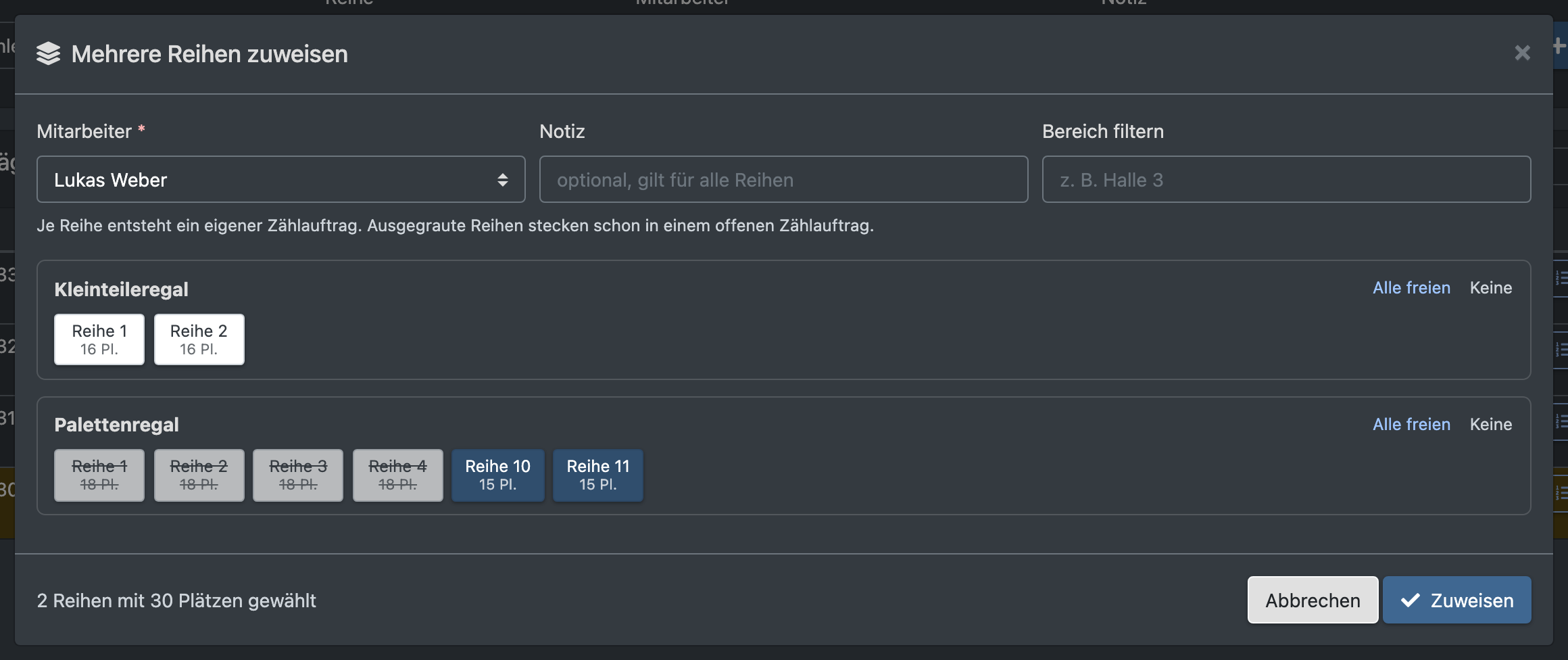
- Klicke im Kasten Neuer Zählauftrag auf Mehrere Reihen zuweisen.
- Wähle den Mitarbeiter (Pflicht) und gib bei Bedarf eine Notiz ein, die für alle Reihen gilt.
- Der Dialog listet jeden Bereich mit seinen Reihen und der Zahl der Plätze je Reihe (z. B. „18 Pl.“). Klicke die Reihen an, die du zuweisen willst. Alle freien wählt jede freie Reihe eines Bereichs, Keine hebt die Auswahl auf. Bereich filtern grenzt die Liste ein, z. B. auf „Halle 3“.
- Ausgegraute Reihen stecken schon in einem offenen Zählauftrag; fährst du mit der Maus darüber, siehst du, wer sie zählt.
- Unter der Liste siehst du, wie viele Reihen und Plätze du gewählt hast. Klicke auf Zuweisen. X-Sitter legt je Reihe einen eigenen Zählauftrag an: „3 Zählaufträge mit zusammen 54 Plätzen angelegt“. Lässt sich eine der Reihen nicht zuweisen, wird gar nichts angelegt.
Die Zählung verfolgen
Die Liste Zählaufträge zeigt je Auftrag, wann er angelegt wurde, den Bereich (mit der Notiz), die Reihe (mit den Fächern, falls eingeschränkt), den Mitarbeiter, den Status, den Fortschritt („6 von 18 Plätzen“) und die Abweichungen.
- Die Liste aktualisiert sich selbst, während die Mitarbeiter zählen: Fortschritt, Status und Abweichungen ändern sich live, geänderte Zellen leuchten kurz auf.
- Filtere nach Jahr und Bereich. Ohne Auswahl zeigt X-Sitter das neueste Jahr. Der Statusfilter bietet Offen und gezählt (Standard), Mit offenen Abweichungen, Abgeschlossen, Storniert und Alle. Dein Browser merkt sich den Statusfilter.
- Aufträge mit offenen Abweichungen sind gelb hinterlegt.
Über die Abweichungen entscheiden
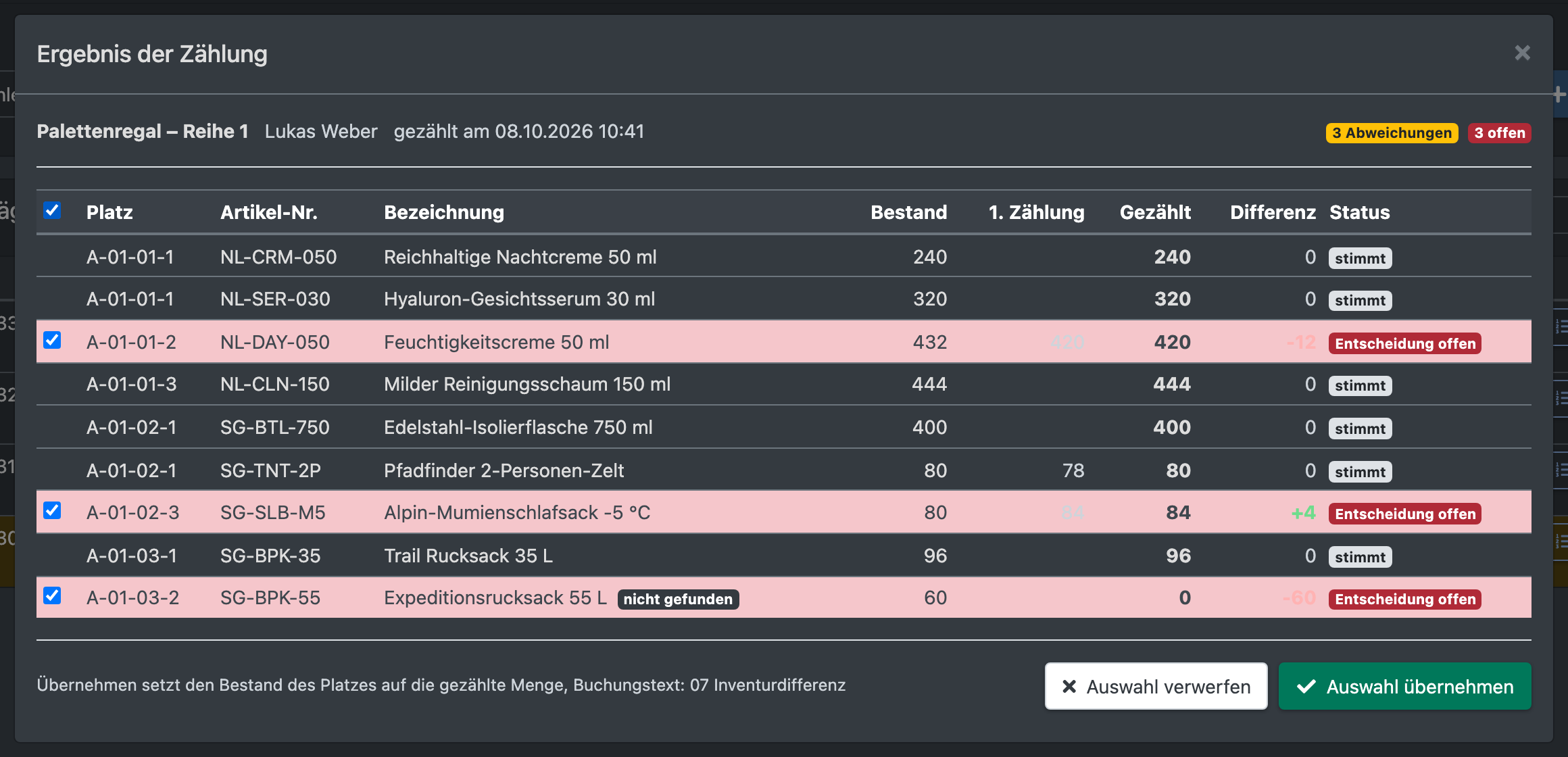
- Klicke in der Zeile des Auftrags auf Ergebnis. Der Dialog Ergebnis der Zählung öffnet sich.
- Oben siehst du Bereich, Reihe, Mitarbeiter, den Zeitpunkt der Zählung und die Zahl der Abweichungen und offenen Entscheidungen.
- Die Tabelle zeigt jeden gezählten Artikel je Platz: Bestand (zum Zeitpunkt der Zählung), 1. Zählung (nur, wenn der Mitarbeiter nachzählen musste), Gezählt (die endgültige Menge) und Differenz. Zeilen mit offener Entscheidung sind rot, entschiedene Abweichungen gelb. Ein Artikel, der laut System auf dem Platz lag, aber nicht gescannt wurde, ist mit nicht gefunden markiert und mit 0 gezählt.
- Solange der Auftrag noch gezählt wird, zeigt X-Sitter das Ergebnis nur an: „Der Auftrag wird noch gezählt (6 von 18 Plätzen). Entschieden werden kann, sobald alle Plätze gezählt sind.“
- Sind alle Plätze gezählt, hake die Zeilen an, über die du entscheiden willst – oder das Kästchen im Tabellenkopf für alle offenen Abweichungen.
- Klicke auf Auswahl übernehmen und bestätige mit Ja, übernehmen. X-Sitter setzt den Bestand jedes Platzes auf die gezählte Menge und bucht die Änderung: „2 Abweichung(en) übernommen und gebucht“.
- Oder klicke auf Auswahl verwerfen und bestätige mit Ja, verwerfen. Der Bestand bleibt unverändert.
Ist keine offene Abweichung mehr übrig, ist der Auftrag Abgeschlossen. Ein Auftrag ganz ohne Abweichung wird automatisch abgeschlossen, sobald der letzte Platz gezählt ist.
Zählauftrag stornieren
Klicke in der Zeile eines offenen, laufenden oder gezählten Auftrags auf die rote Storno-Schaltfläche und bestätige mit Ja, stornieren. Bisher erfasste Zählungen bleiben gespeichert, gebucht wird nichts. Die Reihen sind danach frei für einen neuen Zählauftrag. Abgeschlossene oder stornierte Aufträge kannst du nicht stornieren.
Zählungen exportieren
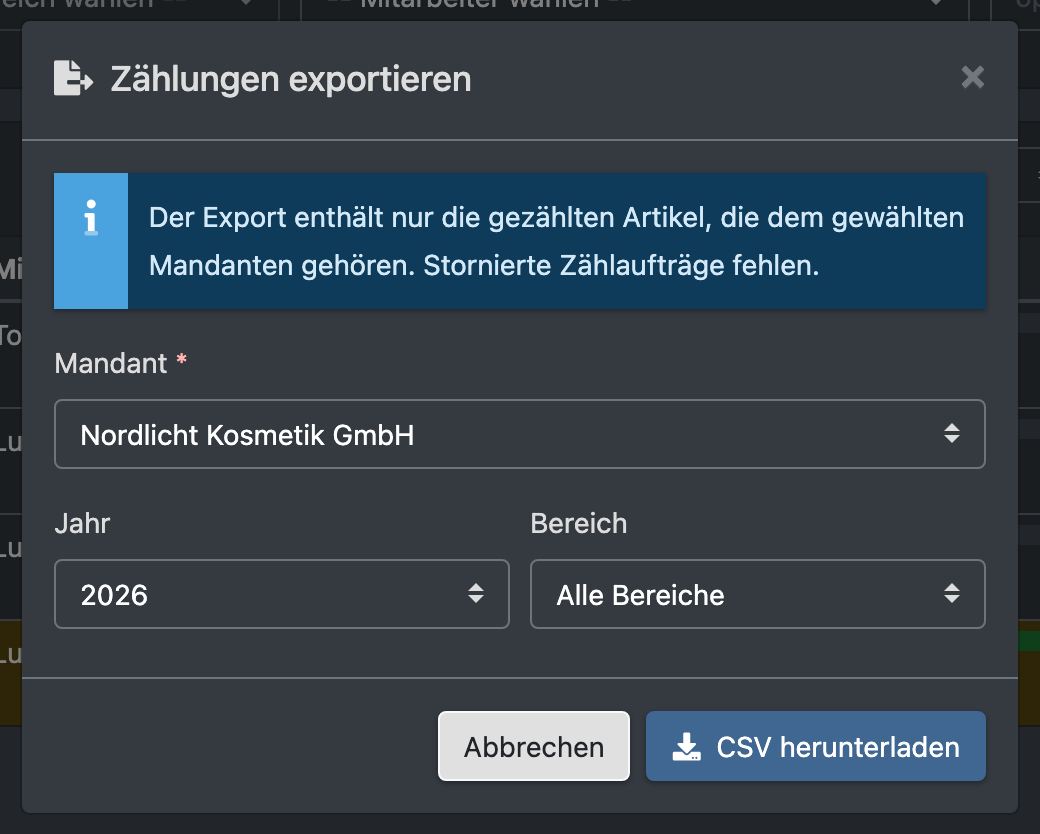
- Klicke im Kopf der Liste auf Export.
- Wähle den Mandanten (Pflicht) – deine eigene Firma oder einen deiner Mandanten. Der Export enthält nur die gezählten Artikel, die diesem Mandanten gehören. Stornierte Zählaufträge fehlen.
- Grenze bei Bedarf nach Jahr und Bereich ein; die Filter der Liste sind vorbelegt.
- Klicke auf CSV herunterladen.
Die CSV-Datei (Semikolon-getrennt, UTF-8 für Excel) enthält je gezähltem Artikel und Platz eine Zeile: Bereich, Reihe, Platz, Artikelnummer, Bezeichnung, Bestand, gezählt, Differenz, Status der Zeile, gebuchte Menge, gezählt von, gezählt am und den Status des Zählauftrags.
Felder und Optionen
Status eines Zählauftrags
Status einer Zeile im Ergebnis
So wird der Bestand gebucht
Übernimmst du eine Abweichung, setzt X-Sitter den gesamten Bestand des Artikels auf diesem Platz auf die gezählte Menge:
- Ein Fehlbestand wird von den Bestandszeilen des Platzes in MHD-Reihenfolge abgezogen (frühestes MHD zuerst, dann die älteste Bestandszeile).
- Ein Mehrbestand kommt auf die erste Bestandszeile des Platzes. Nur ein Platz ganz ohne Bestandszeile des Artikels bekommt eine neue (ohne Charge).
- Eine Bestandszeile, die leer wird, verliert ihr Paletten-Label, und der Platz wird freigegeben.
- Jede geänderte Bestandszeile bekommt einen Eintrag in der Artikel-Historie mit dem Buchungsgrund, den die Lager-Einstellungen für Inventuränderung festlegen (z. B. „07 Inventurdifferenz“), und dem Hinweis „Inventur Palettenregal, Reihe 1, Platz A-01-01-2: Bestand von 432 auf 420 gesetzt.“. Der Buchungsgrund steht auch in der Bestätigungsfrage.
- Danach berechnet X-Sitter den verfügbaren Bestand neu, siehe Bestandsübersicht.
Anders als die Zwischen-Inventur zählt die Inventur den Artikel je Platz, nicht je Charge.
Gut zu wissen / Fehlerbehebung
- Halte die Reihen still. Der Bestand im Ergebnis ist der Bestand im Moment der ersten Zählung des Artikels. Übernehmen setzt den Platz auf die gezählte Menge – egal, was in der Zwischenzeit auf dem Platz gebucht wurde. Buche in den gezählten Reihen nichts (kein Picken, Einlagern oder Umlagern), bis du entschieden hast.
- Ein Platz kann immer nur in einem aktiven Zählauftrag stecken.
- Der Mitarbeiter sieht den Bestand nie – weder in der Zählmaske noch in den Anfragen. Nur du siehst Zählung und Bestand nebeneinander.