
Paletten-Konto
Ladungsträger wie Euro-, CHEP- und Einwegpaletten oder Gitterboxen je Mandant und Ort im Blick behalten, mit Durchschnittspreis und Gesamtwert
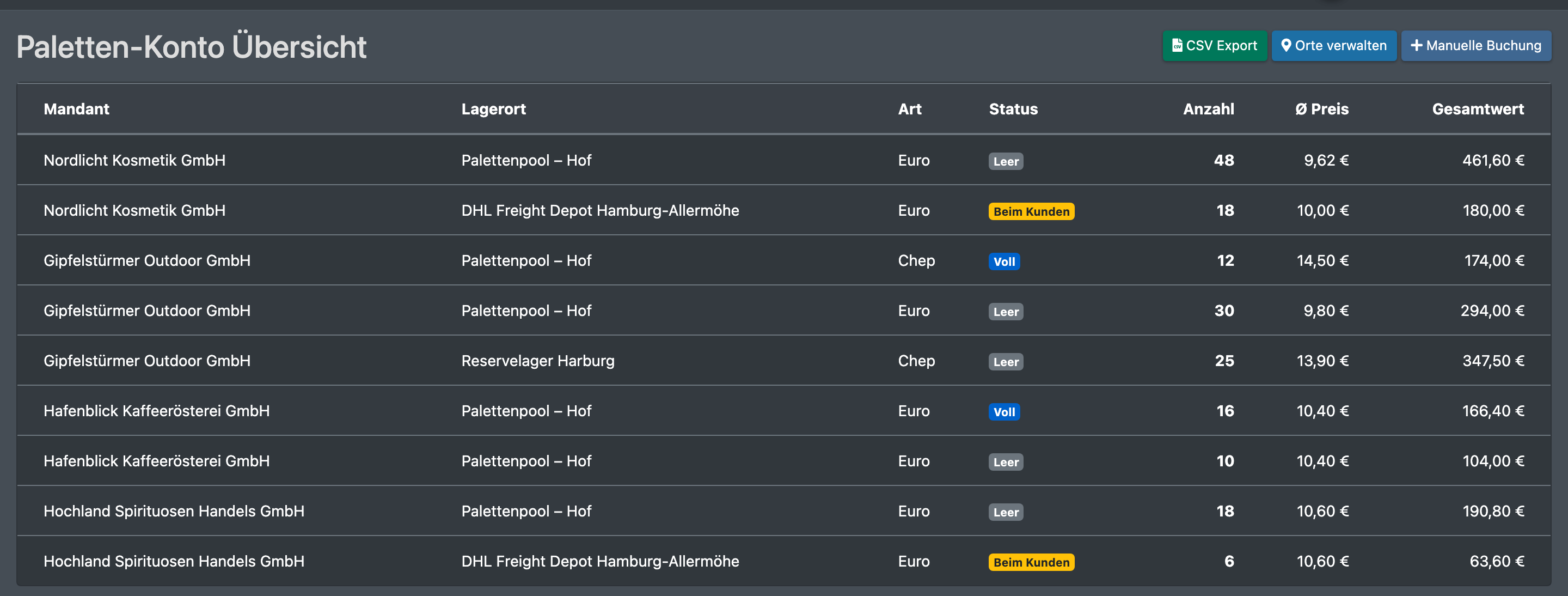
Das Paletten-Konto führt deine Ladungsträger – Euro-, CHEP- und Einwegpaletten sowie Gitterboxen – je Mandant, Ort, Paletten-Art und Status (leer, voll, beim Kunden). Für jede Kombination zeigt es die Anzahl, den Durchschnittspreis und den Gesamtwert. Zu- und Abgänge buchst du von Hand, und jede Buchung wird protokolliert.
Das Paletten-Konto ist unabhängig vom Artikelbestand und von den Paletten-Labels. Einlagerung oder Verladung buchen hier nichts automatisch.
Bevor du startest
- Dein Benutzer braucht das Recht für Paletten-Konto. Fehlt der Menüeintrag, frag deinen Administrator.
- Deine aktiven Mandanten sind angelegt, siehe Mandanten.
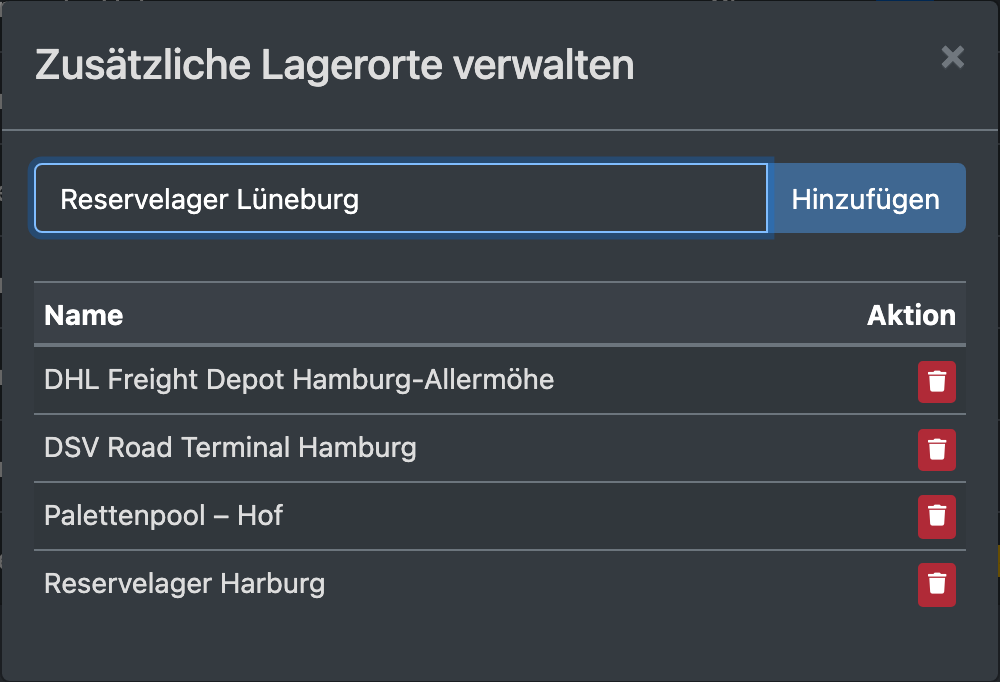
- Orte: die Lagerplätze des aktuellen Lagers, siehe Lagerplätze, oder zusätzliche Orte, die du unter Orte verwalten anlegst (zum Beispiel ein externes Lager oder ein Frachtführer).
Schritt für Schritt
Paletten-Konto öffnen
Öffne WMS › Paletten-Konto. Die Paletten-Konto Übersicht zeigt Mandant, Lagerort, Art, Status, Anzahl, Ø Preis und Gesamtwert.
Zusätzliche Orte verwalten
- Klicke auf Orte verwalten. Der Dialog Zusätzliche Lagerorte verwalten öffnet sich.
- Gib einen Namen ein, z. B. „Vorratslager“ oder „DHL“, und klicke auf Hinzufügen. X-Sitter bestätigt mit „Lagerort erfolgreich hinzugefügt.“
- Um einen Ort zu deaktivieren, klicke auf die Aktion in seiner Zeile und bestätige „Wirklich deaktivieren?“.
Paletten von Hand buchen
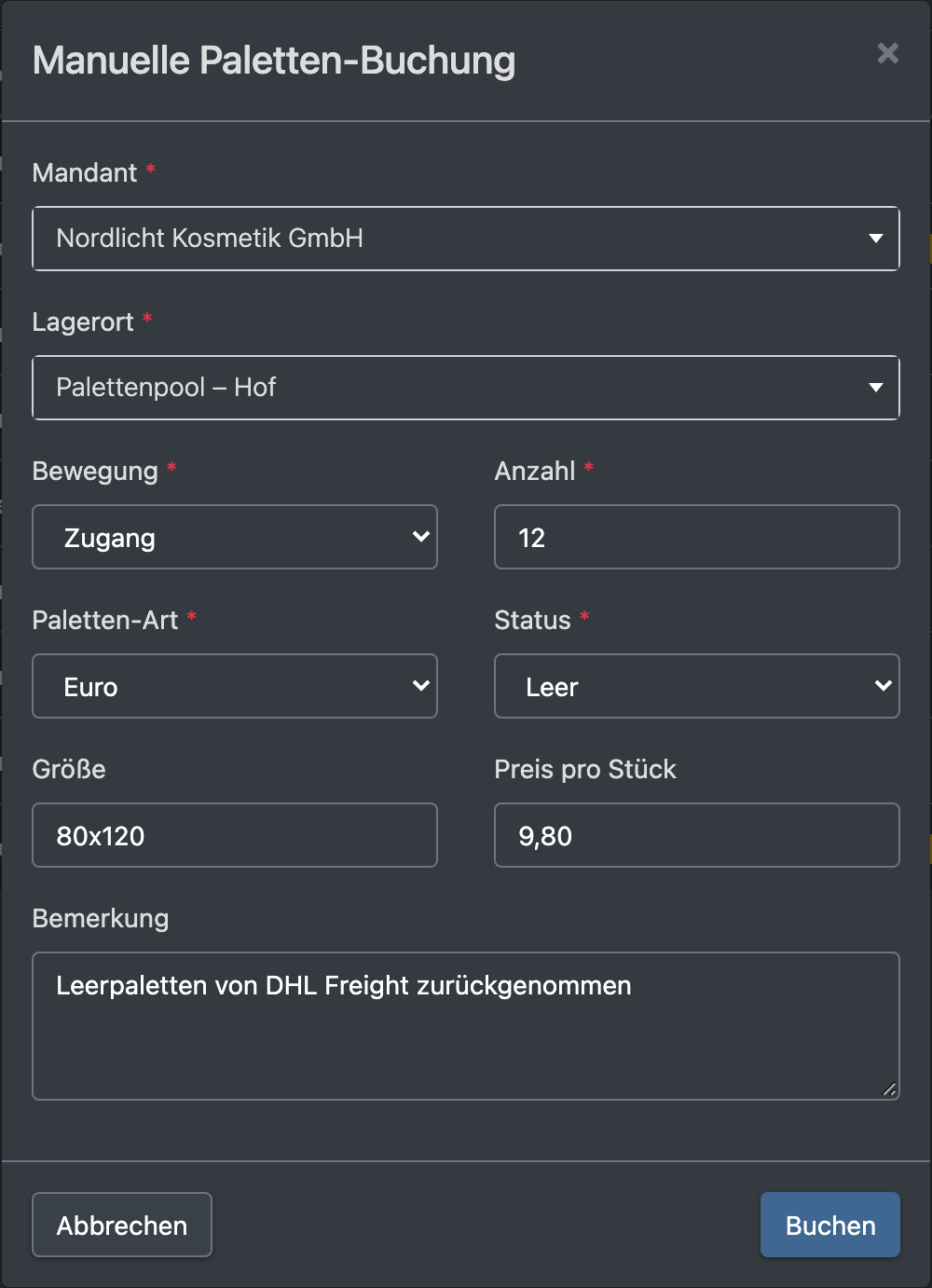
- Klicke auf Manuelle Buchung. Der Dialog Manuelle Paletten-Buchung öffnet sich.
- Fülle die Felder aus (siehe unten).
- Klicke auf Buchen. X-Sitter bestätigt mit „Buchung erfolgreich gespeichert.“
Export
CSV Export lädt die aktuellen Salden als CSV-Datei herunter.