
Lagerplätze
Lagerplätze sind die physischen Orte, auf die Bestand gebucht wird. Jeder Bestandseintrag gehört zu genau einem Platz. Ein Platz hat einen Typ (z. B. Palettenplatz, Regalplatz, Speedplatz, Transit), eine Art (z. B. Kommissionierplatz, Nachbevorratung), eine Ladeeinheit, Abmessungen, einen Schalter für die Qualitätssicherung und optional eine Unterteilung in Fächer (Fachboden). Diese Eigenschaften steuern, wohin Ware eingelagert wird, woher sie gepickt wird und wohin sie umgelagert werden darf.
Bevor du startest
- Ein Lager und mindestens ein Lagerbereich sind angelegt – siehe Lager und Lagerbereiche.
- Die Listen Lagerplatz Typen, Lagerplatz Arten und Ladeeinheiten sind in den Lager-Einstellungen gefüllt. Sonst zeigen die Felder „Derzeit noch nicht konfiguriert“.
- Für den Nummern Assistenten: der Aufbau der Platznummer auf dem Reiter Lagerplatz Nummerierungen der Lager-Einstellungen.
- Dein Benutzer braucht das Recht Plätze; Anlegen, Bearbeiten und Sammelbearbeitung, Löschen, Artikel lösen und das Umschalten der Qualitätssicherung brauchen jeweils ein eigenes Recht – frag deinen Administrator.
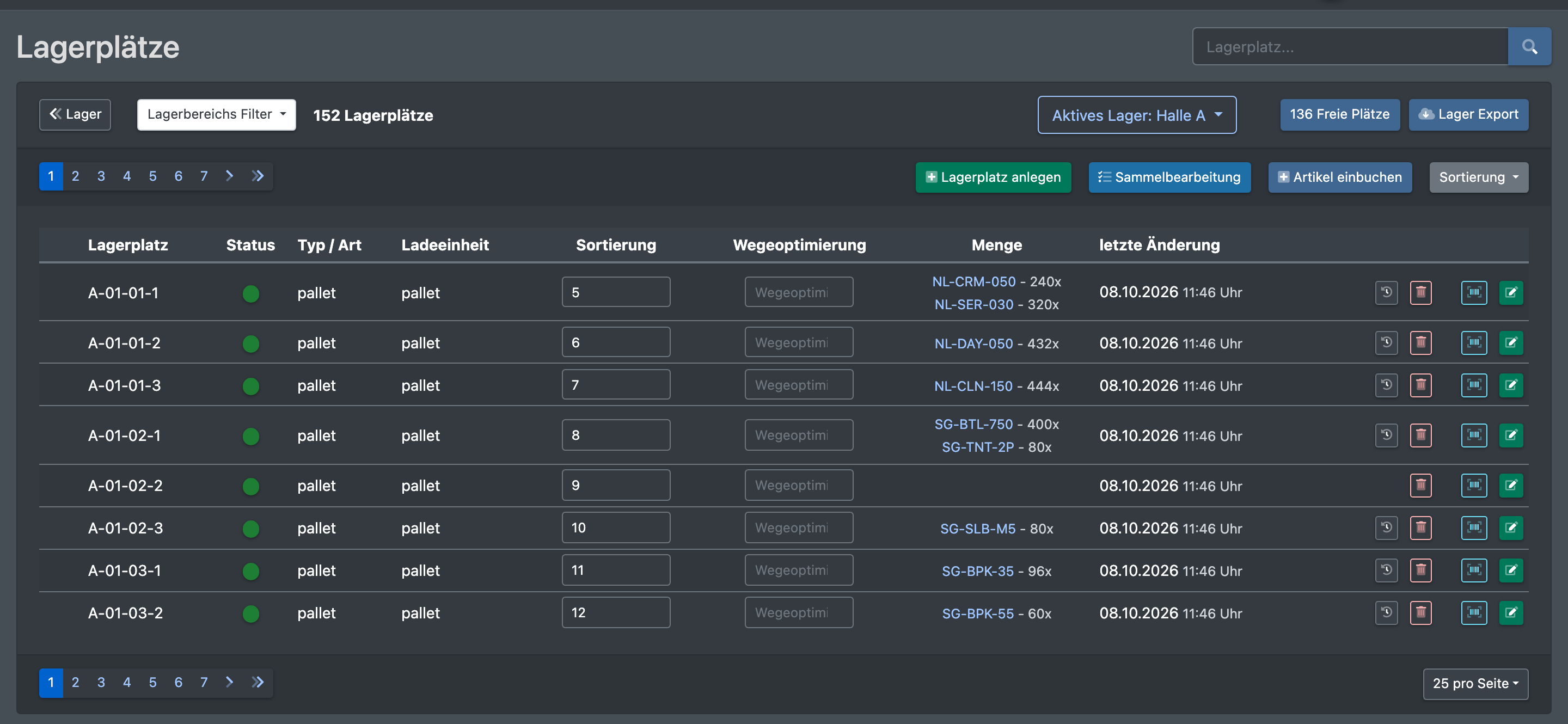
Die Liste der Plätze
Öffne WMS › Lager › Plätze. Hier kannst du:
- mit Lagerplatz... suchen, nach Bereich filtern (Lagerbereichs Filter) und Freie Plätze oder Alle Plätze anzeigen,
- belegte zuerst oder leere zuerst sortieren,
- eine Sortierung und eine Wegeoptimierung-Nummer direkt in der Liste eintragen – beide bestimmen die Reihenfolge beim Picken und bei der Nachbevorratung.
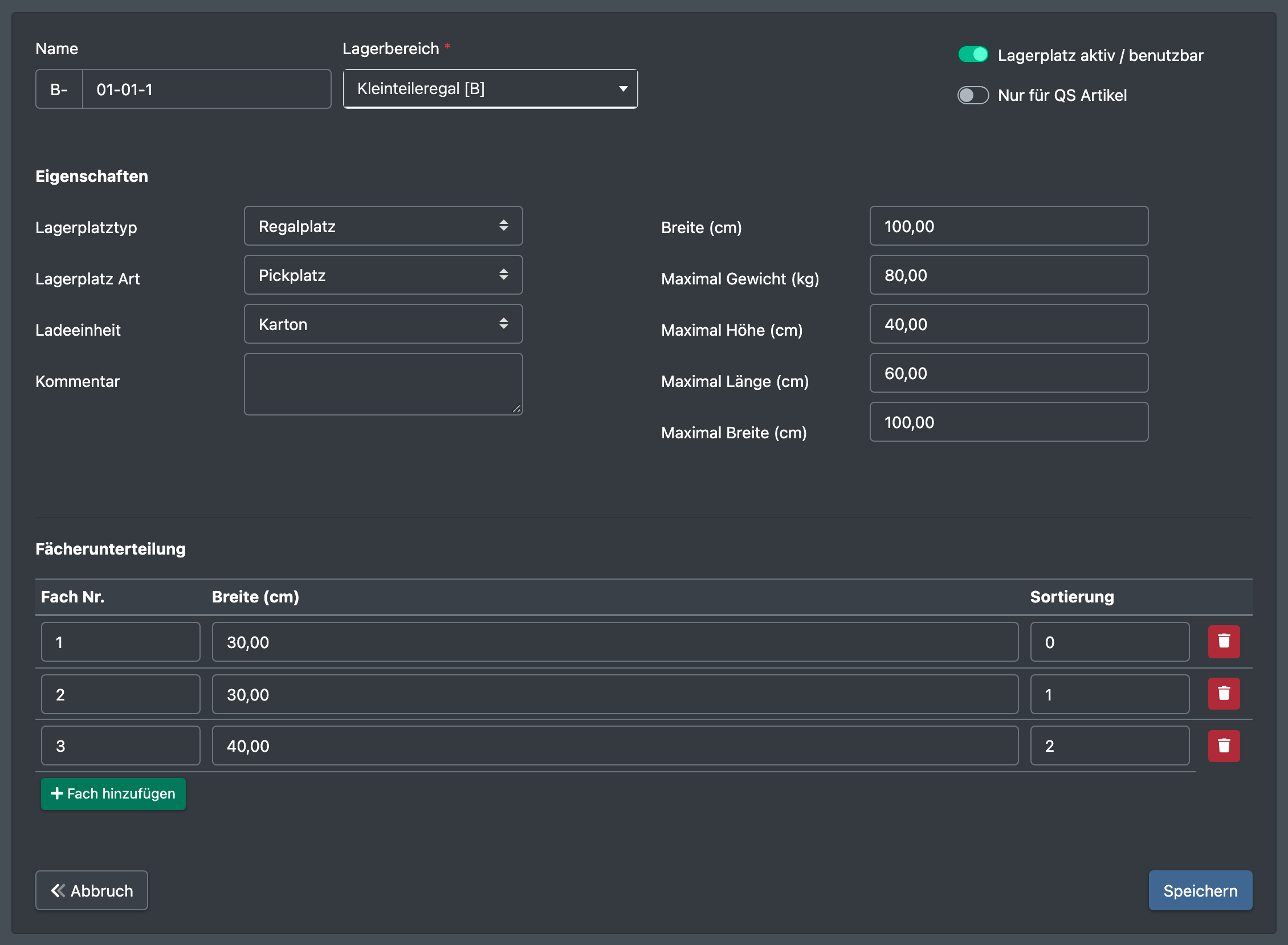
Einzelnen Platz anlegen oder bearbeiten
- Klicke auf Lagerplatz anlegen oder öffne einen bestehenden Platz (Lagerplatz bearbeiten).
- Fülle die Felder aus (siehe Tabelle unten).
- Optional – Fächerunterteilung: Klicke auf Fach hinzufügen und trage für jedes Fach Fach Nr., Breite und Sortierung ein. Der Bestand wird dann je Fach geführt.
- Klicke auf Speichern. Du siehst „Der Lagerplatz wurde angelegt“ oder „Der Lagerplatz wurde ge-updated“.
Die gespeicherte Platznummer ist <area short code>-<name>.
Ob ein Platz als Speedplatz oder Transitplatz gilt, hängt nur von der Rolle seines Platztyps in den Lager-Einstellungen ab (Rolle je Platztyp), nicht vom Namen des Platzes.
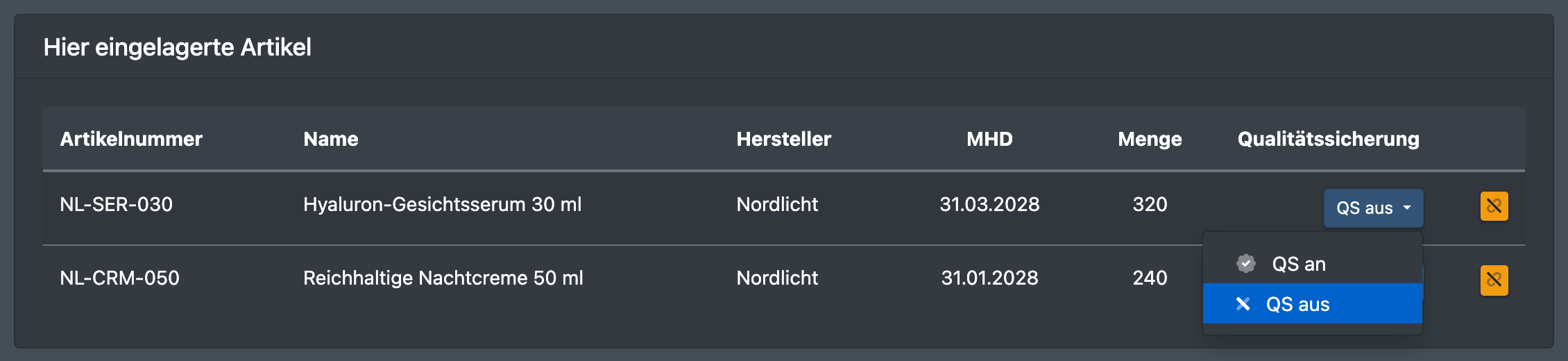
Artikel auf dem Platz
Unter dem Formular siehst du die Tabelle Hier eingelagerte Artikel mit Artikelnummer, Hersteller, Menge und MHD. Je Artikel kannst du:
- die Qualitätssicherung umschalten: QS an / QS aus,
- Artikel von Lagerplatz lösen.
Felder und Optionen
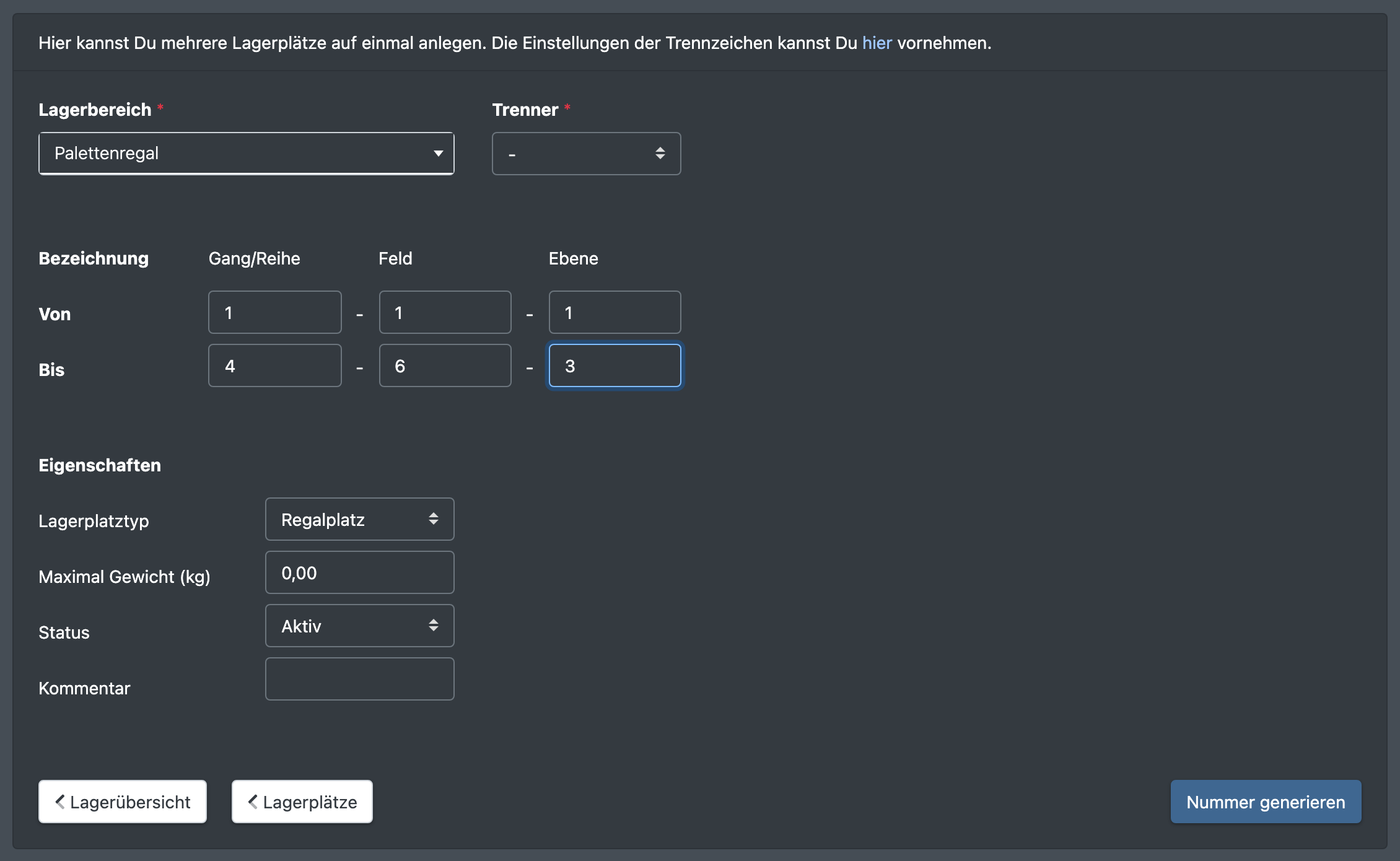
Viele Plätze auf einmal anlegen (Nummern Assistent)
- Klicke in der Liste der Plätze oder in der Lager Übersicht auf Nummern Assistent. Die Seite Lagernummern Assistent öffnet sich.
- Wähle den Lagerbereich und den Trenner.
- Trage für jedes aktive Segment Von und Bis ein.
- Setze Lagerplatztyp, Maximal Gewicht, Status (Aktiv / Deaktiviert) und einen Kommentar.
- Klicke auf Nummer generieren. Alle Kombinationen werden angelegt. Du siehst „Die Lagerplätze wurden angelegt“.
Viele Plätze auf einmal ändern (Sammelbearbeitung)
- Klicke auf Sammelbearbeitung – „Lagerplätze nach Filter in einem Schritt ändern“.
- Filtere die Plätze: Lagerbereich, Lagerplatz enthält (
*steht für beliebige Zeichen, z. B.ABPL-*-1-1), Lagerplatz von / bis, Status, Belegung, Fächerunterteilung, Typ, Art, Ladeeinheit, nur für QS Artikel, Kommentar. Eine Vorschau zeigt die ersten Treffer. - Hake unter Werte für alle Treffer setzen die Felder an, die du ändern willst, und trage den neuen Wert ein. Nur angehakte Felder werden geschrieben; ein leerer Wert entfernt den bisherigen Eintrag.
- Bei Fachböden kannst du außerdem die Anzahl Fächer, die Fachbreite (leer = Breite ÷ Anzahl) und den Umgang mit Bestehende Fächer festlegen: ersetzen, behalten – nur Plätze ohne Fächer oder alle Fächer entfernen.
- Klicke auf Auf … Lagerplätze anwenden und bestätige.
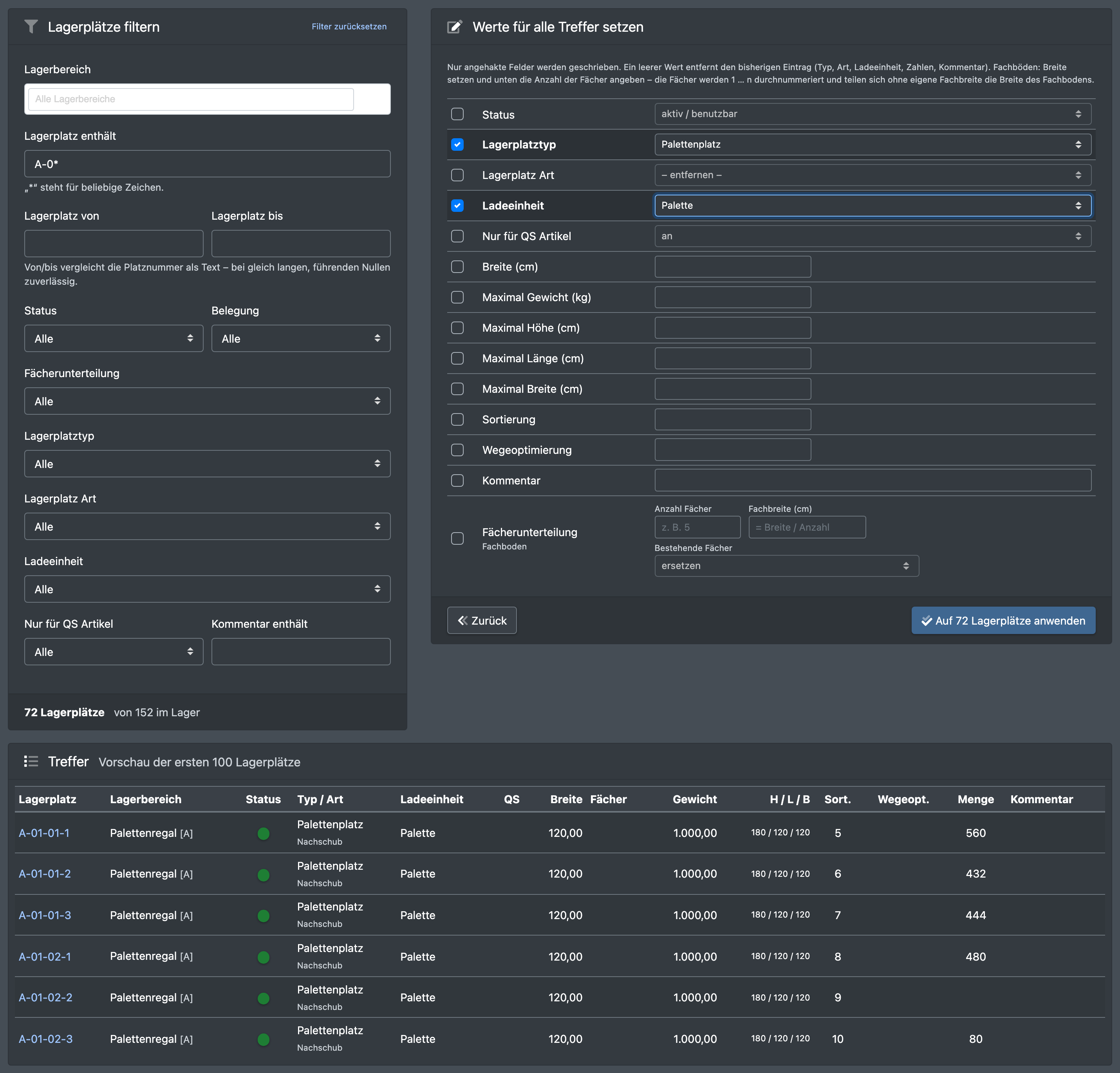
„Von / bis“ vergleicht die Platznummer als Text. Das funktioniert zuverlässig, wenn alle Nummern gleich lang sind und führende Nullen haben.
Weitere Aktionen in der Liste
- Typ/Art setzen und Löschen für die ausgewählten Plätze.
- Barcode drucken und Historie anzeigen.
- Artikel einbuchen – siehe Bestandsübersicht.
- Lager Export.
Wofür die Platz-Eigenschaften genutzt werden
- Die Einlagerung wählt im ausgewählten Bereich nur aktive Plätze ohne Fächer: zuerst leere Plätze oder Kommissionierplätze mit demselben Artikel, dann neutrale freie Plätze (keine Kommissionier- oder Speedplätze). QS-Plätze werden nur für Ware genutzt, die für die Qualitätssicherung markiert ist. Plätze, die für andere Artikel reserviert sind, werden übersprungen – siehe Einlagerung.
- Picken und Nachbevorratung richten sich nach der Lagerplatz-Art (Kommissionierplatz) und dem Typ – siehe Picken.
- Transit-Plätze brauchst du für das Transit-Lager.
warning Platz löschen
Ein Platz, der noch gebraucht wird – er hat Bestand, eine offene Nachschub-Aufgabe oder eine offene Pickposition –, wird nicht gelöscht, weder einzeln noch beim Sammel-Löschen. Lagere den Bestand zuerst um oder buche ihn aus.
Gut zu wissen / Fehlerbehebung
- Warum findet die Einlagerung meinen Fachboden nicht? Plätze mit Fächern werden nie automatisch gewählt. Scanne den Platz direkt und wähle das Fach.
- Wie lege ich 500 Regalplätze an? Nutze den Nummern Assistent.