
Lager
Das Lager ist die oberste Ebene deiner Lagerstruktur. Lagerbereiche, Lagerplätze, Bestand, Picklisten, Kommissionierwagen, Ablageorte, Frachtführer und Kosteneinstellungen gehören immer zu einem Lager. Ohne mindestens ein Lager kannst du keine der anderen WMS-Funktionen sinnvoll nutzen.
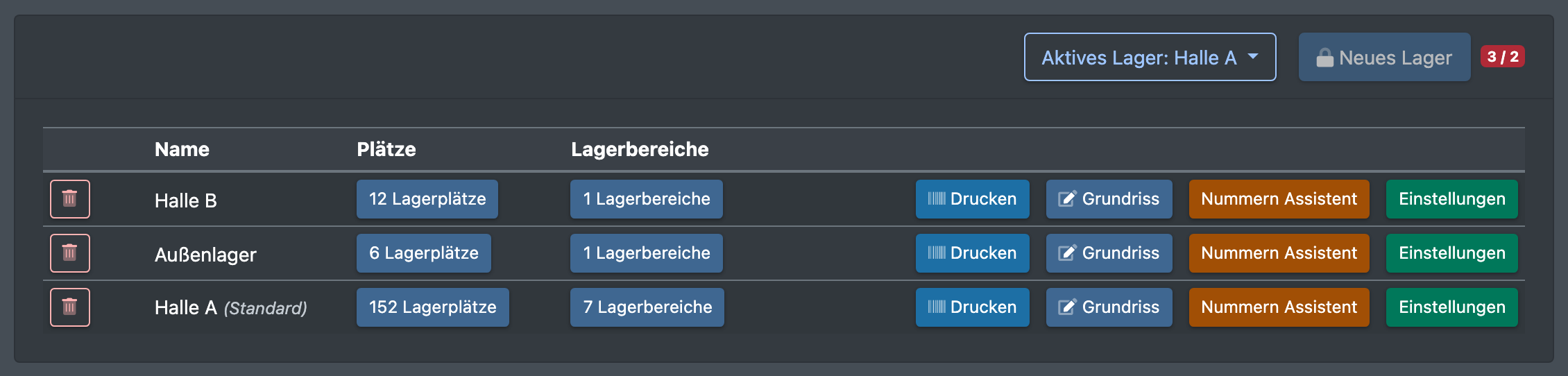
Auf der Seite Lager Übersicht siehst du alle deine Lager, legst neue an, öffnest ihre Einstellungen, pflegst Grundrisse und löschst Lager, die du nicht mehr brauchst.
Bevor du startest
- Dein Benutzer braucht im Rechtebaum die Rechte für WMS, Lager und Übersicht – frag deinen Administrator. Für das Löschen eines Lagers und für den Grundriss-Editor gibt es eigene Rechte.
- Dein gebuchtes Paket muss noch einen weiteren Lagerstandort enthalten. Jedes Lager des Logistikers zählt als Standort, ebenso jedes weitere (nicht das erste) Lager eines Mandanten. Ist das Limit erreicht, wende dich an den X-Sitter-Support, um weitere Standorte zu buchen.
Lager anlegen
- Öffne WMS › Lager › Übersicht.
- Klicke auf Neues Lager. Die Seite Lager anlegen mit den Einstellungs-Reitern öffnet sich.
- Fülle auf dem Reiter Grundeinstellungen mindestens das Feld Name aus. Das Feld ist mit „Standard Lager“ vorbelegt.
- Wähle den Status – Aktiv oder Deaktiviert – und lege fest, ob das dein Standartlager ist.
- Lege auf dem Reiter Lagerplatz Nummerierungen fest, wie deine Platznummern aufgebaut sind (Segmente, Länge, Zahlen oder Buchstaben, Trennzeichen). Der Nummern Assistent nutzt diesen Aufbau später.
- Klicke auf Speichern. Du siehst „Alle Werte wurden gespeichert“.
Dein erstes Lager wird automatisch zum Standardlager. X-Sitter legt dafür außerdem sinnvolle Startwerte an: Nummernkreise (Abrechnungs-Nummer ab 10001, Kunden-Nummer ab 50001), Lagerplatz-Typen (z. B. Lagerplatz, Regalplatz, Palettenplatz, Wareneingang, Retourenplatz, Speedplatz, Versandbahnhof, Transit), Lagerplatz-Arten (Nachbevorratung, Kommissionierplatz), Prioritäten (Hoch, Normal) und die Standard-Gründe für Lagerbewegungen. Alles davon kannst du in den Lager-Einstellungen anpassen.
Aktuelles Lager wechseln
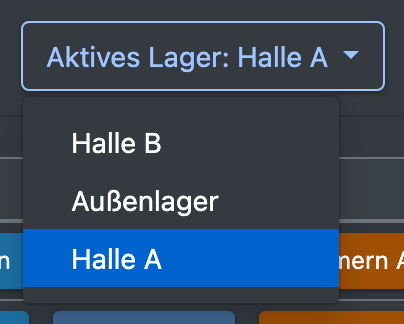
Alle Lagerseiten arbeiten immer mit dem aktuellen Lager. Zum Wechseln nutzt du die Lager-Auswahl oben rechts. Wenn du das WMS öffnest, ist automatisch dein Standardlager ausgewählt.
Aktionen in der Übersicht
Jede Lagerzeile bietet diese Aktionen:

Grundrisse (Lager Planer)
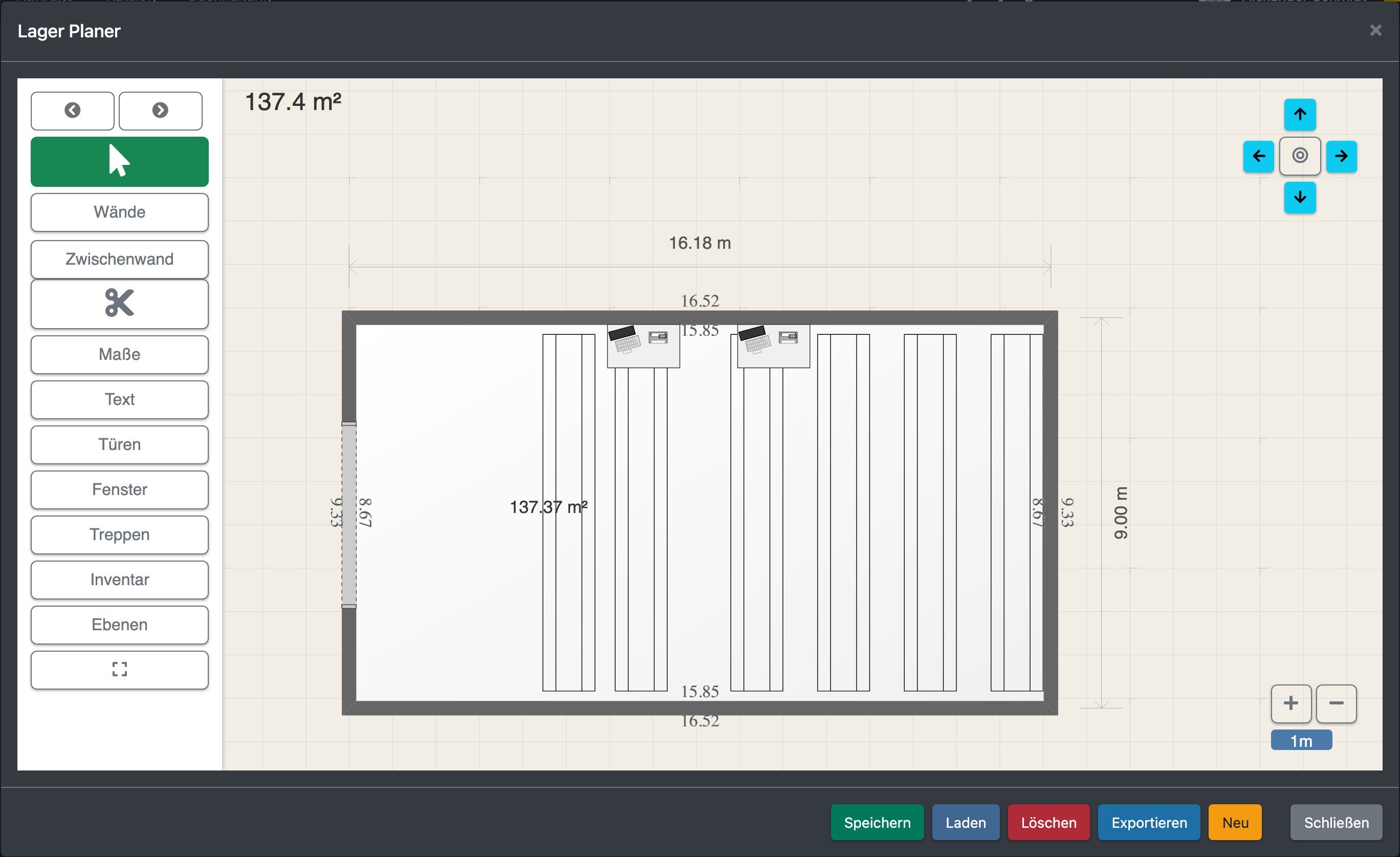
Im Lager Planer zeichnest du den Aufbau deiner Halle und hebst mehrere Versionen davon auf.
- Klicke in der Lagerzeile auf Grundriss.
- Ordne deinen Aufbau an.
- Klicke auf Grundriss speichern und trage unter Name des Grundrisses einen Namen ein.
- Mit Layout wählen lädst du einen gespeicherten Grundriss, mit Als neuen Grundriss speichern behältst du eine Kopie. Außerdem kannst du Layouts löschen und exportieren.
Für eine Draufsicht auf Reihen und belegte Plätze eines einzelnen Lagerbereichs nutzt du den Hallenplan unter Lagerbereiche.
Lager löschen
- Klicke in der Lagerzeile auf den Löschen-Button.
- Bestätige die Frage „Soll das Lager mit all seinen Plätzen, Einstellungen und Artikel-Zuordnungen wirklich entfernt werden?“.
warning Löschen kann nicht rückgängig gemacht werden
Wenn du ein Lager löschst, wird alles, was dazugehört, dauerhaft entfernt: Lagerbereiche, Gruppen, Plätze, Bestand, Bestandshistorie, Picklisten, Kommissionierwagen, Paletten-Labels, Grundrisse, Einstellungen und Kosteneinstellungen. Das Standardlager kann nicht gelöscht werden – mach zuerst ein anderes Lager zum Standardlager.
Felder und Optionen
Gut zu wissen / Fehlerbehebung
Nächste Schritte: Lager-Einstellungen › Lagerbereiche › Lagerplätze › Mitarbeiterzuweisung