
Lagerbereiche
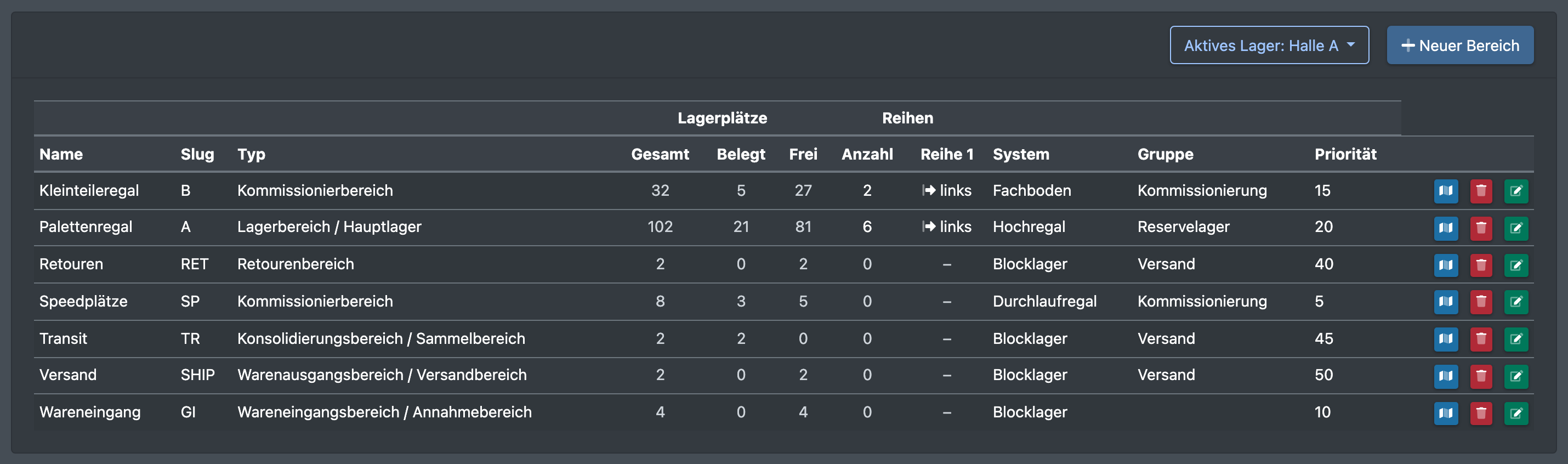
Ein Lagerbereich fasst die Lagerplätze eines Lagers nach ihrem Zweck zusammen, zum Beispiel Hochregal, Kommissionierbereich oder Wareneingang. Bei der Einlagerung wählen deine Mitarbeiter nur den Bereich – das System sucht darin automatisch einen freien Platz. Das Kürzel des Bereichs wird vor jede Platznummer gesetzt.
Du kannst je Bereich außerdem Reihen-Daten hinterlegen. Sie werden für den Hallenplan, für Inventuren und für die Wegeoptimierung beim Picken genutzt.
Bevor du startest
- Ein Lager ist angelegt und als aktuelles Lager ausgewählt – siehe Lager.
- Dein Benutzer braucht das Recht Lagerbereiche und, je nach Aufgabe, Anlegen, Bearbeiten oder Löschen – frag deinen Administrator.
- Optional: eine Lagergruppe und Packtische, wenn du Reihen an einem Packtisch verankern willst.
Lagerbereich anlegen
- Öffne WMS › Lager › Lagerbereiche.
- Klicke auf Neuer Bereich.
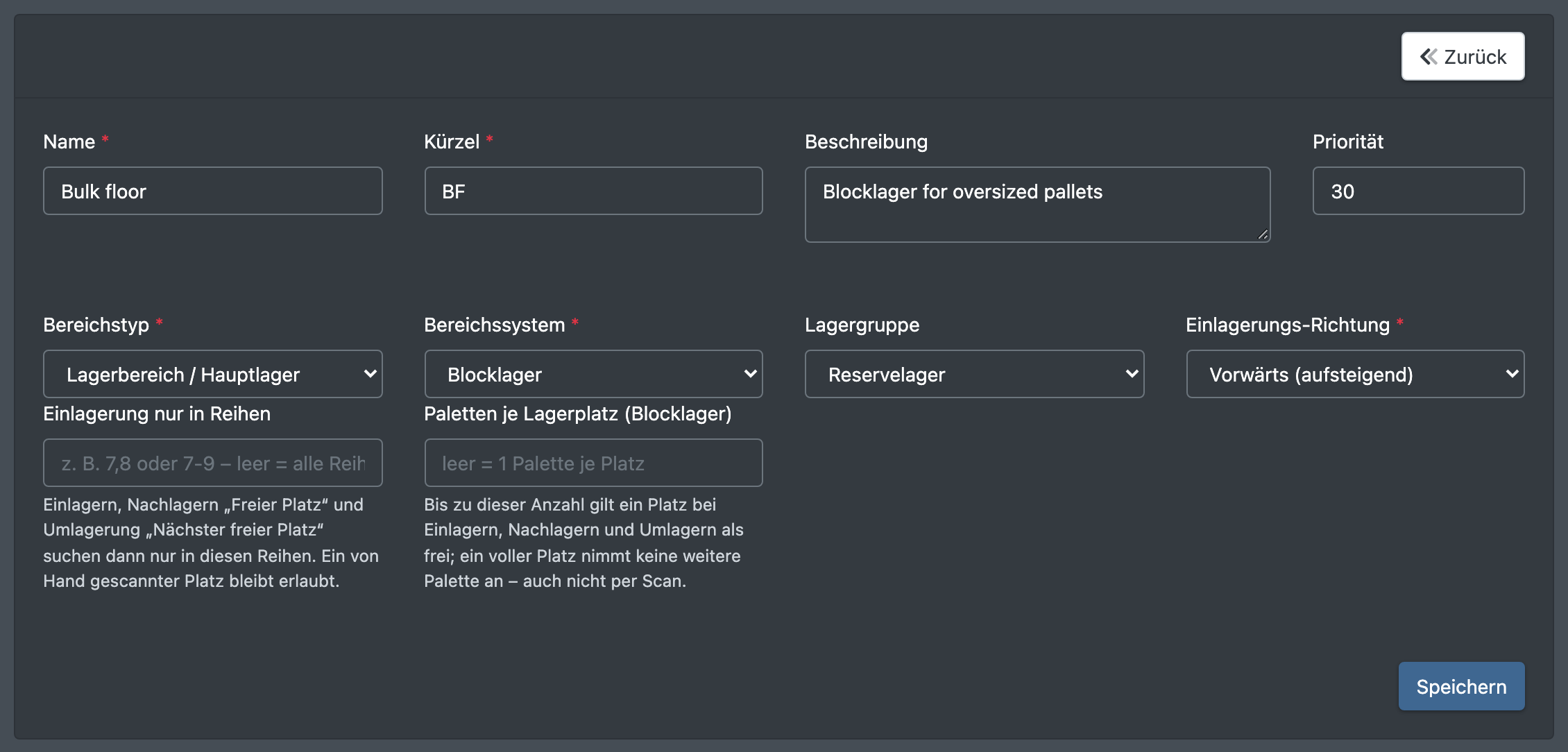
- Fülle Name, Kürzel, Beschreibung, Priorität, Bereichstyp, Bereichssystem, Lagergruppe und Einlagerungs-Richtung aus.
- Klicke auf Speichern. Du siehst „Lagerbereich wurde angelegt“.
- Lege jetzt die Plätze des Bereichs an – siehe Lagerplätze. Jede Platznummer wird als
<short code>-<number>gespeichert.
Felder und Optionen
Weitere Optionen beim Bearbeiten
Wenn du einen bestehenden Bereich bearbeitest, bekommst du weitere Optionen.
Allen Plätzen in diesem Bereich zuweisen Schreibt Lagerplatztyp, Lagerplatz Art und Ladeeinheit auf einmal auf alle Plätze des Bereichs. „-- unverändert --“ lässt die Plätze, wie sie sind, „– entfernen –“ löscht den Wert. Du siehst „… Plätze des Bereiches aktualisiert (…).“

Reihen Füge mit Reihen-Bereich hinzufügen Reihen-Bereiche hinzu. Je Eintrag:
- Reihe von / Reihe bis – für eine einzelne Reihe trägst du zweimal denselben Wert ein, z. B. „von 12 bis 12“.
- Nummerierung: Aufsteigend (kleinster Platz vorn), Absteigend (größter Platz vorn) oder U-Form (hin und zurück) mit einem Wendepunkt (Platz) – dem letzten Platz, bevor die Reihe umkehrt.
- Rücken an Rücken – die Reihen stehen paarweise ohne Gang dazwischen.
- Hinten an der Wand – hinter den Reihen gibt es keinen Durchgang; der Pickweg nutzt dann den vorderen Quergang.
- Packtisch und Packtisch bei Platz-Nr. – wo in der Reihe ein Packtisch steht.

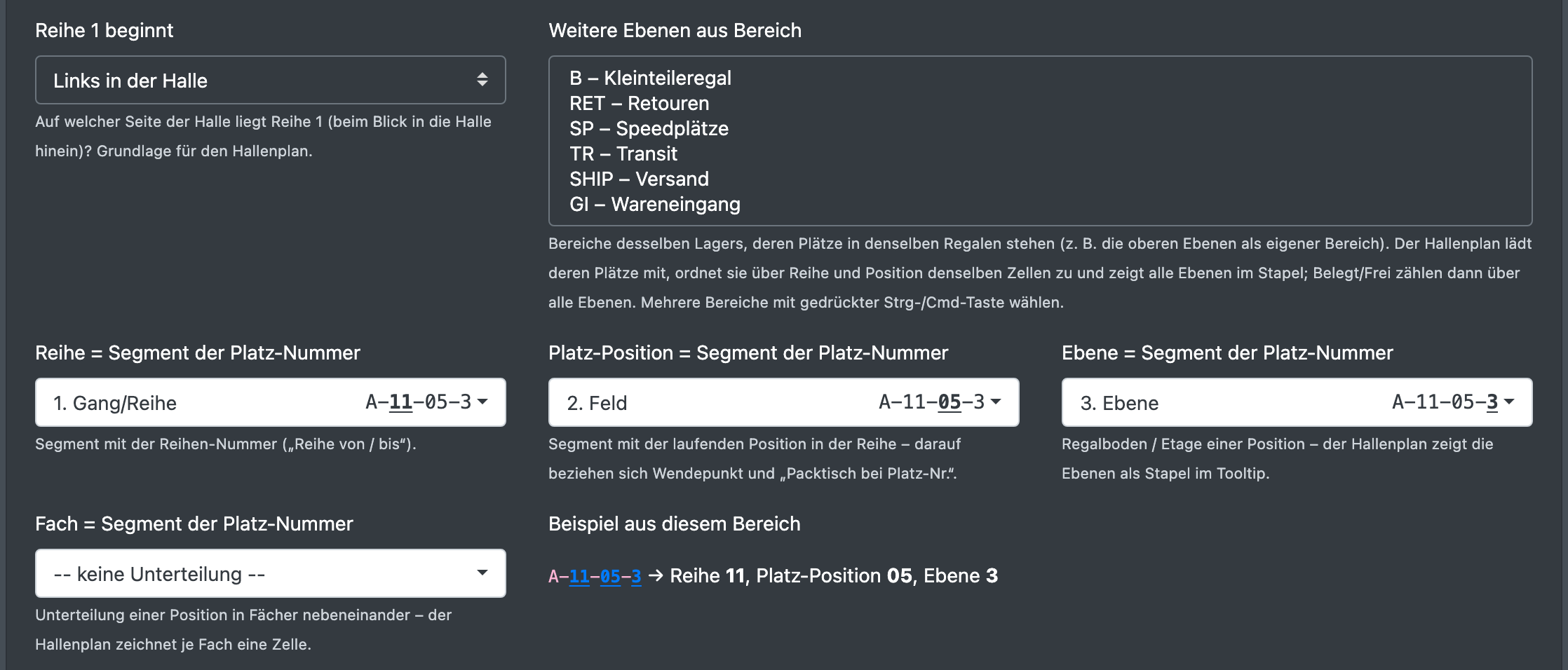
Segment-Zuordnung Sag dem System, welches Segment der Platznummer was enthält – gezählt ohne das Bereichs-Kürzel:
- Reihe = Segment der Platz-Nummer
- Platz-Position = Segment … – die laufende Position innerhalb der Reihe
- Ebene = Segment … oder „-- keine Ebenen --“
- Fach = Segment … oder „-- keine Unterteilung --“
Beispiel aus der Maske: Der Platz „RD-12-05-4-2“ hat die Segmente 12 | 05 | 4 | 2. Mit Reihe = 1. Segment und Platz-Position = 2. Segment liegt er in Reihe 12 an Position 5.
Reihe 1 beginnt: Links in der Halle oder Rechts in der Halle (beim Blick in die Halle hinein). Das ist die Grundlage für den Hallenplan.
Weitere Ebenen aus Bereich: Bereiche desselben Lagers, deren Plätze in denselben Regalen stehen (zum Beispiel die oberen Ebenen als eigener Bereich). Der Hallenplan zeigt dann alle Ebenen als Stapel.
Hallenplan
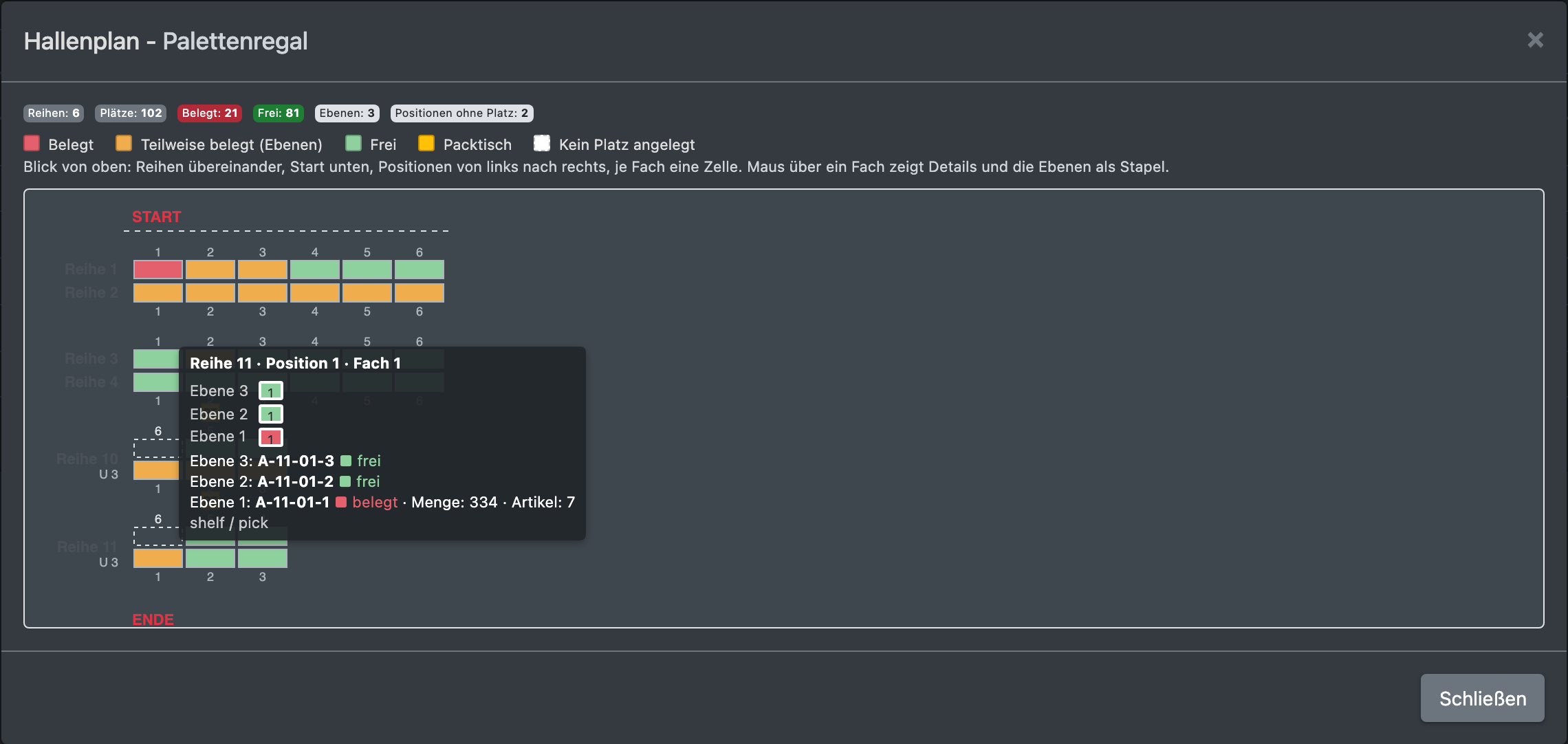
Klicke in der Liste auf Hallenplan anzeigen. Du siehst eine Draufsicht auf den Bereich: Reihen übereinander, Start unten, Positionen von links nach rechts, je Fach eine Zelle. Farben zeigen belegt, teilweise belegt (Ebenen) und frei. Fährst du mit der Maus über ein Fach, siehst du die Details und die Ebenen als Stapel.
Wofür Lagerbereiche genutzt werden
- Einlagerung: Das System sucht nur im gewählten Bereich nach einem freien Platz, in der Reihenfolge der Einlagerungs-Richtung. Der Bereich wird aus dem Artikel-Attribut für den Lagerbereich oder aus dem Standard-Lagerbereich des Mandanten vorbelegt – siehe Einlagerung und Mandanten.
- Umlagerung: Zielvorschläge je Bereich; der Bereich, dessen Reihen an deinem aktuellen Packtisch verankert sind, ist vorausgewählt – siehe Umlagerung.
- Die Mitarbeiterzuweisung filtert nach Bereichen oder Gruppen – siehe Mitarbeiterzuweisung.
- Kommissionierung: Die Reihen-Daten werden für die Pickwege genutzt – siehe Picken.
Lagerbereich löschen
Klicke auf den Löschen-Button und bestätige „Möchtest du diesen Lagerbereich wirklich löschen?“.
warning Alle Plätze werden mitgelöscht
Wenn du einen Bereich löschst, werden auch alle Lagerplätze dieses Bereichs gelöscht.
Gut zu wissen / Fehlerbehebung
- Warum füllt die Einlagerung immer den höchsten Platz? Die Einlagerungs-Richtung steht auf Rückwärts (absteigend).
- Leere Reihen-Einträge werden ignoriert, vertauschte Von-/Bis-Werte werden automatisch korrigiert, und ein einzelner Wert gilt als von = bis.