
Picken mit dem Wagen
Im Schritt Kommissionierung arbeitet der Kommissionierer eine offene Pickliste an seinem Kommissionierwagen ab: Er läuft die Positionen in der vorgegebenen Reihenfolge ab, scannt den Artikel am angezeigten Lagerplatz, bestätigt die Menge und scannt die Ziel-Box auf dem Wagen. Der Bestand wird genau nach Charge und MHD ausgebucht. Sind alle Positionen gepickt, wechselt die Pickliste auf Gepickt und wartet aufs Verpacken.
Bevor du startest
- Dein Benutzer braucht das Recht Kommisionierung. Damit kannst du auch deine eigene Pickliste löschen, wenn du abbrichst.
- Eine offene Pickliste auf einem reservierten Kommissionierwagen – siehe Pickliste erstellen und Kommissionierwagen.
- Artikel mit scanbarem Barcode (EAN/SKU) und Bestand auf dem Lagerplatz.
- Für Positionen ohne Pickplatz: eine abgeschlossene Nachschub-Fahrt – siehe Palettenfahrten.
Schritt für Schritt
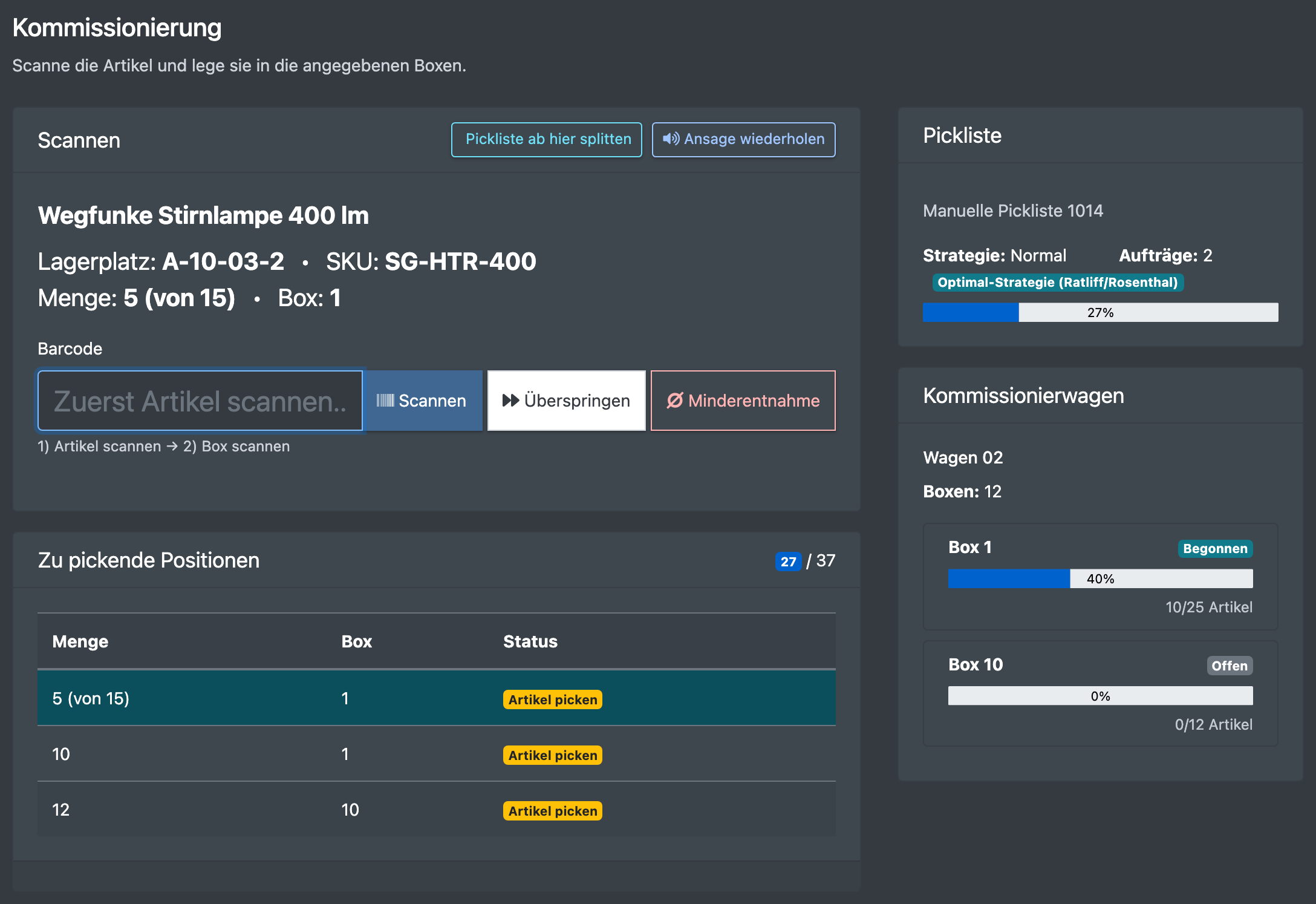
- Öffne WMS › Kommisionierung und scanne oder wähle deinen Wagen. Hat der Wagen eine laufende Pickliste, öffnet sie sich direkt; sonst klickst du unter Deine aktiven Picklisten auf Fortsetzen.
- Die Karte Pickliste zeigt Name und Nummer, Aufträge:, die Strategie (Normal, Rollend oder Sammel) und den Fortschritt. Unter Zu pickende Positionen siehst du Lagerplatz, Artikel (SKU, MHD), Menge und Box.
- Reihenfolge der Arbeit: zuerst die Stapler-Aufgaben (Palettenfahrten und Nachschub, je nach Einstellung), dann die Artikel-Picks in der Reihenfolge der Pickwege-Strategie.
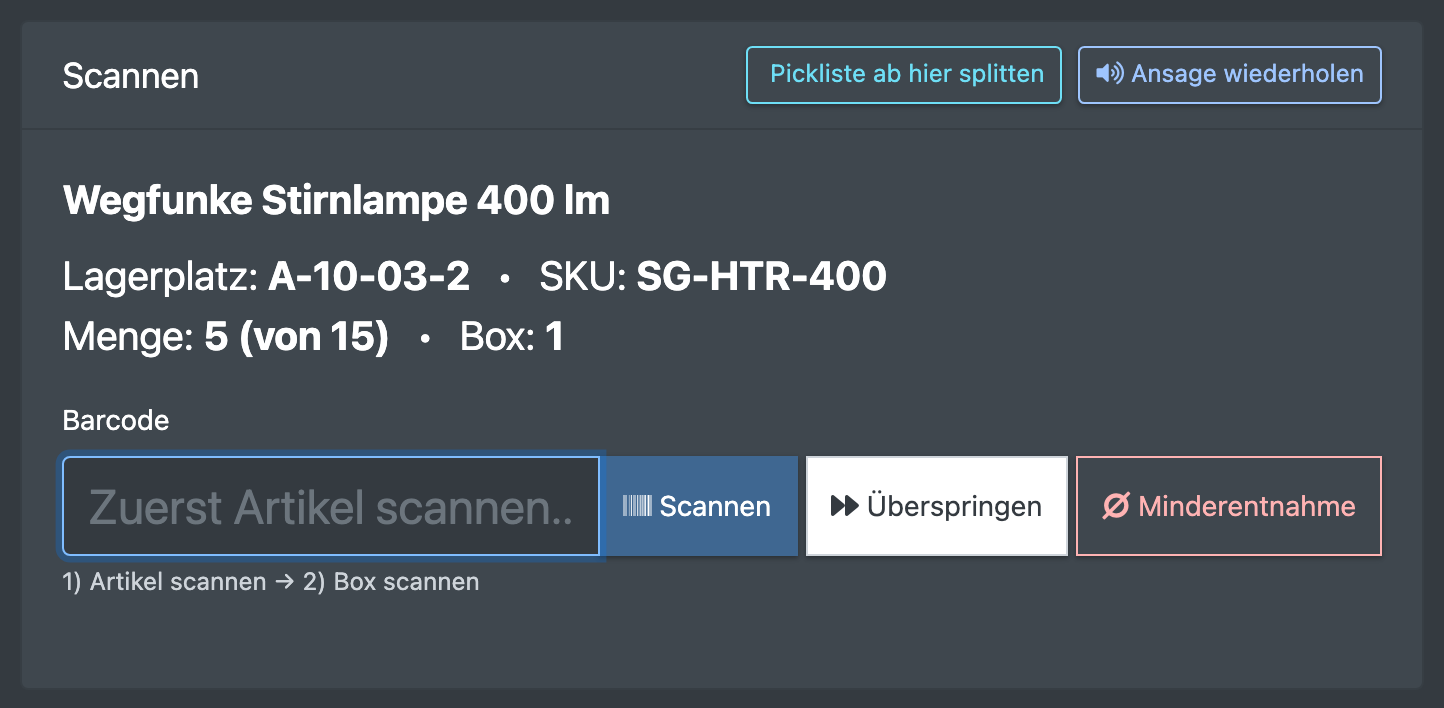
- Folge bei jeder Position 1) Artikel scannen → 2) Menge bestätigen → 3) Box scannen:
- Scanne den Artikel („Zuerst Artikel scannen...“) – du siehst Artikel validiert.
- Klicke auf Menge bestätigen.
- Scanne die Ziel-Box („Jetzt Box scannen...“). Auf einem Wagen mit nur einer Box entfällt der Box-Scan.
- Wiederhole das für alle Positionen.
- Nach der letzten Position wird die Liste automatisch auf Gepickt gesetzt. Kommissionierung abschließen bestätigt das nur noch am Bildschirm und bringt dich zurück zur Wagenauswahl. Sind noch Positionen offen, siehst du „Es sind noch nicht alle Artikel gepickt worden.“
- Bring den Wagen zum Packtisch – siehe Verpacken.
Optionen je Position
Pickliste splitten
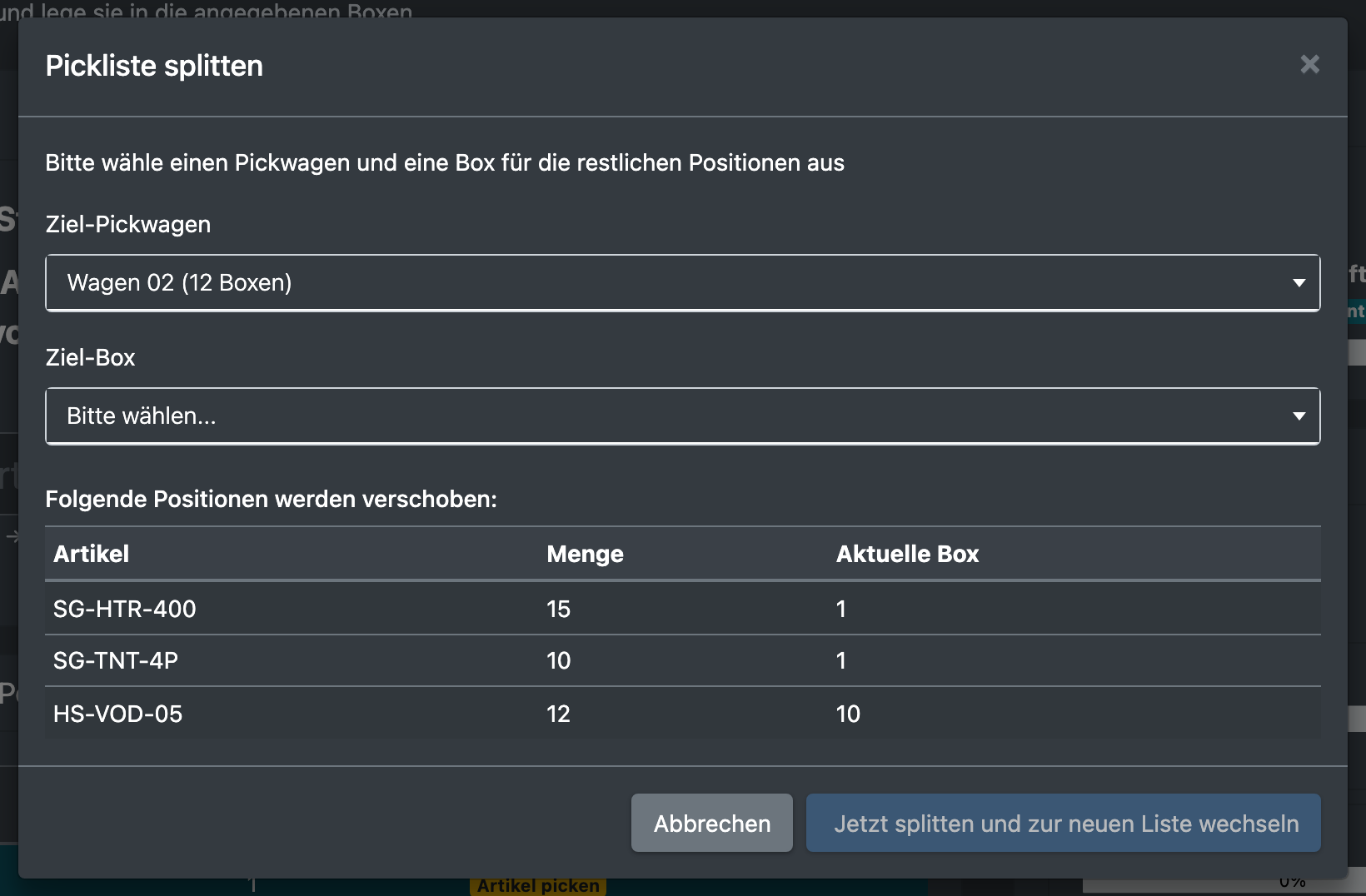
Mit Pickliste ab hier splitten verschiebst du die offenen Positionen auf einen anderen Wagen oder in eine andere Box – zum Beispiel, wenn dein Wagen voll ist.
- Klicke auf Pickliste ab hier splitten.
- Wähle den Ziel-Pickwagen und die Ziel-Box. Der Dialog listet die Positionen auf, die verschoben werden.
- Klicke auf Jetzt splitten und zur neuen Liste wechseln.
Splitten geht erst, nachdem mindestens eine Position bearbeitet wurde. Am Packtisch muss die Hauptliste vor den abgesplitteten Teilen verpackt werden.
Status
Pickliste
Positionen: wartend → gepickt. Teilmengen bleiben mit der Restmenge offen. Eine Position ohne Pickplatz, die noch eine offene Nachschub-Fahrt hat, hält die Liste offen; ohne offene Nachschub-Fahrt zählt sie nicht mehr als offen.
Aufträge: bleiben auf Pickliste, solange eine Position offen ist. Sind sie vollständig gepickt, werden sie Gepickt; Aufträge mit einer Palettenposition werden wartet auf Verladung. Jede Änderung wird in der Auftrags-Historie protokolliert – siehe Auftragsstatus.
Gut zu wissen
- Der Bestand auf dem Lagerplatz sinkt und die Entnahme erscheint in der Lager-Historie. Bei MHD-Artikeln wird das älteste Datum zuerst genommen, sonst gilt First in, first out.
- Der Bestand wird nie negativ: Der Pick wird gebucht, aber es erfolgt keine Entnahme, und du bekommst einen Hinweis.
- Ein abgelaufenes MHD sperrt den Pick. Verlangt eine MHD-Regel für den Auftrag eine Mindestrestlaufzeit, wird auch Ware darunter gesperrt.
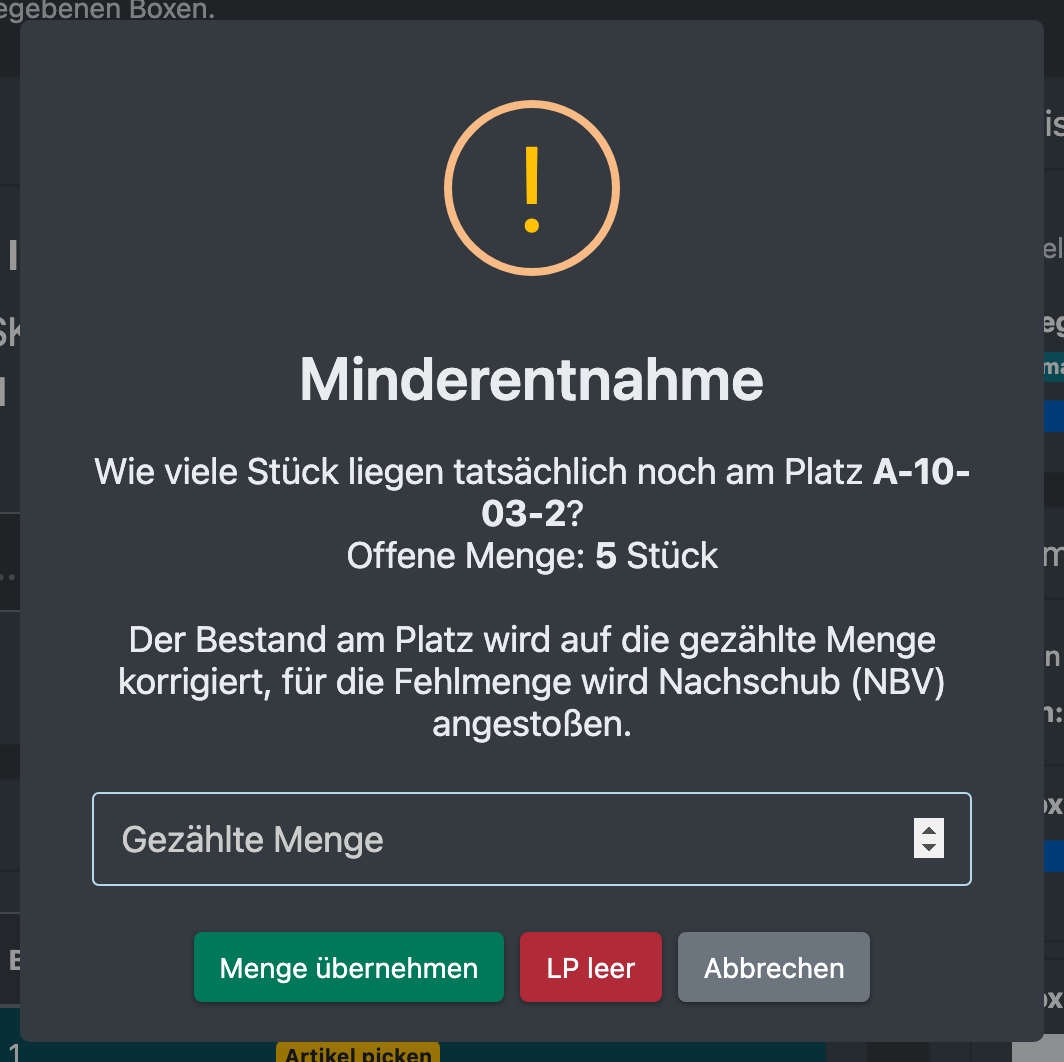
- Eine Minderentnahme korrigiert den Platzbestand und kann eine Nachschub-Fahrt auslösen.
- Der Wagen bleibt belegt, bis die letzte Box verpackt ist.
- Ist ein Auftrag gepickt, laufen Workflows mit dem Auslöser „Nach Abschluss der Kommissionierung“ – siehe Workflows.
- Freigeben & löschen bei einer aktiven Pickliste gibt den Bestand frei, löscht die zugehörigen Nachschub-Fahrten und setzt die Aufträge auf ihren vorherigen Status zurück.