
Auftragsstatus

Was jeder Auftragsstatus bedeutet, wer ihn setzt und wie du den Status von einem oder vielen Aufträgen änderst.

Jeder Auftrag hat einen Status. Er zeigt, wo der Auftrag im Ablauf steht, und entscheidet, ob der Auftrag noch vollständig bearbeitet, gepickt oder gelöscht werden kann. Die meisten Status werden automatisch gesetzt – durch den Import, die Pickliste, den Packtisch oder das Tracking. Bei Bedarf kannst du den Status auch von Hand ändern.
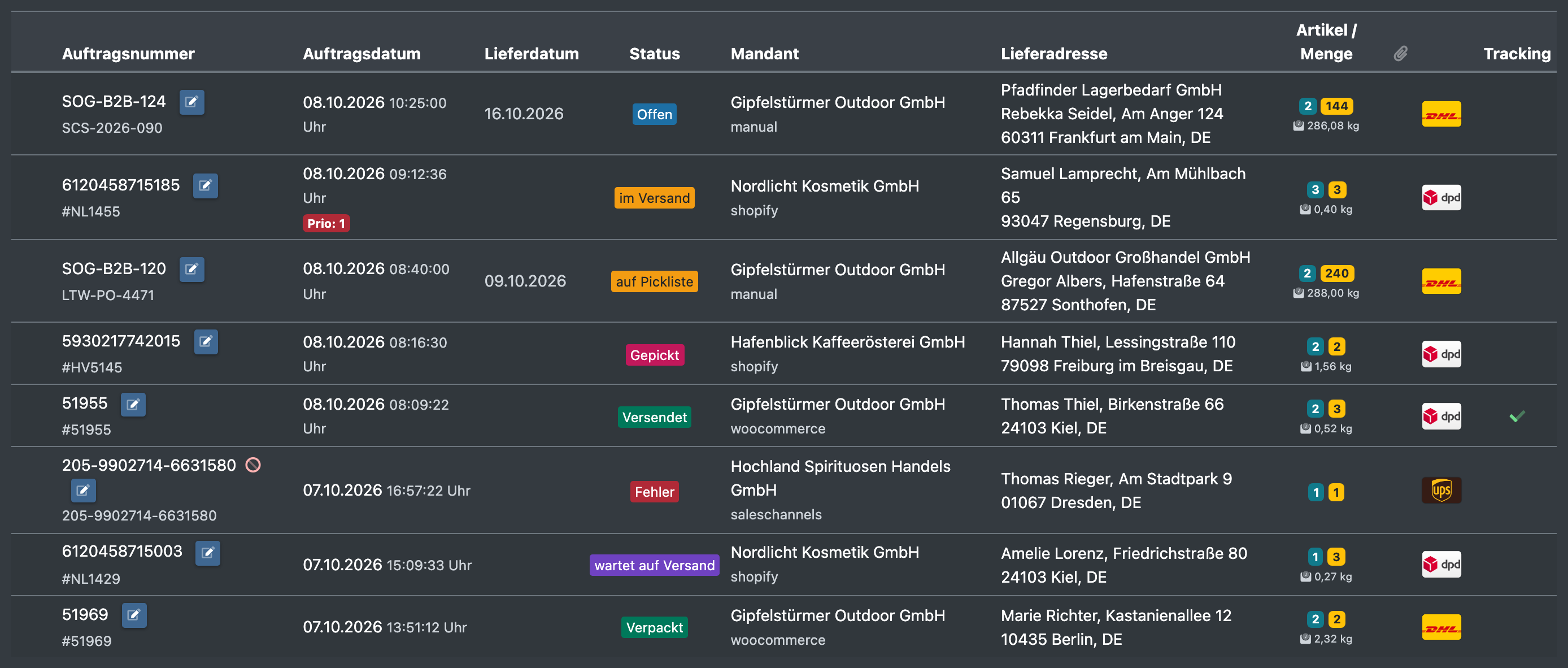
Screenshot: Auftragsübersicht mit mehreren farbigen Status-Badges

Bevor du startest

  • Um den Status eines einzelnen Auftrags in den Auftragsdetails zu ändern, braucht dein Benutzer das Recht, den Auftragsstatus zu ändern.
  • Um mehrere Aufträge auf einmal in der Auftragsübersicht zu ändern, brauchst du das Recht für Aufträge.

Schritt für Schritt

Status eines Auftrags ändern

  1. Öffne den Auftrag unter Aufträge › Übersicht.
  2. Wähle in den Auftragsdetails den neuen Status unter Status ändern.
  3. Du siehst „Der Status wurde geändert“.
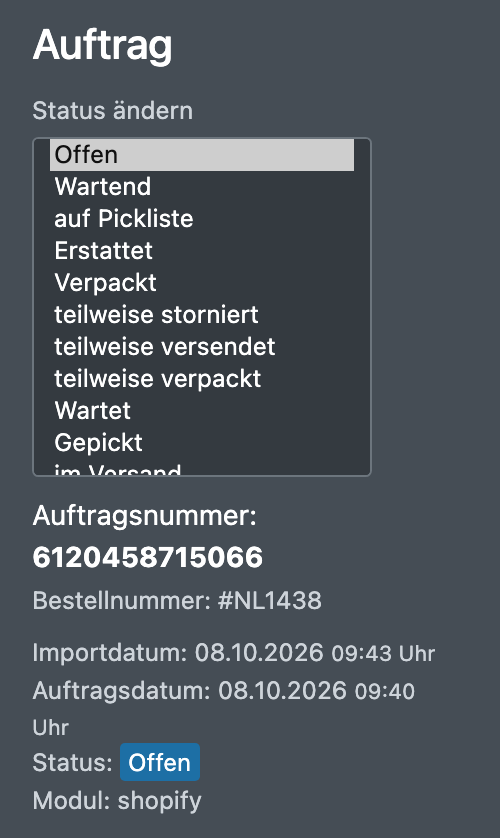
Screenshot: Geöffnetes Status-Dropdown „Status ändern“ in den Auftragsdetails

Status mehrerer Aufträge ändern

  1. Hake unter Aufträge › Übersicht die Aufträge an.
  2. Klicke auf Aktionen › Status ändern.
  3. Wähle im Dialog Status für ausgewählte Aufträge ändern unter Neuer Status den gewünschten Status.
  4. Klicke auf Status aktualisieren. Du siehst „Status wurde aktualisiert.“
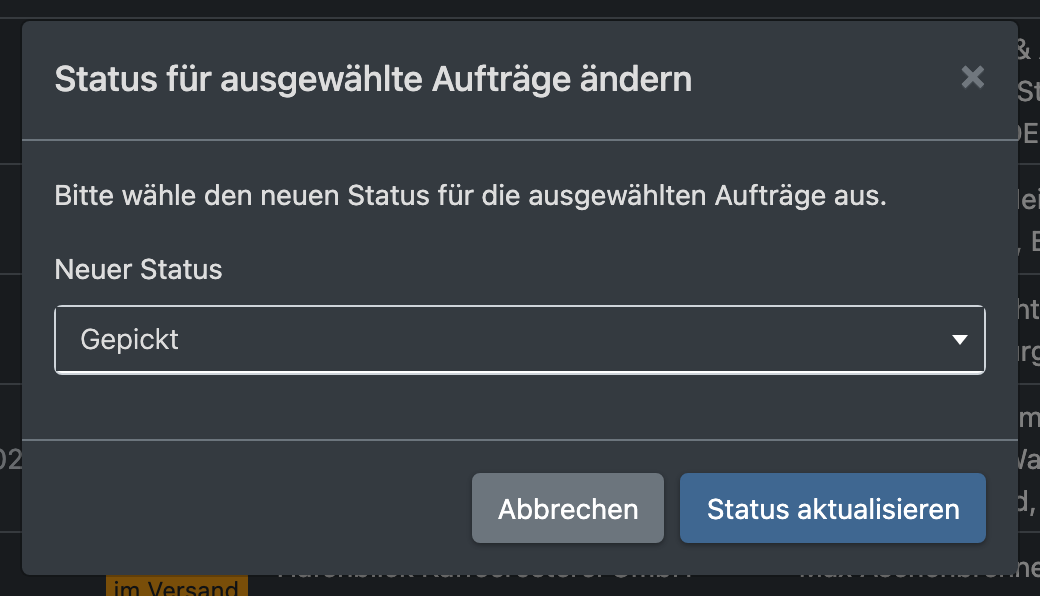
Screenshot: Sammeldialog „Status für ausgewählte Aufträge ändern“ mit dem Dropdown für den neuen Status

Nach Status filtern

Nutze in der Auftragsübersicht Status auswählen. Es gibt zwei besondere Filter:

  • Tracking gesetzt – Aufträge mit Trackingnummer und Versandart.
  • auf Pickliste – Aufträge, die auf einer Pickliste stehen (nur für Logistiker).

Status

Status Englische Oberfläche Bedeutung / gesetzt durch
Offen Open Neuer Auftrag: importiert, von Hand angelegt oder dupliziert.
Wartet Waiting Der Auftrag wartet.
Wartend Pending Der Auftrag wird zurückgehalten.
Zahlungseingang Awaiting payment Wartet auf die Zahlung.
Akzeptiert Accepted Vom Verkaufskanal akzeptiert.
Lager Prüfung Stock check Der Bestand wird geprüft (JTL).
Lager geprüft Stock checked Bestandsprüfung abgeschlossen (JTL).
Fehler Error Der Import des Auftrags ist fehlgeschlagen.
API Fehler API error Fehler beim Übertragen des Auftrags.
im Versand In shipping An einen Dienstleister oder JTL übergeben.
In Arbeit In progress Der Auftrag wird bearbeitet.
auf Pickliste On pick list Der Auftrag wurde auf eine Pickliste gesetzt.
wartet auf Nachbevorratung Waiting for replenishment Kein Kommissionierplatz mit Bestand; Nachschub ist nötig.
Paletten-Fahrt Pallet ride Wartet auf eine Palettenfahrt.
Gepickt Picked Die letzte Position wurde gepickt.
teilweise verpackt Partly packed Ein Teil einer geteilten Pickliste ist fertig, der andere Teil ist noch offen.
Verpackt Packed Der Auftrag wurde verpackt.
wartet auf Versand Waiting for shipping Verpackt, aber am Packtisch zurückgehalten.
wartet auf Verladung Waiting for loading Palettenauftrag gepickt und abgeschlossen, wartet auf die Verladung.
Versendet Sent Label und Trackingnummer wurden erzeugt, oder eine Trackingnummer wurde von Hand eingetragen.
teilweise versendet Partially sent Mit Fehlmenge abgeschlossen.
In Transit In transit Per Scan im Transit-Ablauf gebucht.
Eingebucht Booked in Eingebucht.
Erledigt Done Abgeschlossen.
Geschlossen Closed Geschlossen.
Storniert Cancelled Storniert.
teilweise storniert Partially cancelled Teilweise storniert.
Erstattet Refunded Erstattet.
Screenshot: Status-Filter-Dropdown in der Auftragsübersicht mit allen Status

Welche Aufträge lassen sich bearbeiten?

  • Aufträge im Status Offen, Fehler oder im Versand lassen sich vollständig bearbeiten – inklusive Positionen, Mandant und Auftragsnummer.
  • Alle anderen Aufträge lassen sich nur eingeschränkt bearbeiten: Adresse, Nummern, Versandoptionen und Dokumente. Siehe Auftrag anlegen oder bearbeiten.

Was passiert, wenn du den Status von Hand änderst

Neuer Status Wirkung
Offen Das Übergabedatum an den Dienstleister wird entfernt und die versendete Menge aller Positionen wird auf 0 zurückgesetzt.
im Versand Das Übergabedatum an den Dienstleister wird auf jetzt gesetzt.
Storniert Der Auftrag wird von allen Picklisten entfernt. Bei einer JTL-Anbindung wird der Auftrag außerdem Position für Position in JTL storniert (nur, wenn du einen einzelnen Auftrag änderst). Siehe Auftrag stornieren oder löschen.
Jeder Status Der Bestand der Artikel wird neu berechnet, und in die Auftragshistorie wird ein Eintrag geschrieben (Status manuell geändert oder Statusänderung (Sammelaktion)).

Gut zu wissen / Fehlerbehebung

Meldung Ursache Lösung
Kein Status übergeben. Du hast keinen neuen Status gewählt. Wähle einen Status.
Keine Aufträge übergeben. Kein Auftrag ist angehakt. Hake zuerst die Aufträge an.
Kein Auftrag konnte aktualisiert werden. Keiner der ausgewählten Aufträge ließ sich ändern. Prüfe deine Rechte und den Mandanten der Aufträge.