
Auftrag anlegen oder bearbeiten
Du kannst einen Auftrag direkt in X-Sitter anlegen, ohne Verkaufskanal – z. B. für Musterversand, telefonisch angenommene Bestellungen oder Palettenlieferungen. Mit demselben Formular bearbeitest du auch einen bestehenden Auftrag. Ein neuer Auftrag startet mit dem Status Offen in der Auftragsübersicht und durchläuft dann Kommissionierung und Versand genau wie ein importierter Auftrag.
Bevor du startest
- Dein Benutzer braucht das Recht, neue Aufträge anzulegen. Einige Teile des Formulars brauchen zusätzliche Rechte: Versandart wählen, Dropship-Absenderadresse, Paletten hinzufügen, Mitarbeiter zuweisen und das EMCS-Feld. Frag deinen Administrator, wenn ein Feld fehlt.
- Der Mandant muss existieren. Siehe Mandanten.
- Die Artikel müssen für diesen Mandanten mit derselben SKU existieren. Sonst gilt die Position als unbekannter Artikel und kann nicht gepickt werden. Siehe Artikelübersicht.
- Ein Lager muss eingerichtet sein. Siehe Lager.
Schritt für Schritt
1. Formular öffnen
Öffne Aufträge › Neuer Auftrag oder klicke in der Auftragsübersicht auf Neuer Auftrag.
2. Adresse
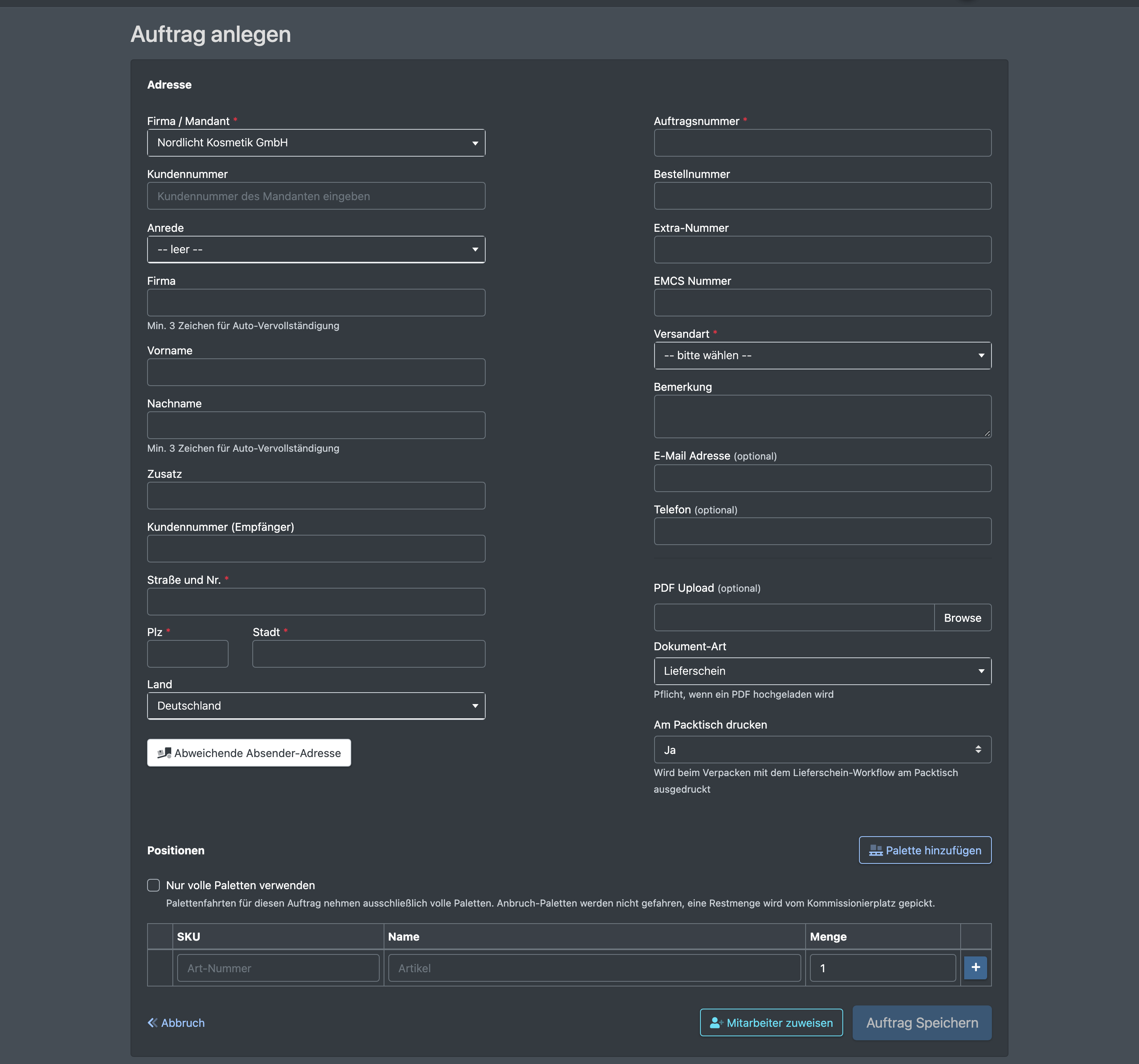
- Wähle den Mandanten unter Firma / Mandant oder gib die Kundennummer des Mandanten in das Feld Kundennummer des Mandanten eingeben ein.
- Gib den Empfänger ein: Anrede, Firma, Vorname, Nachname, Zusatz, Kundennummer (Empfänger), Straße und Nr., Plz, Stadt und Land. Ab 3 Zeichen schlagen die Namensfelder frühere Empfänger vor (Autovervollständigung).
- Optional: Klicke auf Abweichende Absender-Adresse, um im Namen eines anderen Absenders zu versenden. Siehe Dropship-Absenderadressen.
3. Auftragsdaten und Versand
- Gib die Auftragsnummer ein. Sie ist Pflicht; existiert sie schon, bekommst du eine Warnung.
- Optional: externe Auftragsnummer (Bestellnummer), Zusatznummer (Extra-Nummer) und EMCS Nummer.
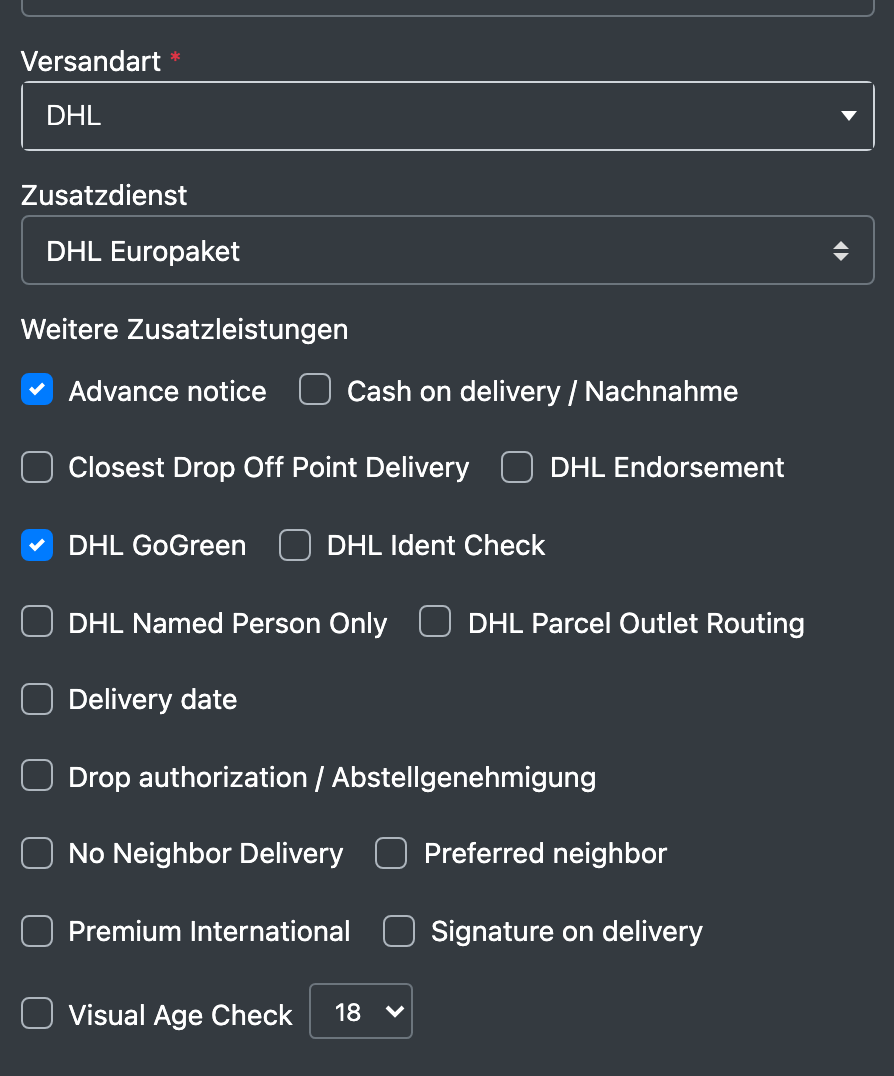
- Wähle die Versandart: Spedition, Selbstabholer, DPD, DHL, UPS, GLS oder Hermes.
- Wähle je nach Versanddienstleister einen Zusatzdienst (Standard: standard) und Weitere Zusatzleistungen.
- Optional: Bemerkung, E-Mail Adresse und Telefon des Empfängers.
4. PDF anhängen (optional)
- Wähle unter PDF Upload eine Datei.
- Wähle die Dokument-Art: Lieferschein, Rechnung, Beileger oder EMCS-Dokument. Sie ist Pflicht, wenn du ein PDF hochlädst.
- Wähle unter Am Packtisch drucken, ob das PDF zusammen mit dem Lieferschein-Workflow am Packtisch gedruckt wird.
Siehe Auftragsdokumente.
5. Positionen
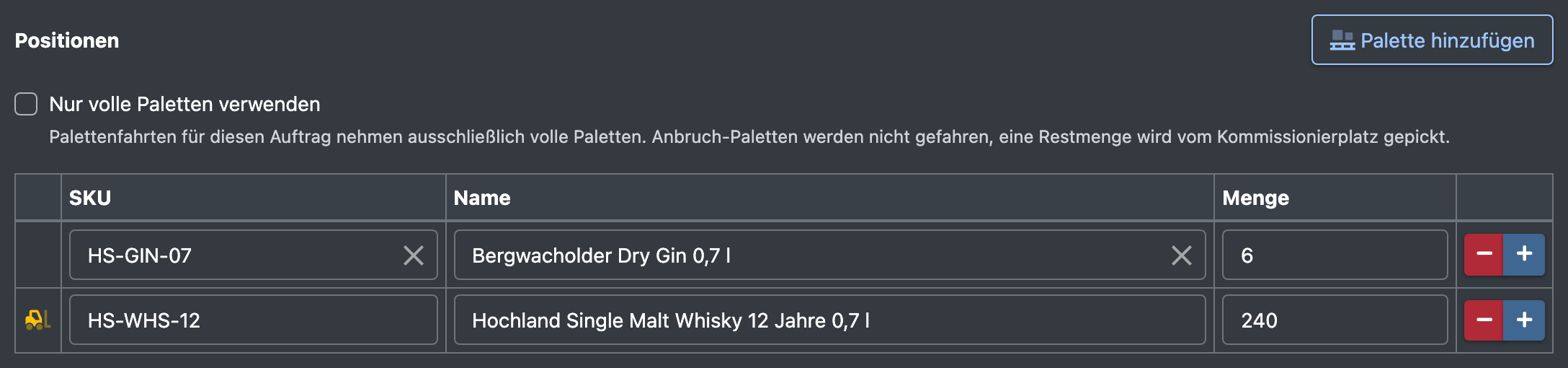
- Suche unter Positionen einen Artikel nach SKU oder Name und gib die Menge ein. Füge so viele Positionen hinzu, wie du brauchst.
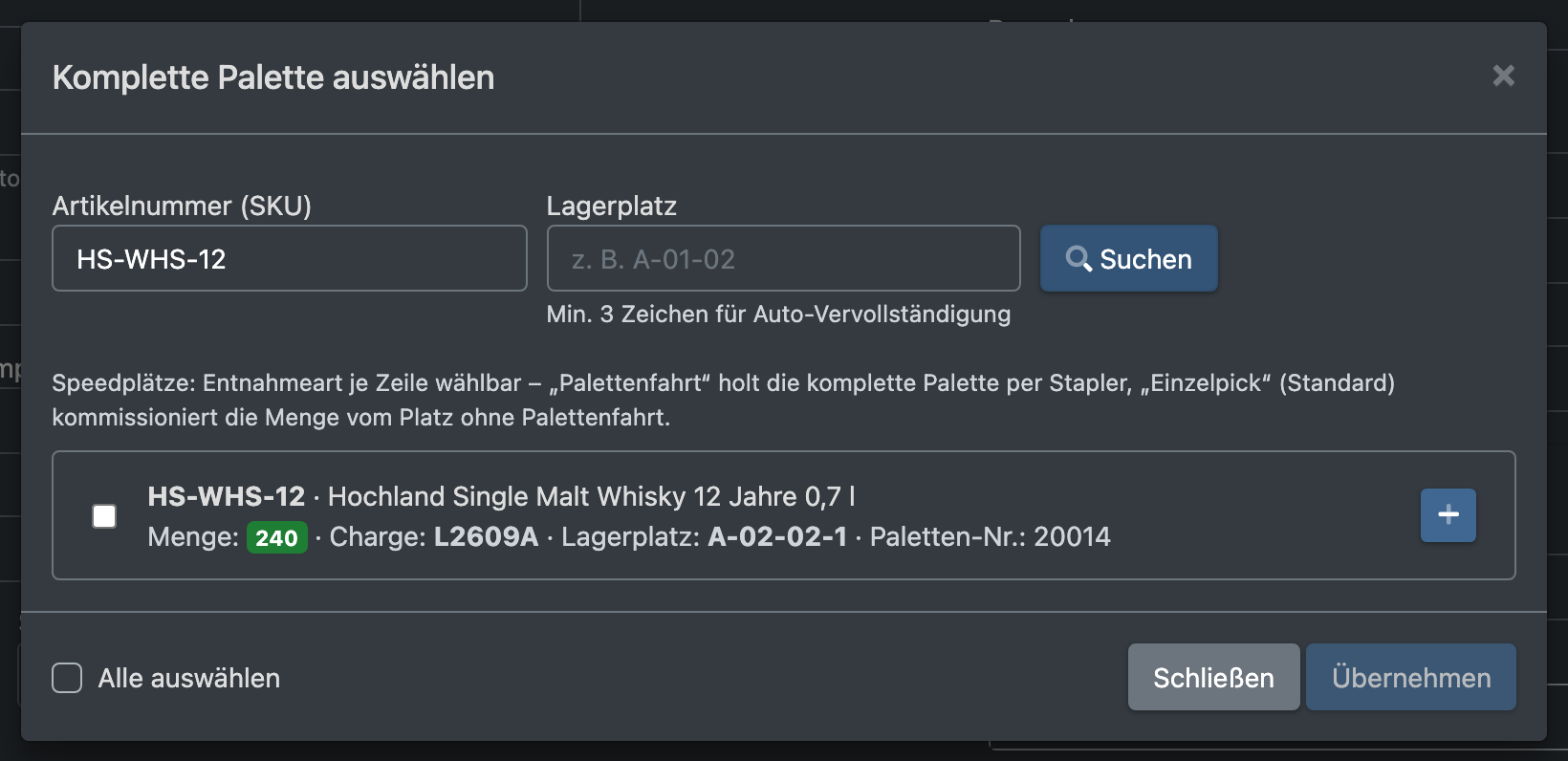
- Um eine Palette zu versenden, klicke auf Palette hinzufügen. Wähle Verfügbare Palette auswählen oder Komplette Palette auswählen.
- Jede physische Palette (Paletten-Label) erscheint als eigener Eintrag, auch wenn mehrere Paletten desselben Artikels auf einem Lagerplatz stehen.
- Bei Speedplätzen wählst du je Position: Palettenfahrt bringt die komplette Palette mit einem Stapler, Einzelpick (Standard) pickt die Menge vom Platz ohne Palettenfahrt.
- Das Stapler-Symbol vor der Position ist lila bei einer normalen Palettenfahrt und grün, wenn die Palette im Transit-Lager steht – sie kann dann ohne Scan auf den Versandplatz gebucht werden. Siehe Transit-Lager und Palettenfahrten.
- Optional: Hake Nur volle Paletten verwenden an. Palettenfahrten für diesen Auftrag nehmen dann nur volle Paletten; angebrochene Paletten werden nicht bewegt, und der Rest wird vom Kommissionierplatz gepickt.
6. Mitarbeiter zuweisen (optional)
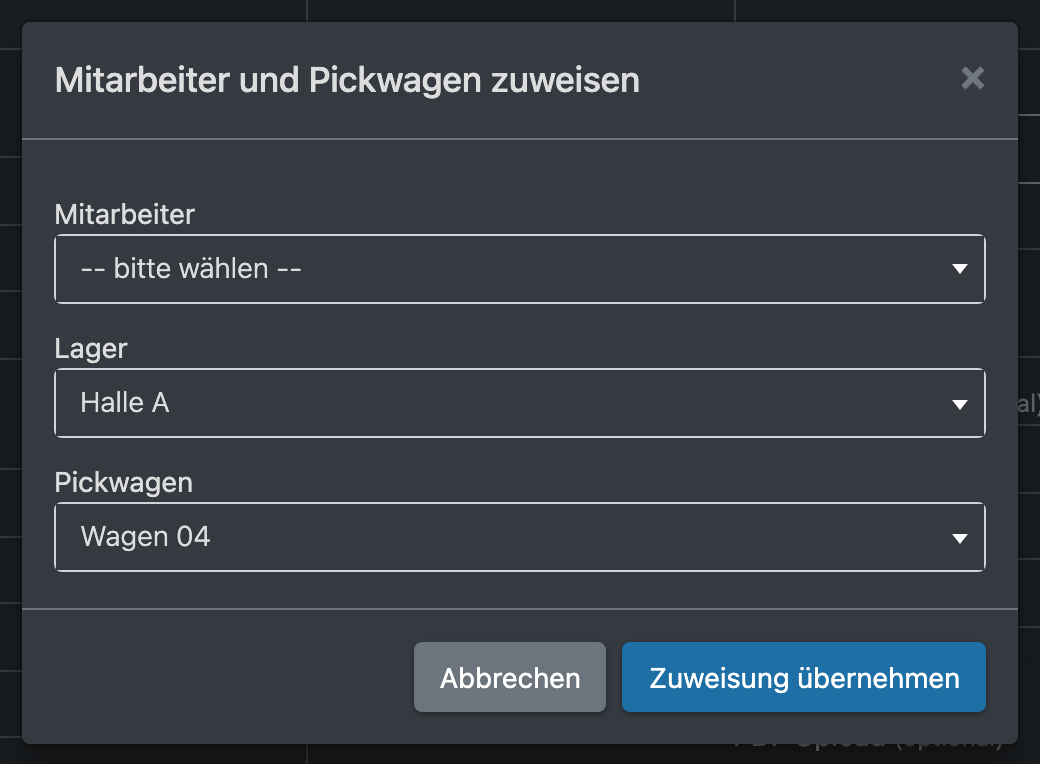
Klicke auf Mitarbeiter zuweisen und wähle einen Mitarbeiter, ein Lager und einen Kommissionierwagen. Wähle entweder Mitarbeiter und Kommissionierwagen oder keins von beiden. Beim Speichern wird der Kommissionierwagen für den Mitarbeiter reserviert und sofort eine Pickliste für diesen Auftrag erstellt.
7. Speichern
Klicke auf Auftrag Speichern. Du siehst „Auftrag wurde angelegt“. Danach starten automatisch die Import-Workflows des Auftrags (z. B. Lieferschein oder E-Mails, je nach deinen Workflows).
Bestehenden Auftrag bearbeiten
- Klicke in der Auftragsübersicht oder in den Auftragsdetails auf die Stift-Schaltfläche.
- Ändere die Daten und klicke auf Auftrag Speichern. Du siehst „Auftrag wurde ge-updated“.
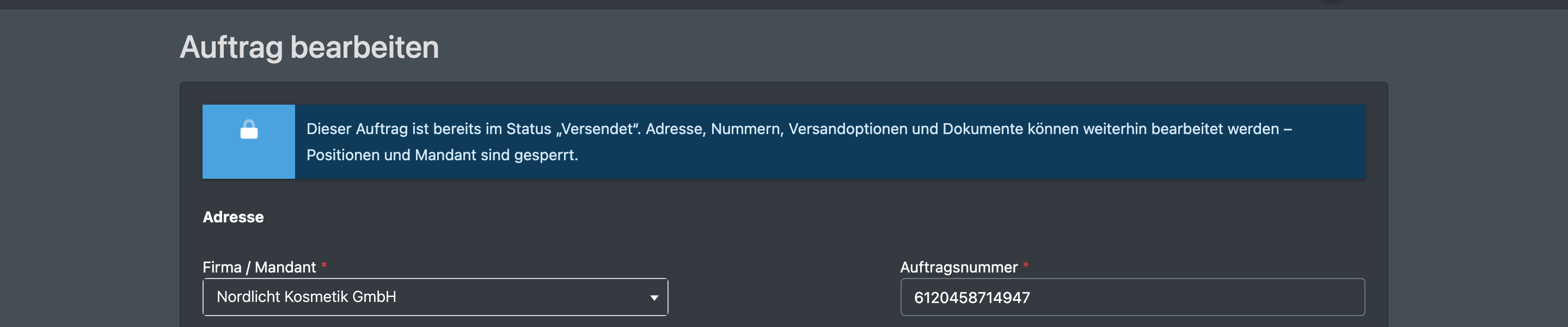
Aufträge im Status Offen, Fehler oder im Versand lassen sich vollständig bearbeiten. Bei allen anderen Status siehst du einen Hinweis, dass Adresse, Nummern, Versandoptionen und Dokumente noch geändert werden können, Positionen und Mandant aber gesperrt sind.
Felder und Optionen
Gut zu wissen / Fehlerbehebung
Palettenpositionen reservieren den Bestand auf dem Lagerplatz, sobald der Auftrag gespeichert ist. Entfernst du die Position, wird die Reservierung wieder aufgehoben.