
Auftragsdokumente
Hänge Lieferscheine, Rechnungen, Beileger oder EMCS-Dokumente an einen Auftrag an und drucke den Lieferschein erneut.
Du kannst PDF-Dokumente an einen Auftrag anhängen – z. B. einen vom Kunden gelieferten Lieferschein, eine Rechnung, einen Beileger oder ein EMCS-Dokument. Angehängte PDFs können am Packtisch automatisch gedruckt werden. Außerdem kannst du den Lieferschein erneut aus der Vorlage des Mandanten erzeugen und drucken.
Bevor du startest
- Zum Hochladen von Dokumenten braucht dein Benutzer das Recht, Aufträge anzulegen. Das Hochladen klappt auch bei Aufträgen, die schon gepickt werden (Schaltfläche Adresse / Dokumente bearbeiten).
- Um den Lieferschein erneut zu drucken:
- muss der Auftrag im Status Versendet oder teilweise versendet sein,
- muss für den Mandanten eine Lieferschein-Vorlage existieren (siehe PDF-Dokumente),
- musst du einen Arbeitsplatz mit Packtisch gewählt haben (siehe Packtische).
Schritt für Schritt
Dokument hochladen
- Öffne das Auftragsformular: Klicke in der Auftragsübersicht oder in den Auftragsdetails auf die Stift-Schaltfläche.
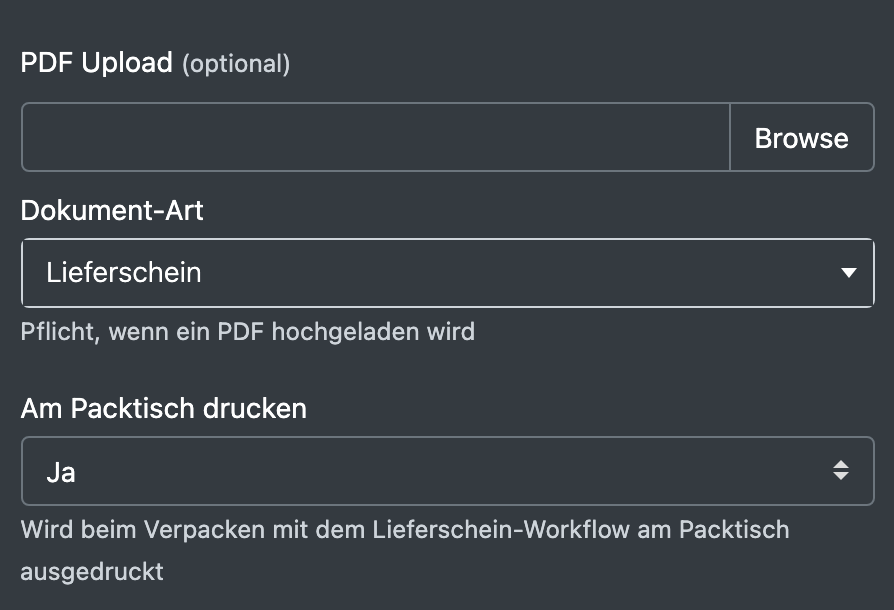
- Wähle unter PDF Upload die PDF-Datei.
- Wähle die Dokument-Art: Lieferschein, Rechnung, Beileger oder EMCS-Dokument.
- Wähle unter Am Packtisch drucken, ob das Dokument mit dem Lieferschein-Workflow am Packtisch gedruckt werden soll (Standard: ja).
- Klicke auf Auftrag Speichern.
Vorhandenes Dokument ändern oder entfernen
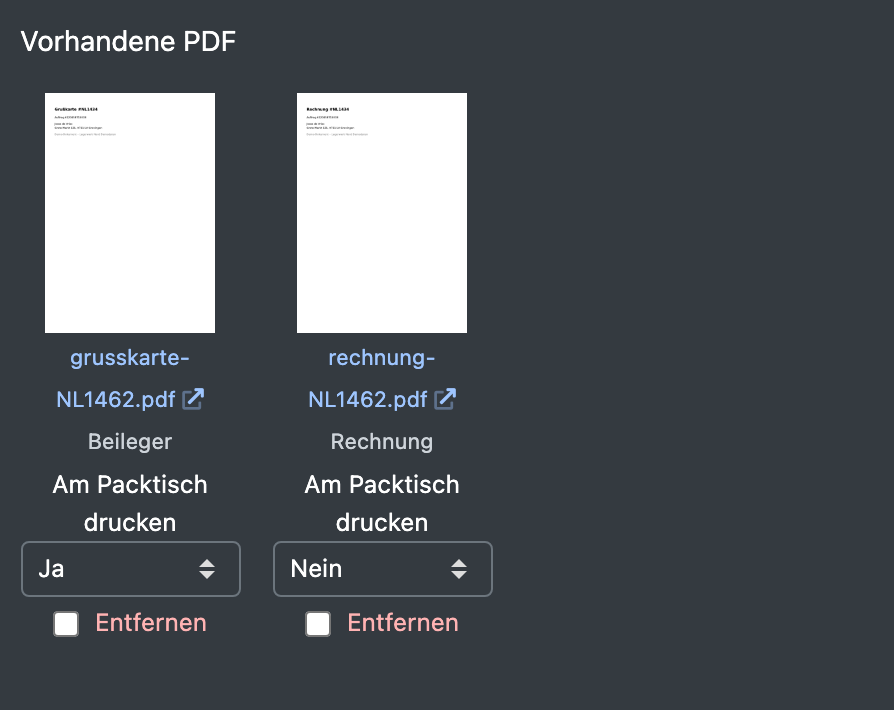
- Öffne das Auftragsformular. Vorhandene Dokumente stehen unter Vorhandene PDF mit einer kleinen Vorschau.
- Ändere bei Bedarf Am Packtisch drucken je Dokument.
- Um ein Dokument zu entfernen, hake darunter Entfernen an.
- Klicke auf Auftrag Speichern. Entfernte Dokumente werden zusammen mit ihrer Datei gelöscht.
Dokumente ansehen
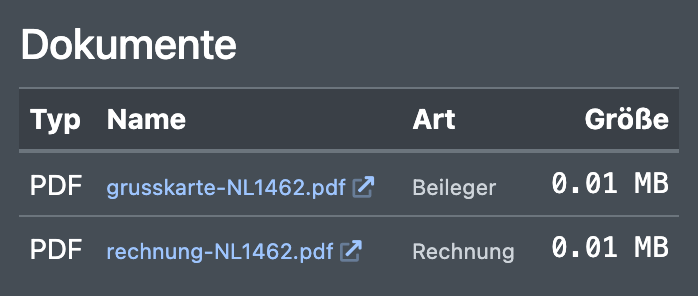
- Klicke in den Auftragsdetails im Bereich Dokumente auf einen Dokumentnamen. Das PDF öffnet sich in einem neuen Tab. Die Tabelle zeigt Typ, Name, Art und Größe.
- In der Auftragsübersicht zeigt ein Büroklammer-Symbol Dokumente vorhanden.
Lieferschein erneut drucken
- Öffne die Auftragsdetails.
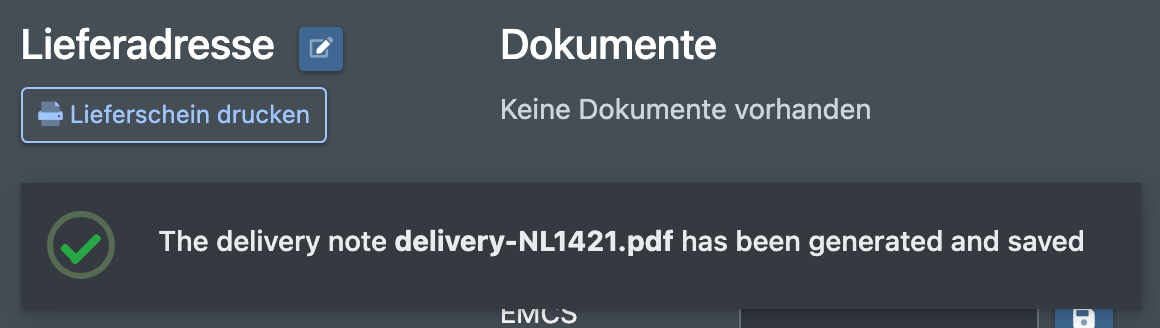
- Klicke auf Lieferschein drucken.
- Der Lieferschein wird erneut aus der Vorlage des Mandanten erzeugt und an den Drucker deines Arbeitsplatzes geschickt. Du siehst eine Meldung, dass der Lieferschein erzeugt und abgelegt wurde.
Felder und Optionen
Gut zu wissen / Fehlerbehebung
Normalerweise erzeugt der Workflow Lieferschein und Rechnung automatisch, wenn der Auftrag am Packtisch abgeschlossen wird – vorausgesetzt, für den Mandanten existiert eine Lieferschein-Vorlage. Siehe Workflows und Verpacken.