PDF-Dokumente

Gestalte Lieferscheine, Packlisten, Rechnungen und Etiketten im PDF Creator mit HTML und Platzhaltern.

Im PDF Creator pflegst du die HTML-Vorlagen für deine Dokumente und Etiketten: Lieferschein, Packliste / Ladeliste, Rechnung, Etikett (Paletten- / Fachbodenlabel) und sonstige Dokumente. Die Vorlagen werden verwendet

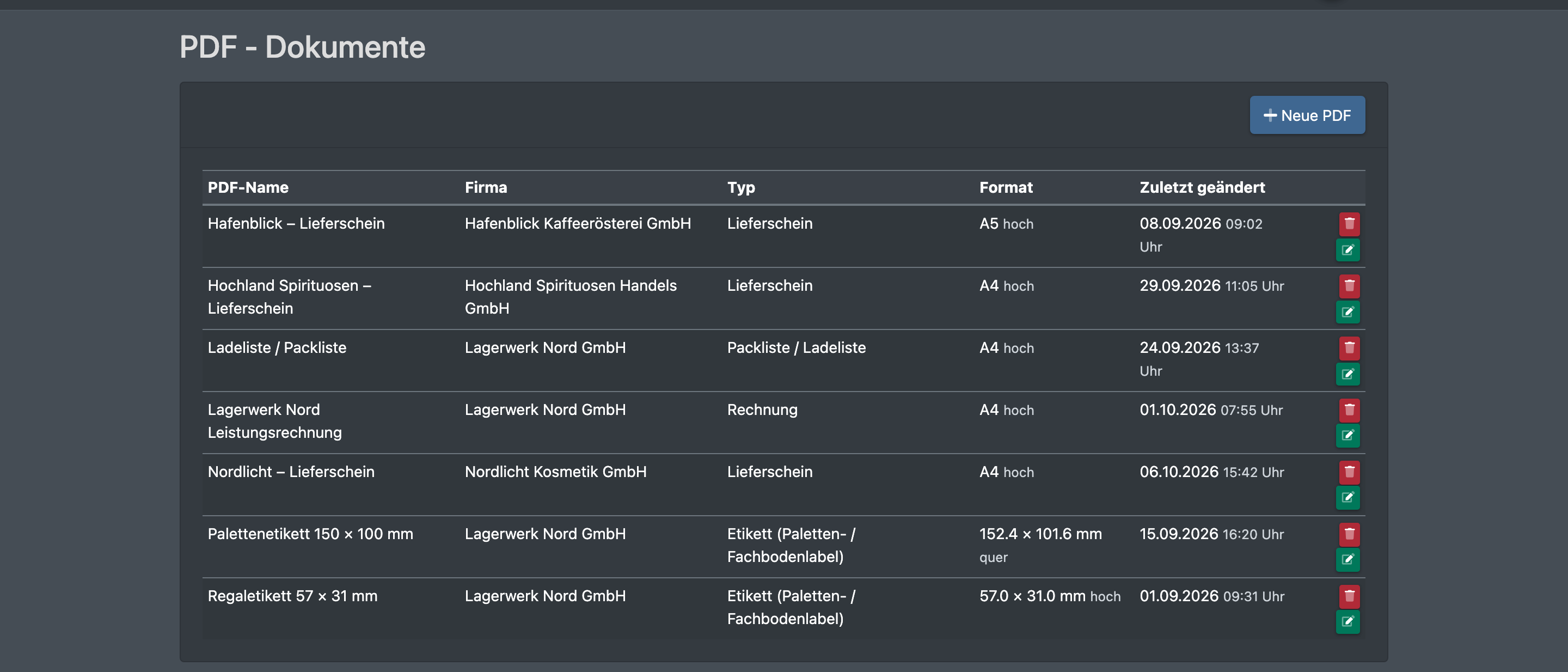
Screenshot: Übersicht der PDF-Dokumente mit PDF-Name, Firma, Typ, Format und letzter Änderung

Bevor du startest

  • Dein Benutzer braucht die Rechte für Einstellungen und PDF - Dokumente im WMS-Menü. Das Öffnen des Formulars und das Löschen von Vorlagen sind eigene Rechte – frag deinen Administrator.
  • Der Mandant, für den die Vorlage gedacht ist – siehe Mandanten.
  • Logos und Bilder in deinen Firmenmedien – siehe Medien.

Vorlage anlegen

  1. Öffne WMS › Einstellungen › PDF - Dokumente.
  2. Klicke auf Neue PDF. Der PDF Creator öffnet sich.
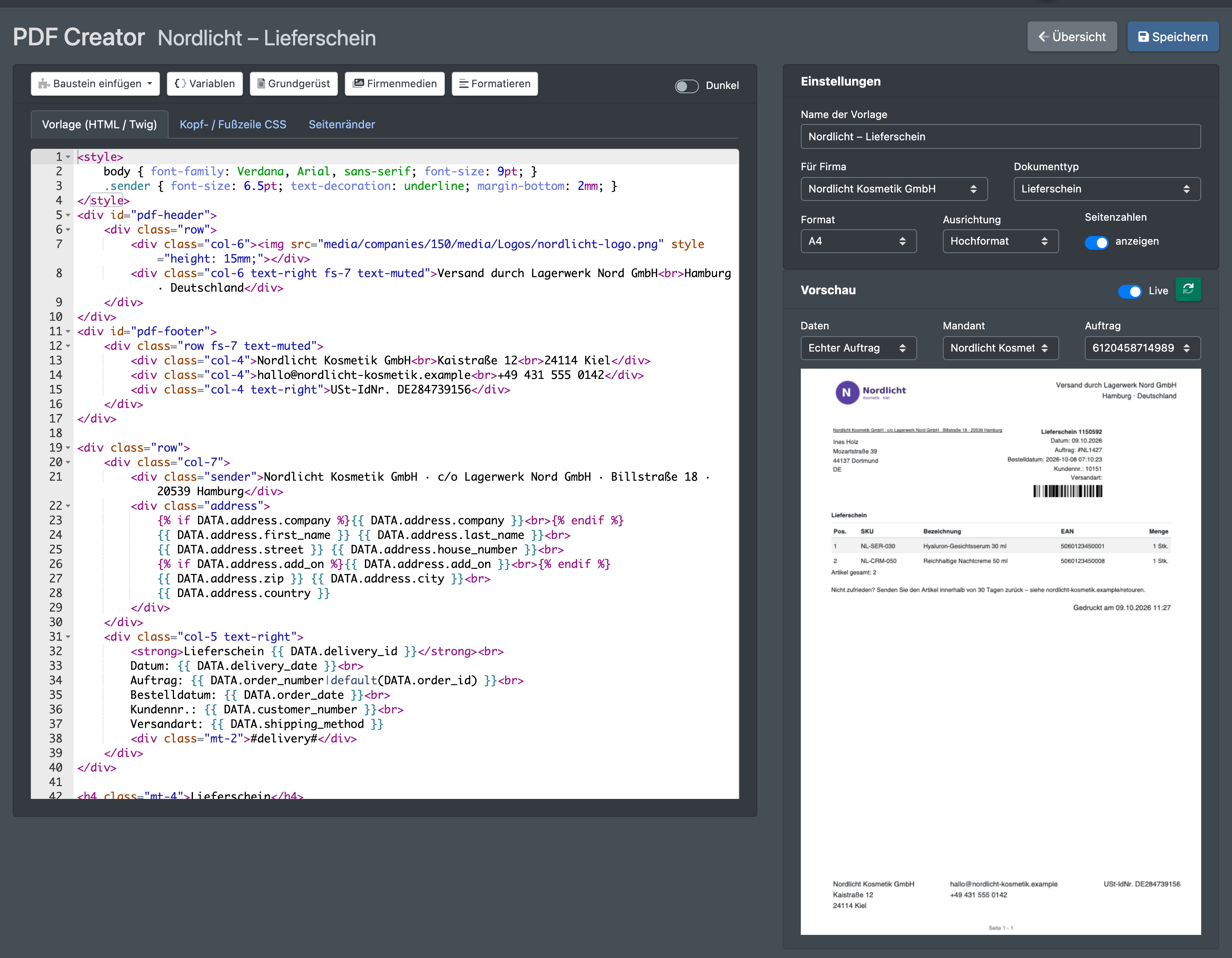
  3. Gib rechts unter Einstellungen Folgendes ein:
    • Name der Vorlage, z. B. „Lieferschein Standard“,
    • Für Firma – den Mandanten,
    • Dokumenttyp,
    • Format – A4, A5, A6 oder Eigenes Maß mit Breite (mm) und Höhe (mm),
    • Ausrichtung – Hochformat oder Querformat,
    • Seitenzahlen – Seitenzahlen anzeigen.
  4. Bearbeite die Vorlage (HTML / Twig). Hilfen in der Werkzeugleiste:
    • Baustein einfügen – Kopf- und Fußzeile auf jeder Seite, Adressblock, Positionstabelle (Lieferschein oder Rechnung), zwei Spalten, Barcode Lieferschein, Seitenumbruch, Etikett je Kopie, Druckdatum.
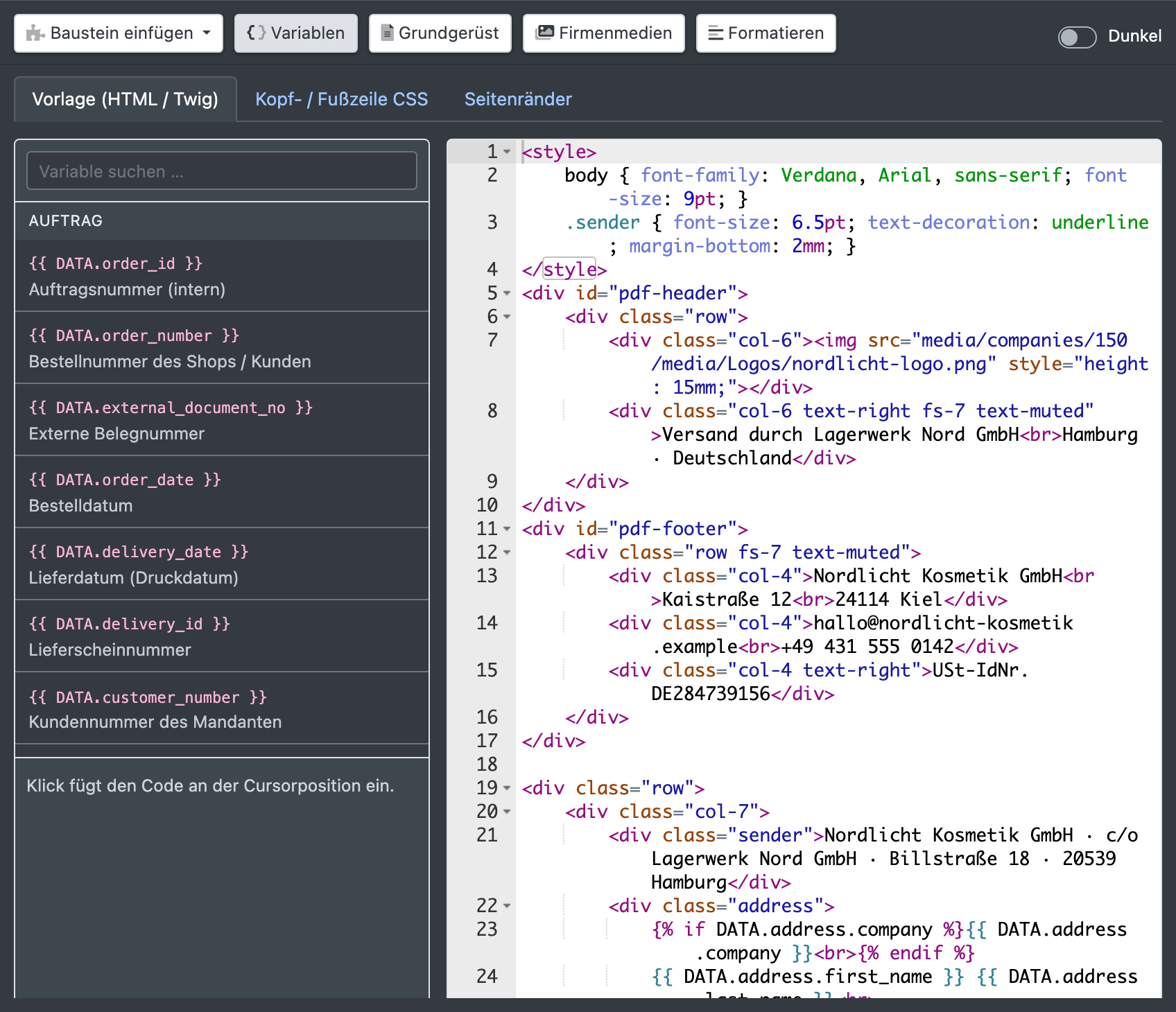
    • Variablen – durchsuchbare Liste der Platzhalter für den gewählten Dokumenttyp. Ein Klick fügt den Code an der Cursorposition ein.
    • Grundgerüst – fügt eine vollständige Startvorlage für den gewählten Dokumenttyp ein.
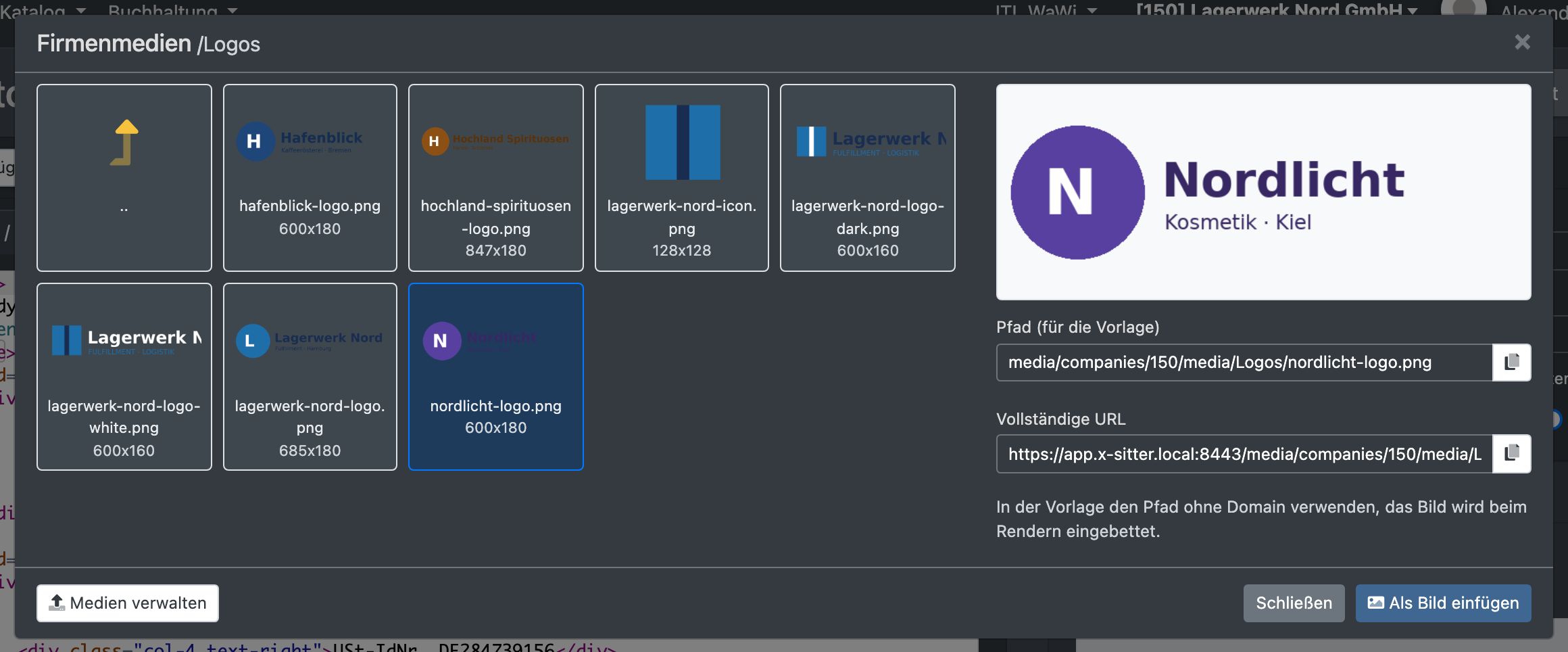
    • Firmenmedien – Bilder aus deinen Firmenmedien einfügen oder ihren Pfad kopieren.
    • Formatieren – rückt den Quellcode ein und räumt ihn auf (Strg/Cmd + Shift + F).
  5. Optionale Reiter:
    • Kopf- / Fußzeile CSS – Styles für die Kopfzeile (Element mit der id pdf-header) und die Fußzeile (id pdf-footer). Typisch ist position fixed mit top/bottom, damit sie auf jeder Seite erscheinen.
    • Seitenränder – nur die Ränder der @page-Regel; das Format kommt aus den Einstellungen. Setze bei Etiketten den Rand auf 0.
  6. Prüfe die Vorschau mit Beispieldaten oder einem Echter Auftrag.
  7. Klicke auf Speichern – oder drücke Strg/Cmd + S.
  8. Weise die Vorlage zu – siehe Vorlage verwenden.
Screenshot: PDF Creator mit dem Bereich „Einstellungen“, dem HTML-Editor und der Live-PDF-Vorschau
Screenshot: Bereich „Variablen“ des PDF Creators für den Dokumenttyp Lieferschein
Screenshot: Dialog „Firmenmedien“ mit einem ausgewählten Bild und dem Button „Pfad kopieren“

Felder und Optionen

Feld Bedeutung
Name der Vorlage Name, der in der Übersicht und in den Auswahllisten angezeigt wird. Pflichtfeld.
Für Firma Der Mandant, zu dem die Vorlage gehört. Pflichtfeld.
Dokumenttyp Lieferschein, Packliste / Ladeliste, Rechnung, Etikett (Paletten- / Fachbodenlabel) oder Sonstiges. Er entscheidet, welche Variablen verfügbar sind und wo die Vorlage ausgewählt werden kann.
Format / Eigenes Maß Papierformat oder Etikettengröße. Trag bei einem eigenen Maß Breite und Höhe so ein, wie das Etikett aus dem Drucker kommt, und lass die Ausrichtung auf Hochformat.
Ausrichtung Hochformat oder Querformat.
Seitenzahlen Druckt Seitenzahlen.

Platzhalter

Platzhalter schreibst du als Variablennamen in doppelten geschweiften Klammern – zum Beispiel druckt der Variablenname DATA.order_number in doppelten geschweiften Klammern die Bestellnummer des Shops. Füge sie über den Bereich Variablen ein, um Tippfehler zu vermeiden. Listen wie Positionen werden mit einer Schleife gedruckt; die Bausteine Positionstabelle und Grundgerüst enthalten bereits die passende Schleife.

Gruppe (Dokumenttypen) Beispiele für Variablennamen
Auftrag (Lieferschein, Packliste) DATA.order_id, DATA.order_number, DATA.external_document_no, DATA.order_date, DATA.delivery_date, DATA.delivery_id (Lieferscheinnummer), DATA.customer_number, DATA.total_count, DATA.shipping_method, DATA.packages_count, DATA.pallets_count, DATA.colli_count, DATA.order.note, DATA.order.tracking_id
Lieferadresse DATA.address.company, .first_name, .last_name, .street, .house_number, .add_on, .zip, .city, .country, .phone, .email
Positionen DATA.products (Liste) mit item.sku, item.name, item.quantity, item.delivered_quantity, item.unit, item.ean, item.article_number
Rechnung DATA.invoice_number, DATA.customer_number, DATA.dates.added, DATA.dates.start / end (Abrechnungszeitraum), DATA.vat_id, DATA.tax_note (Hinweis zum Reverse-Charge-Verfahren), DATA.total_netto, DATA.total_tax, DATA.total_brutto, DATA.positions (Liste)
Palettenlabel DATA.sku, DATA.name, DATA.quantity, DATA.spot_number, DATA.palette_number, DATA.batch_number, DATA.article_owner
Fachbodenlabel (Artikeletikett) DATA.sku, DATA.name, DATA.name_full, DATA.spot_number, DATA.employee, DATA.date, DATA.ean, DATA.han, DATA.supply_number, DATA.copies
Allgemein Aktuelles Datum, Bedingungen (nur drucken, wenn ein Wert gesetzt ist) und Standardwerte für leere Felder

Barcodes und Bilder werden statt mit Platzhaltern mit einfachen Markern eingefügt: #delivery# (Lieferscheinnummer), #order_barcode# (Auftragsnummer), #invoice_number# (Rechnungsnummer), #article_barcode# (Artikelnummer), #pallet_number_barcode# (Palettennummer) und #qr_code# (QR-Code der Artikelnummer), alle als Code128, sofern nicht anders angegeben. Bilder verwenden einen relativen Pfad (media/…) – kopiere ihn aus Firmenmedien; das Bild wird beim Erzeugen des PDFs eingebettet.
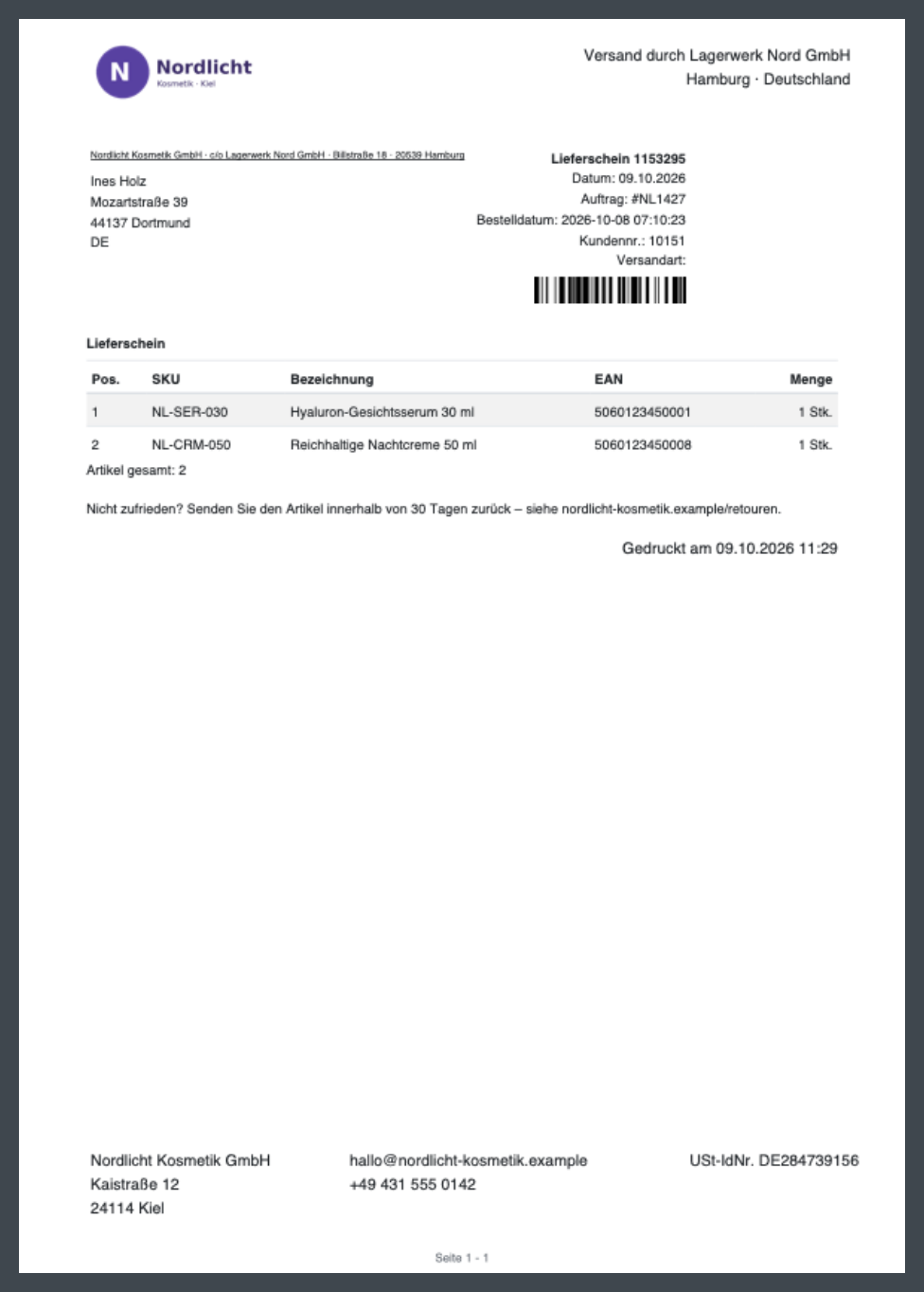
Screenshot: Vorschau einer Lieferschein-Vorlage mit Beispieldaten, Barcode und Positionstabelle

Vorlage verwenden

  • Lagereinstellungen, Reiter Konfigurationen: Standard Lieferschein, Rechnungs PDF-Vorlage, Etikett PDF-Vorlage und die Vorlage für Fachböden – siehe Lagereinstellungen.
  • Workflows: Vorlage für Lieferschein und Vorlage für Rechnung in den Druckeinstellungen – siehe Workflows.

Gibt es keine passende Vorlage, zeigen diese Auswahlfelder „Es wurde keine Vorlage gefunden“.
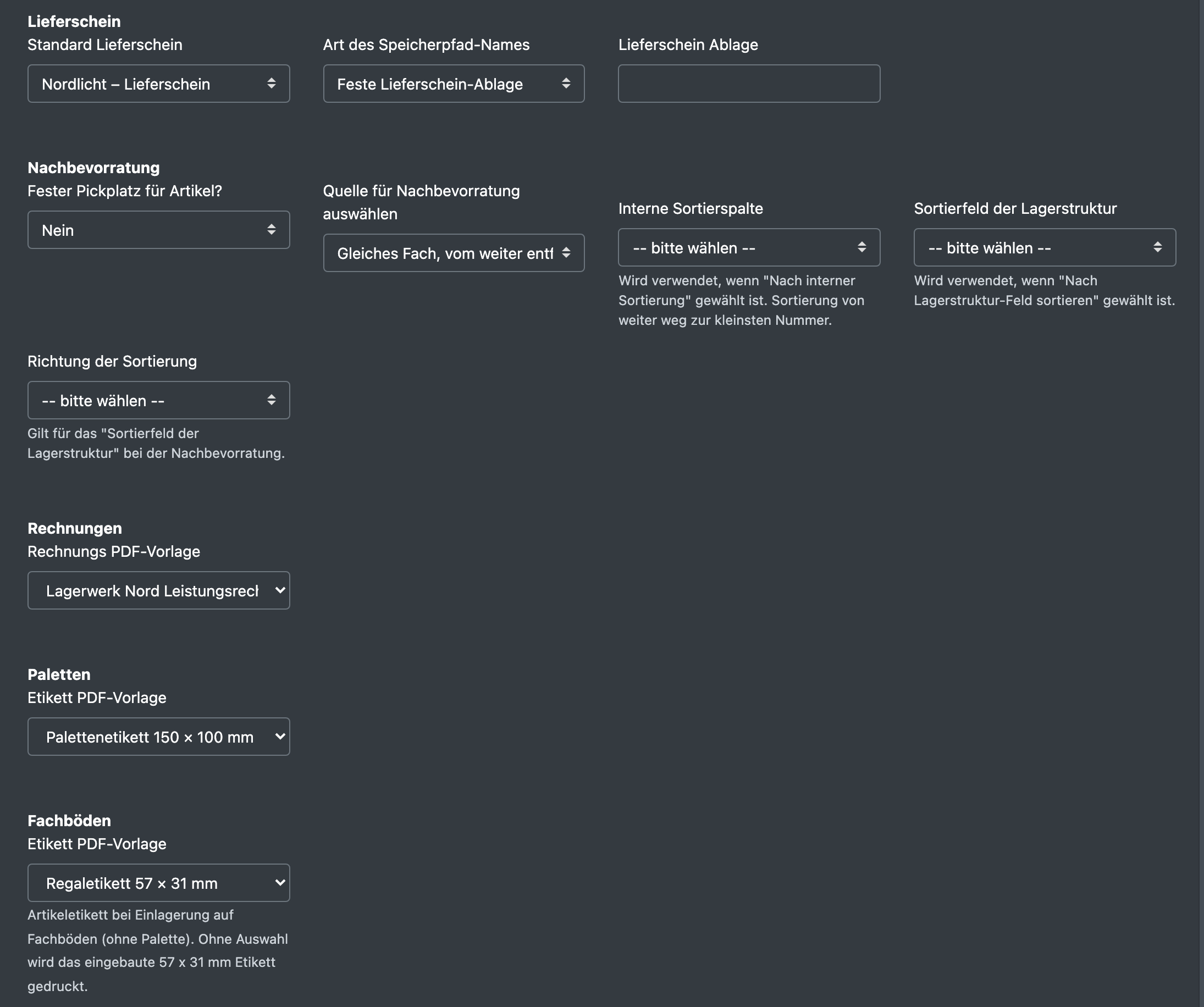
Screenshot: Lagereinstellungen, Reiter „Konfigurationen“, mit den Auswahlfeldern für die Vorlagen

Fehlerbehebung

Meldung Ursache Lösung
Bitte Name und Firma angeben. Name oder Mandant fehlt. Fülle beide Felder aus.
Die PDF Vorlage wurde gelöscht Bestätigung. –
Es wurde keine Vorlage gefunden Für den Mandanten gibt es keine Vorlage dieses Dokumenttyps. Lege eine Vorlage mit dem richtigen Dokumenttyp an.
Das Artikeletikett konnte nicht aus der PDF-Vorlage erzeugt werden. Bitte die Vorlage in den Lagereinstellungen prüfen. Fehlerhafte Etikettenvorlage. Korrigiere die Vorlage und prüfe sie mit der Vorschau – siehe Einlagerung.
Es gibt keine passende PDF Vorlage! Beim Drucken in der Verladung gibt es keine Lieferschein-Vorlage. Lege eine Lieferschein-Vorlage an und weise sie zu.