
E-Mail-Vorlagen
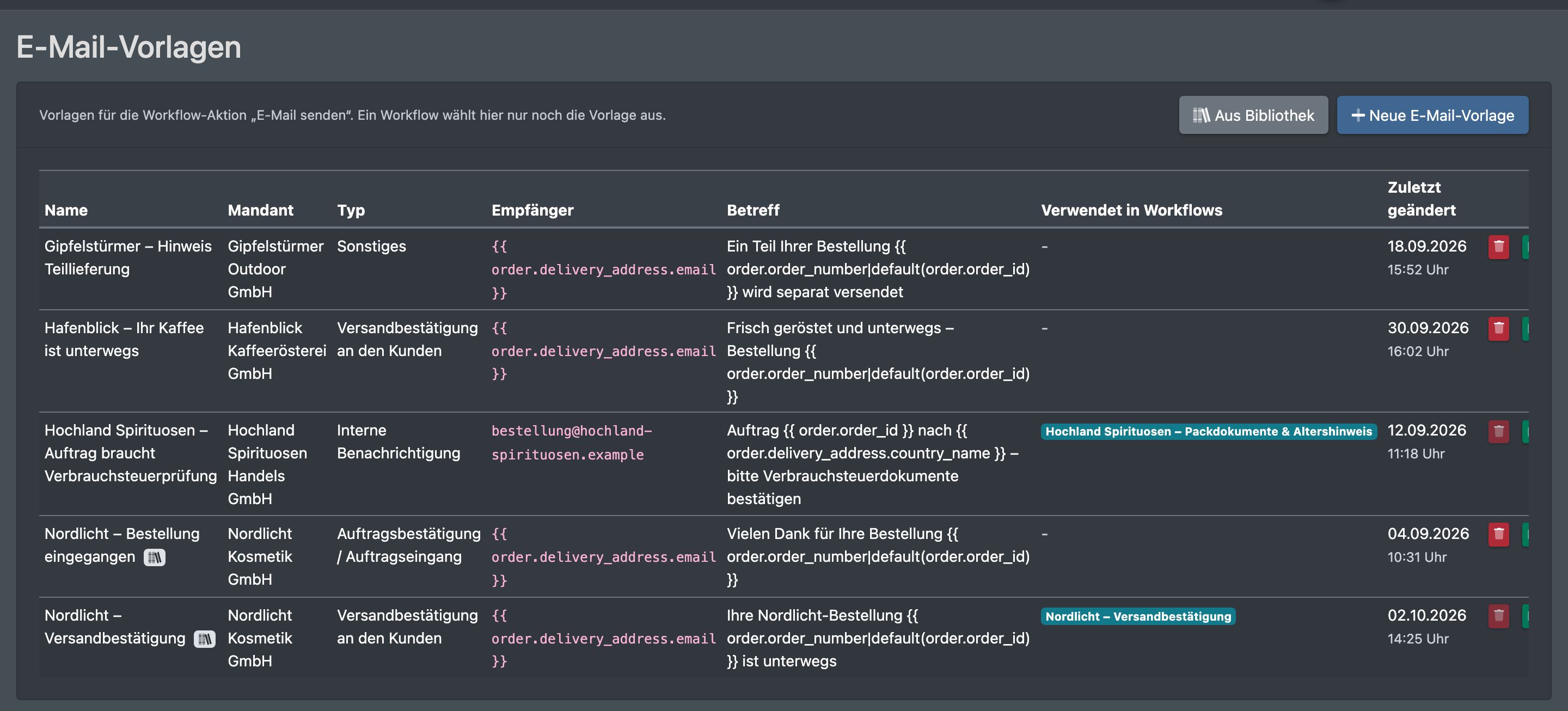
E-Mail-Vorlagen enthalten Empfänger, Betreff und Text einer E-Mail für die Workflow-Aktion E-Mail senden. Der Text ist HTML mit Platzhaltern, die X-Sitter aus dem Auftrag füllt. Ein Workflow wählt nur noch die Vorlage aus. Typische Beispiele sind Versandbestätigungen an Endkunden oder interne Benachrichtigungen.
Die Mails, die X-Sitter von selbst verschickt – Zugangsdaten, Passwort zurücksetzen –, passt du unter System-E-Mail-Vorlagen an.
Bevor du startest
- Dein Benutzer braucht die Rechte für Einstellungen und E-Mail-Vorlagen im WMS-Menü. Das Öffnen des Formulars und das Löschen von Vorlagen sind eigene Rechte – frag deinen Administrator.
- Der Mandant, für den die Vorlage gedacht ist – siehe Mandanten.
Mit der E-Mail-Bibliothek starten
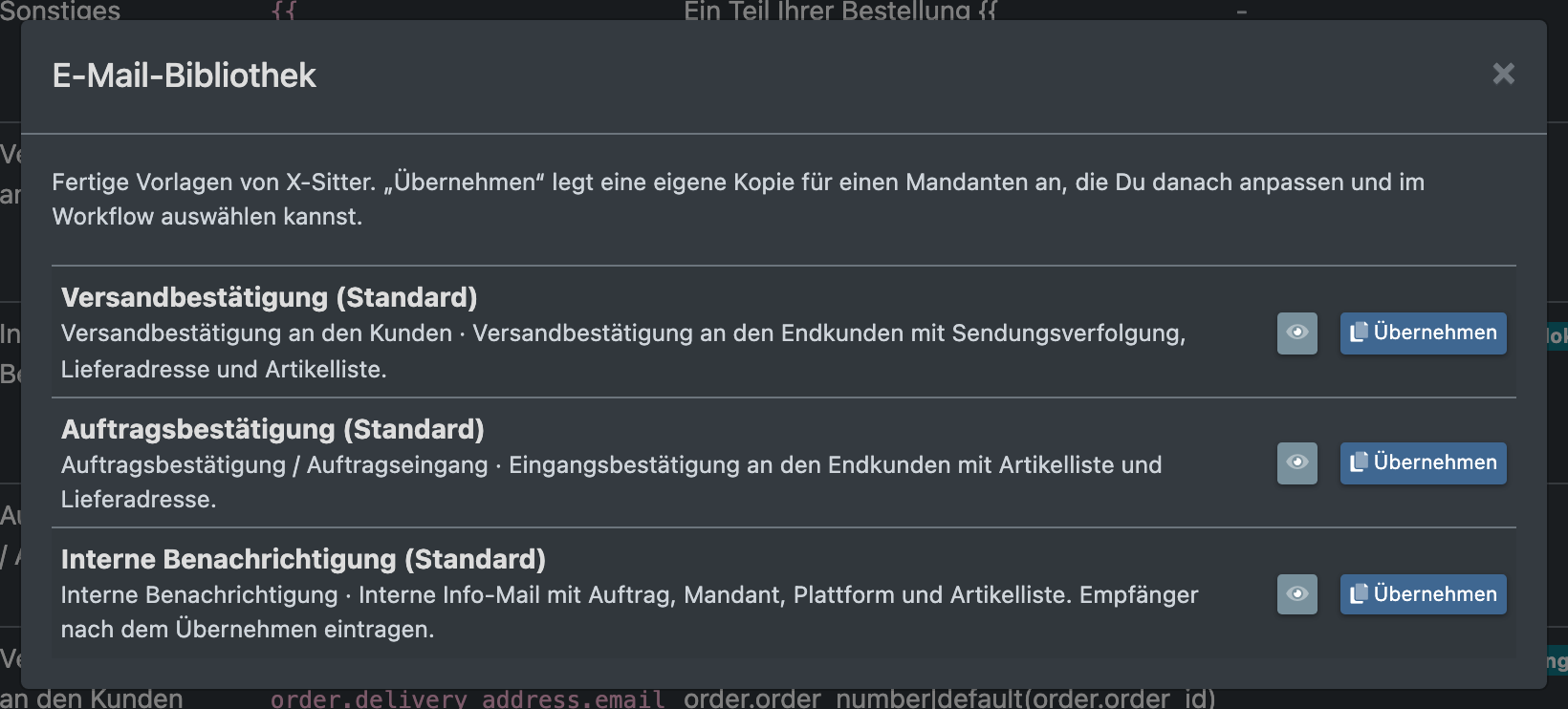
X-Sitter stellt in der E-Mail-Bibliothek fertige Vorlagen bereit.
- Klicke in der Übersicht auf Aus Bibliothek.
- Sieh dir eine Vorlage über das Augen-Symbol in der Vorschau an.
- Klicke auf Übernehmen. X-Sitter legt für einen Mandanten eine eigene Kopie an, die du danach anpassen und in einem Workflow auswählen kannst.
Kopien aus der Bibliothek sind mit einem Buch-Symbol gekennzeichnet. Veröffentlicht X-Sitter eine neue Version einer Bibliotheksvorlage, zeigt deine Kopie Neue Version verfügbar. Du kannst dann
- Betreff und Text aus der neuen Version übernehmen (Abgleich-Button) oder
- auf Behalten klicken, um deine Version zu behalten und den Hinweis auszublenden.
Vorlage anlegen
- Öffne WMS › Einstellungen › E-Mail-Vorlagen.
- Klicke auf Neue E-Mail-Vorlage.
- Gib im Bereich Einstellungen rechts den Name der Vorlage, den Mandant, den Mailtyp und das Format des Mailtexts ein.
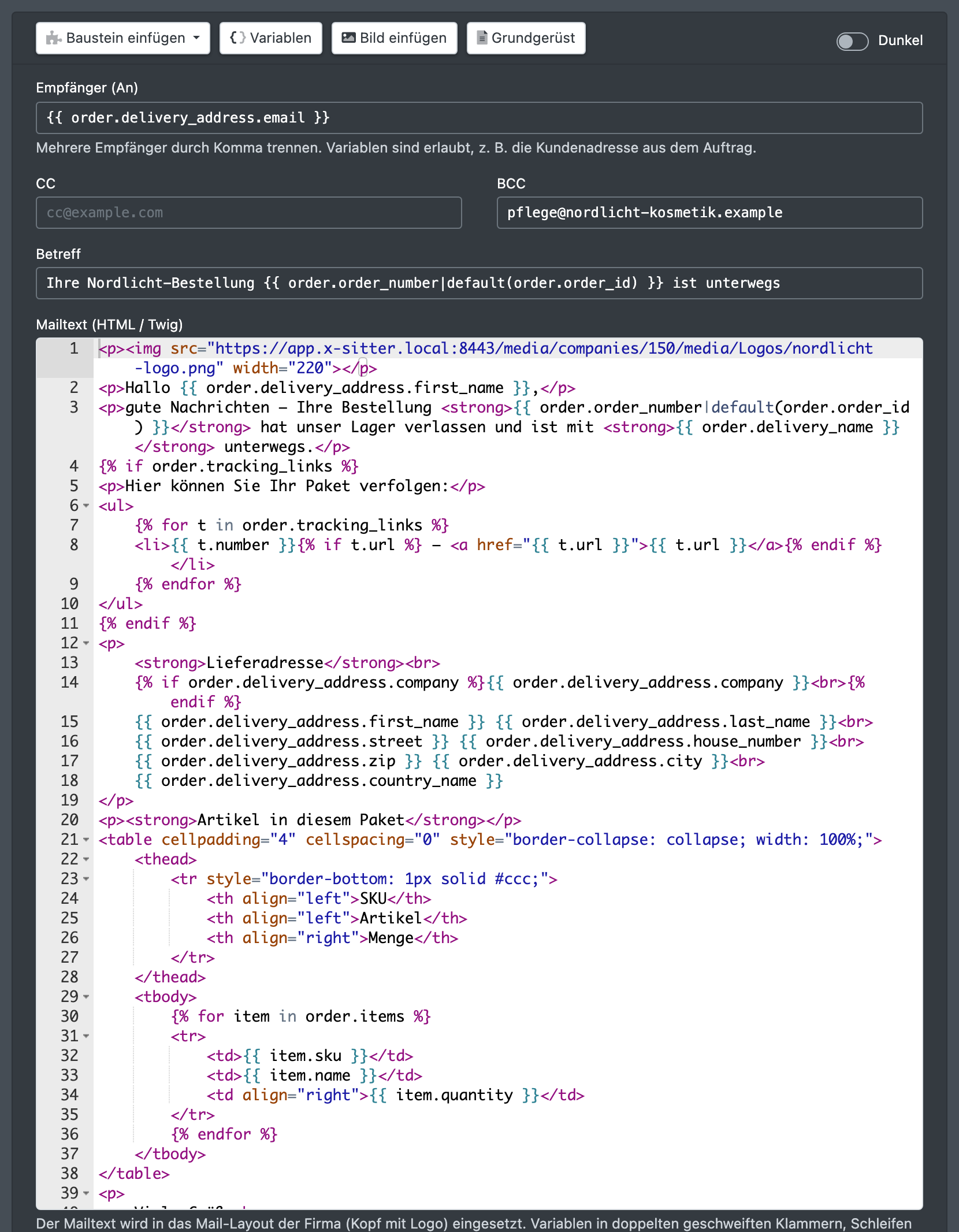
- Fülle Empfänger (An), optional CC und BCC, und den Betreff aus.
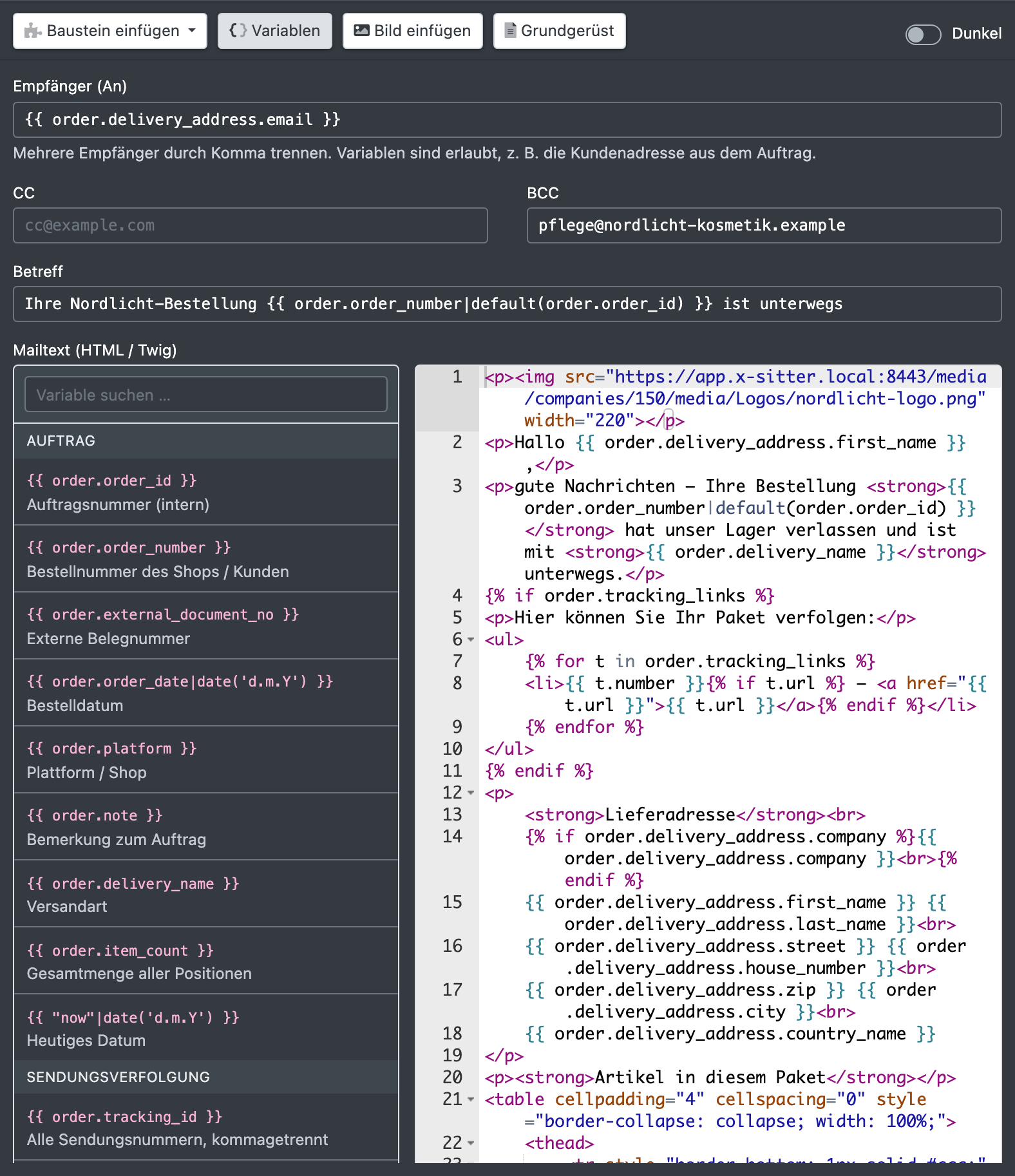
- Schreib den Mailtext (HTML / Twig). Hilfen in der Werkzeugleiste:
- Baustein einfügen – fertige Bausteine wie Anrede, Sendungsnummern mit Link, Lieferadresse, Positionstabelle, Grußformel mit Firmenangaben oder eine Bedingung.
- Variablen – eine durchsuchbare Liste aller Platzhalter („Variable suchen …“). Ein Klick fügt den Code an der Cursorposition ein.
- Bild einfügen – ein Logo oder Bild aus der Medienverwaltung.
- Grundgerüst – fügt einen vollständigen Starttext für den gewählten Mailtyp ein.
- Prüfe die Vorschau mit Beispieldaten oder einem Echter Auftrag und klicke bei Bedarf auf Vorschau aktualisieren.
- Klicke auf Speichern – oder drücke Strg/Cmd + S.
- Wähle diese Vorlage im Workflow unter E-Mail senden aus – siehe Workflows.
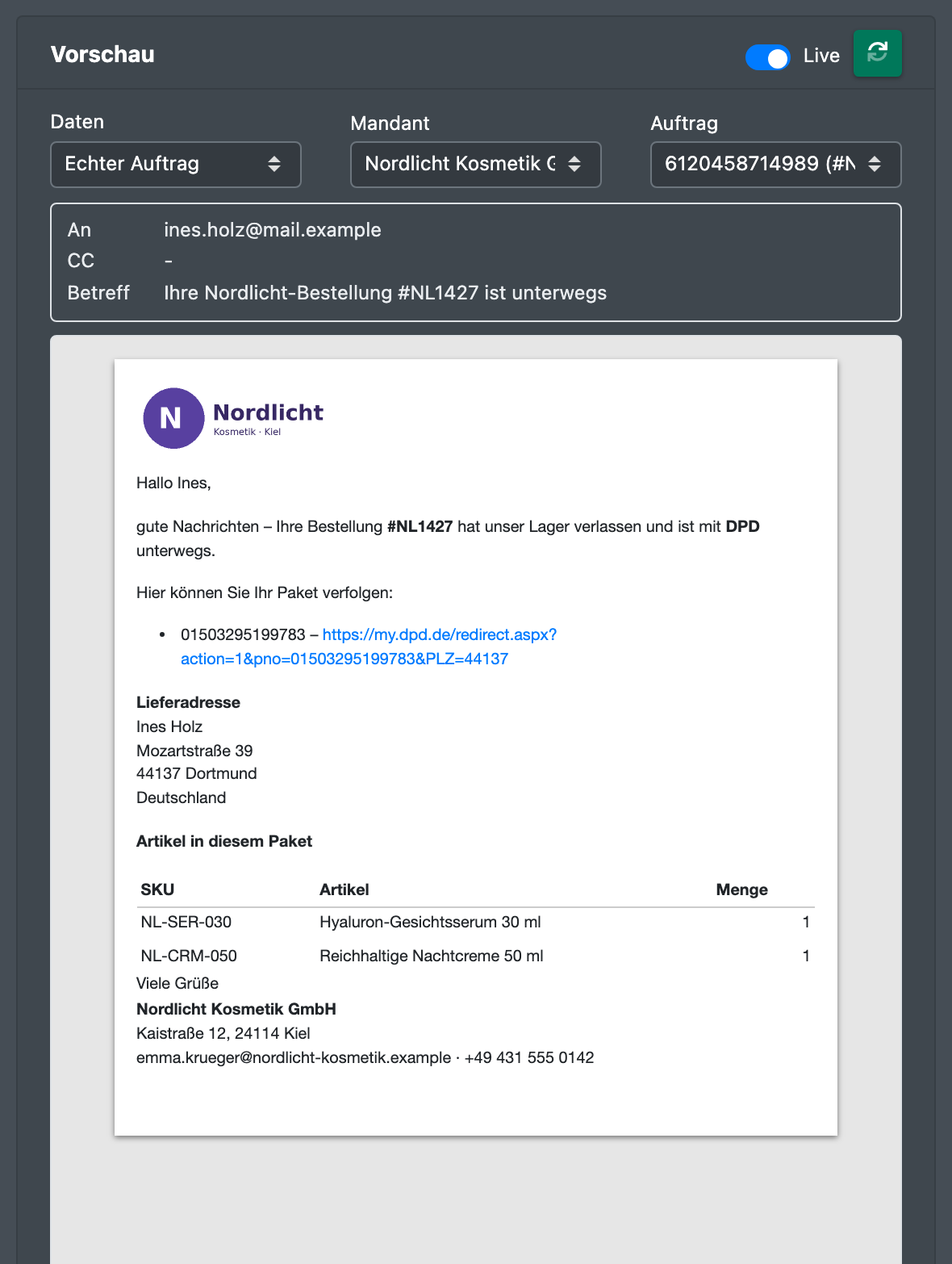
Felder und Optionen
Platzhalter
Platzhalter schreibst du als Variablennamen in doppelten geschweiften Klammern – zum Beispiel wird der Variablenname order.order_number in doppelten geschweiften Klammern zur Bestellnummer des Shops. Am einfachsten fügst du sie über den Bereich Variablen ein. Schleifen und Bedingungen funktionieren genauso wie in den PDF-Vorlagen; die fertigen Bausteine enthalten sie bereits.
Nimm für eine Versandbestätigung die E-Mail-Adresse des Kunden (order.delivery_address.email) als Empfänger und im Text den Baustein „Sendungsnummern mit Link“. Setze im Workflow den Haken bei Nur einmal pro Auftrag senden, damit der Kunde die E-Mail nur einmal bekommt.
Vorlage löschen
Klicke in der Übersicht auf das Löschen-Symbol. Eine Vorlage, die noch in Workflows verwendet wird, kann nicht gelöscht werden – der Button ist deaktiviert („Wird noch in Workflows verwendet“). Wähle in diesen Workflows zuerst eine andere Vorlage.