
System-E-Mail-Vorlagen
Einige E-Mails verschickt X-Sitter von selbst, zum Beispiel die Zugangsdaten eines neuen Mitarbeiters oder den Link zum Zurücksetzen eines vergessenen Passworts. Unter Firmen Einstellungen › E-Mail-Vorlagen legst du fest, wie diese System-Mails für deine Firma aussehen. Du übernimmst eine Vorlage aus der E-Mail-Bibliothek von X-Sitter und passt Betreff, Absendernamen und Text an. Solange du keine eigene Vorlage hast, verschickt X-Sitter seine Standard-Mail.
System-Mails oder Workflow-Mails?
Diese Seite betrifft nur die System-Mails. Die E-Mails deiner Workflows (Versandbestätigungen, Auftragsbestätigungen, interne Benachrichtigungen) pflegst du unter WMS › Einstellungen › E-Mail-Vorlagen – siehe E-Mail-Vorlagen für Workflows.
Bevor du startest
- Dein Benutzer braucht das Recht E-Mail-Vorlagen im Bereich Einstellungen (Firma) des Rechtebaums. Frag deinen Administrator.
- Absenderadresse, Logo und Fußzeile der Mails stellst du nicht hier ein, sondern unter Administration › Einstellungen › E-Mail - versenden – siehe Firmeneinstellungen. Ohne eigenen SMTP-Server verschickt X-Sitter die Mails, deine Adresse steht dann als Antwortadresse in der Mail.
Welche Mails gibt es?
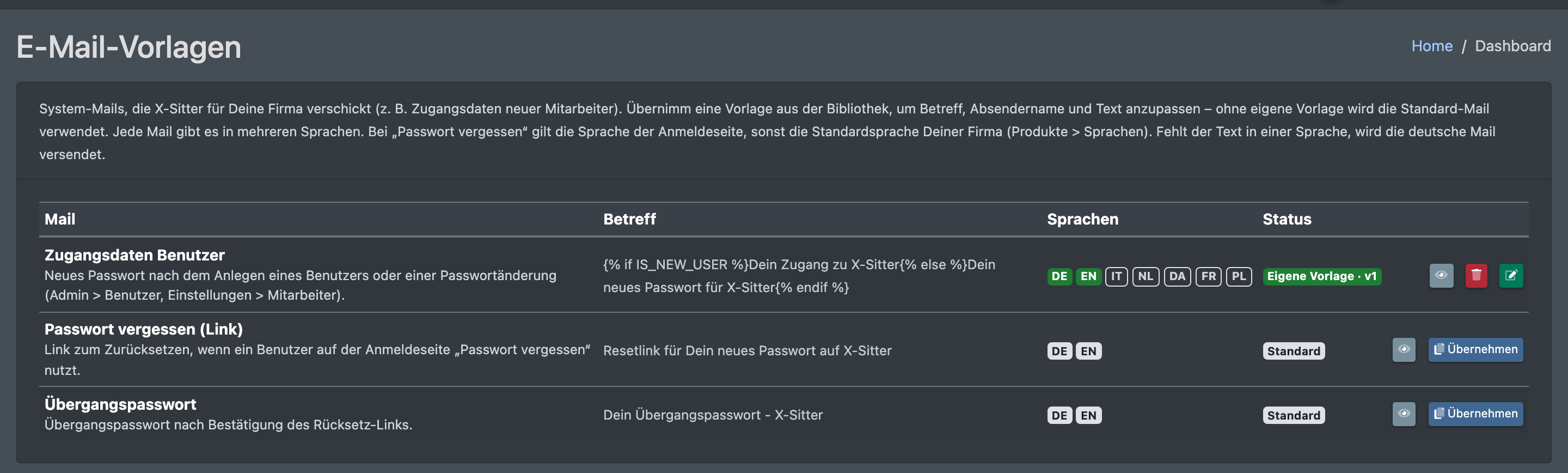
Die Liste zeigt jede System-Mail, die die E-Mail-Bibliothek anbietet. Derzeit sind das:
Deine Vorlagen gelten für die Benutzer deiner Firma. Als Logistiker gelten sie auch für die Benutzer deiner Mandanten, solange ein Mandant für dieselbe Mail keine eigene Vorlage hat.
Spalten der Übersicht
Schritt für Schritt
1. Mail aus der Bibliothek übernehmen
- Öffne Firmen Einstellungen › E-Mail-Vorlagen.
- Optional: Klicke auf das Augen-Symbol (Vorschau der Bibliotheks-Version), um den Standard-Text mit Beispieldaten zu sehen.
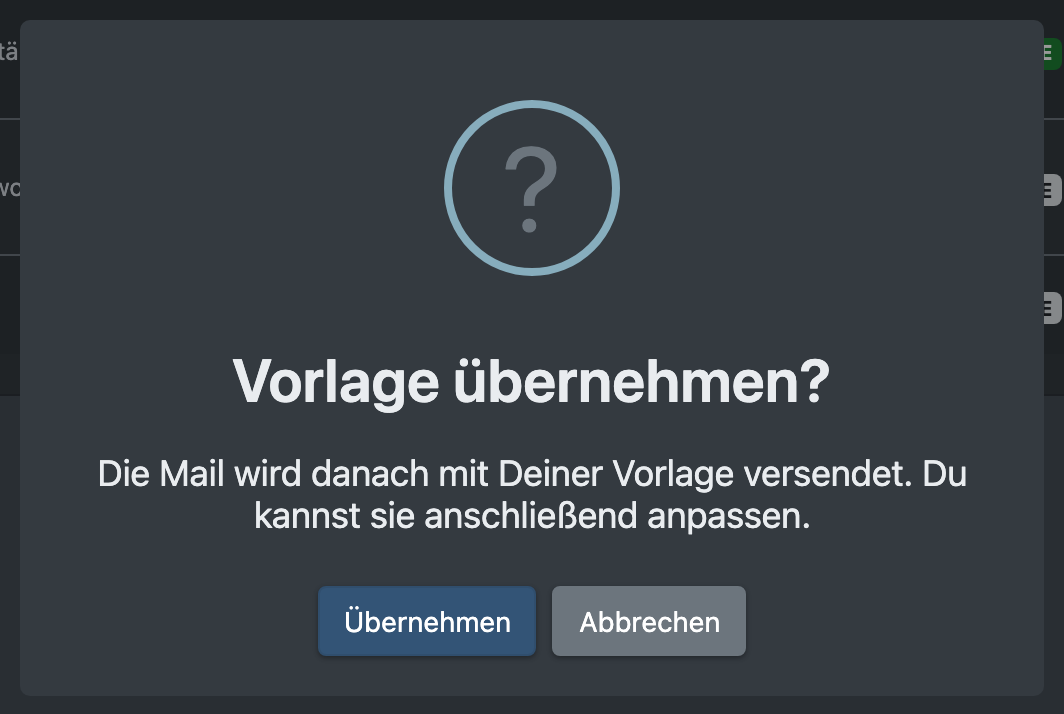
- Klicke auf Übernehmen. X-Sitter fragt „Vorlage übernehmen?“ – „Die Mail wird danach mit Deiner Vorlage versendet. Du kannst sie anschließend anpassen.“
- Bestätige mit Übernehmen. Du siehst „Die Vorlage wurde übernommen und gilt ab sofort für Deine Firma.“ und der Editor öffnet sich.
X-Sitter kopiert den deutschen Text und jede Übersetzung aus der Bibliothek – du bekommst je Sprache eine eigene Vorlage.
2. Vorlage anpassen
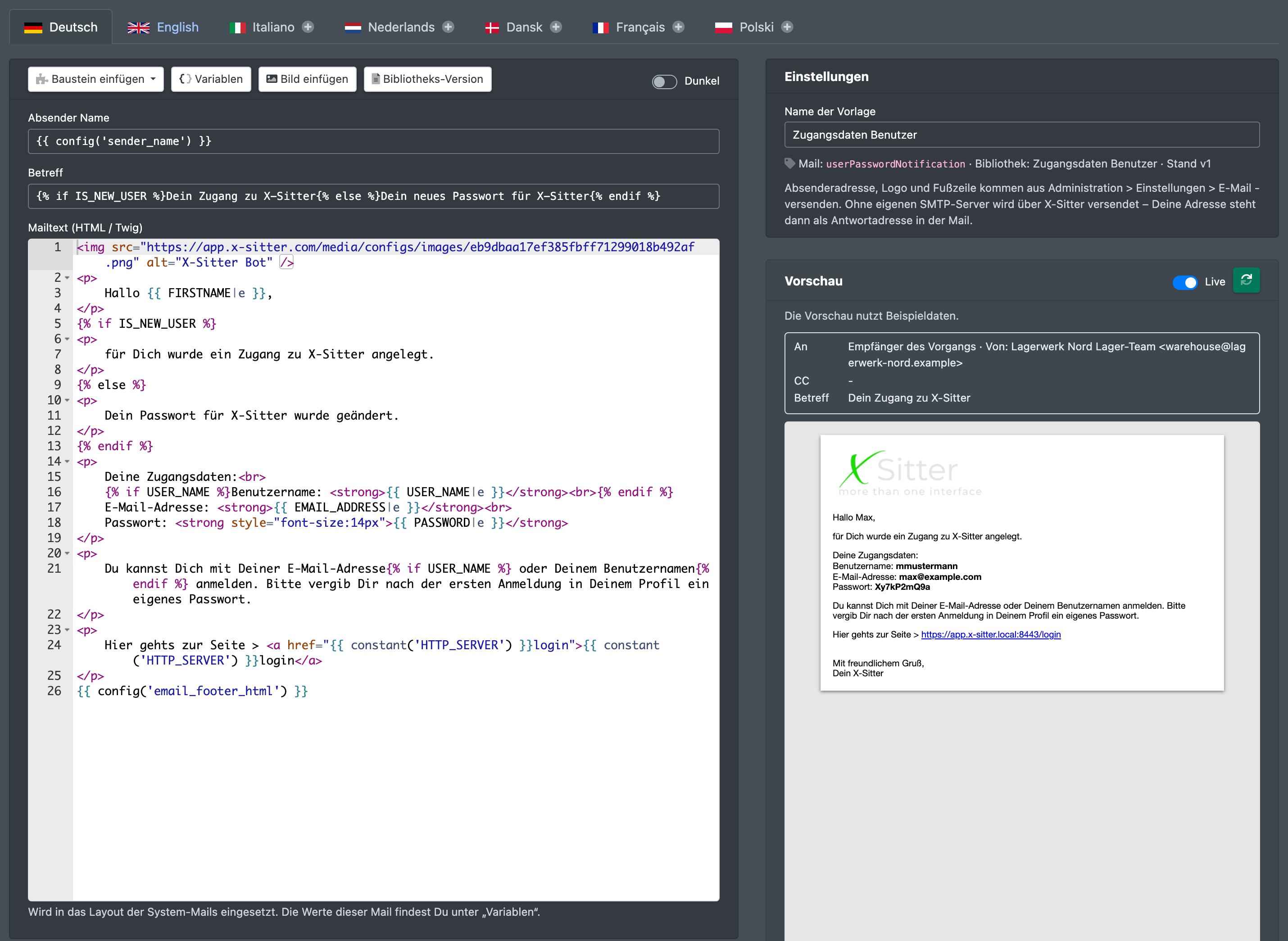
- Klicke in der Übersicht auf das Bearbeiten-Symbol der Mail – oder auf ein Sprach-Abzeichen.
- Wähle oben die Sprache. Die Reiter zeigen Flagge und Sprachname, dazu ein Symbol:
- Warndreieck – eine neuere Version des Texts ist verfügbar,
- Buch – keine eigene Vorlage, es gilt der Standard-Text dieser Sprache,
- Plus – noch kein Text, es gilt der deutsche Text.
- Ändere bei Bedarf Name der Vorlage, Absender Name und Betreff.
- Schreibe den Mailtext (HTML / Twig). Er wird in das Layout der System-Mails eingesetzt. Hilfen in der Werkzeugleiste:
- Baustein einfügen – Logo (X-Sitter Bot), Link zur Anmeldung, Button mit Link und Standard-Fußzeile.
- Variablen – die Werte dieser Mail und allgemeine Werte, siehe unten. Ein Klick fügt den Code an der Cursorposition ein.
- Bild einfügen – ein Logo oder Bild aus der Medienverwaltung.
- Bibliotheks-Version – setzt den aktuellen Bibliothekstext dieser Sprache wieder in den Editor ein.
- Prüfe rechts die Vorschau. Sie nutzt Beispieldaten und aktualisiert sich von selbst, solange Live eingeschaltet ist; sonst klickst du auf Vorschau aktualisieren.
- Klicke auf Speichern – oder drücke Strg/Cmd + S. Du siehst „Die E-Mail-Vorlage wurde gespeichert“.
Solange es ungespeicherte Änderungen gibt, zeigt der Titel das Abzeichen geändert, und dein Browser warnt dich, bevor du die Seite verlässt.
3. Weitere Sprache anlegen
- Öffne die Vorlage und klicke auf den Reiter einer Sprache ohne eigene Vorlage.
- Der Editor startet mit dem Bibliothekstext dieser Sprache – oder, wenn die Bibliothek keinen Text in dieser Sprache hat, mit deinem deutschen Text. Ein Hinweis über den Feldern sagt dir, welcher es ist.
- Übersetze oder passe den Text an und klicke auf Speichern. Ab jetzt bekommen Benutzer dieser Sprache deinen Text.
Um eine eigene Vorlage in einer Sprache zu entfernen, öffne diese Sprache und klicke auf Diese Sprache löschen. Nach der Rückfrage „Eigene Vorlage in dieser Sprache löschen?“ gilt in dieser Sprache wieder die Standard-Mail von X-Sitter. Die deutsche Vorlage lässt sich nicht einzeln löschen – sie gehört zur Vorlage selbst.
4. Neue Bibliotheks-Version übernehmen
Veröffentlicht X-Sitter eine neue Version einer Bibliotheks-Mail, zeigt deine Vorlage Neue Version verfügbar. Du entscheidest:
- Neue Version übernehmen – nach der Rückfrage „Neue Version übernehmen?“ werden Betreff und Mailtext deiner Vorlage durch die aktuelle Bibliotheks-Version ersetzt. Name und Absender bleiben. Du siehst „Version 2 aus der Bibliothek wurde übernommen.“
- Behalten – deine Version bleibt, der Hinweis verschwindet: „Deine Version bleibt, der Hinweis wird ausgeblendet.“
Beide Knöpfe findest du in der Übersicht und im Editor.
5. Zurück zur Standard-Mail
Klicke in der Übersicht auf das Löschen-Symbol. Nach der Rückfrage „Eigene Vorlage löschen?“ werden deine Vorlagen dieser Mail in allen Sprachen gelöscht, und X-Sitter verschickt wieder seine Standard-Mail: „Die eigene Vorlage wurde gelöscht, es gilt wieder die Standard-Mail.“
Felder und Optionen
Die Absenderadresse lässt sich je Vorlage nicht ändern; sie kommt immer aus deinen Firmeneinstellungen.
Variablen
Der Bereich Variablen hat zwei Gruppen:
Welche Sprache bekommt der Benutzer?
Bei Passwort vergessen gilt die Sprache der Anmeldeseite, bei allen anderen Mails die Standardsprache deiner Firma (Produkte › Sprachen). Gibt es in dieser Sprache keinen Text, wird die deutsche Mail verschickt.