Firmen-Einstellungen (Portal, E-Mail, SMTP)
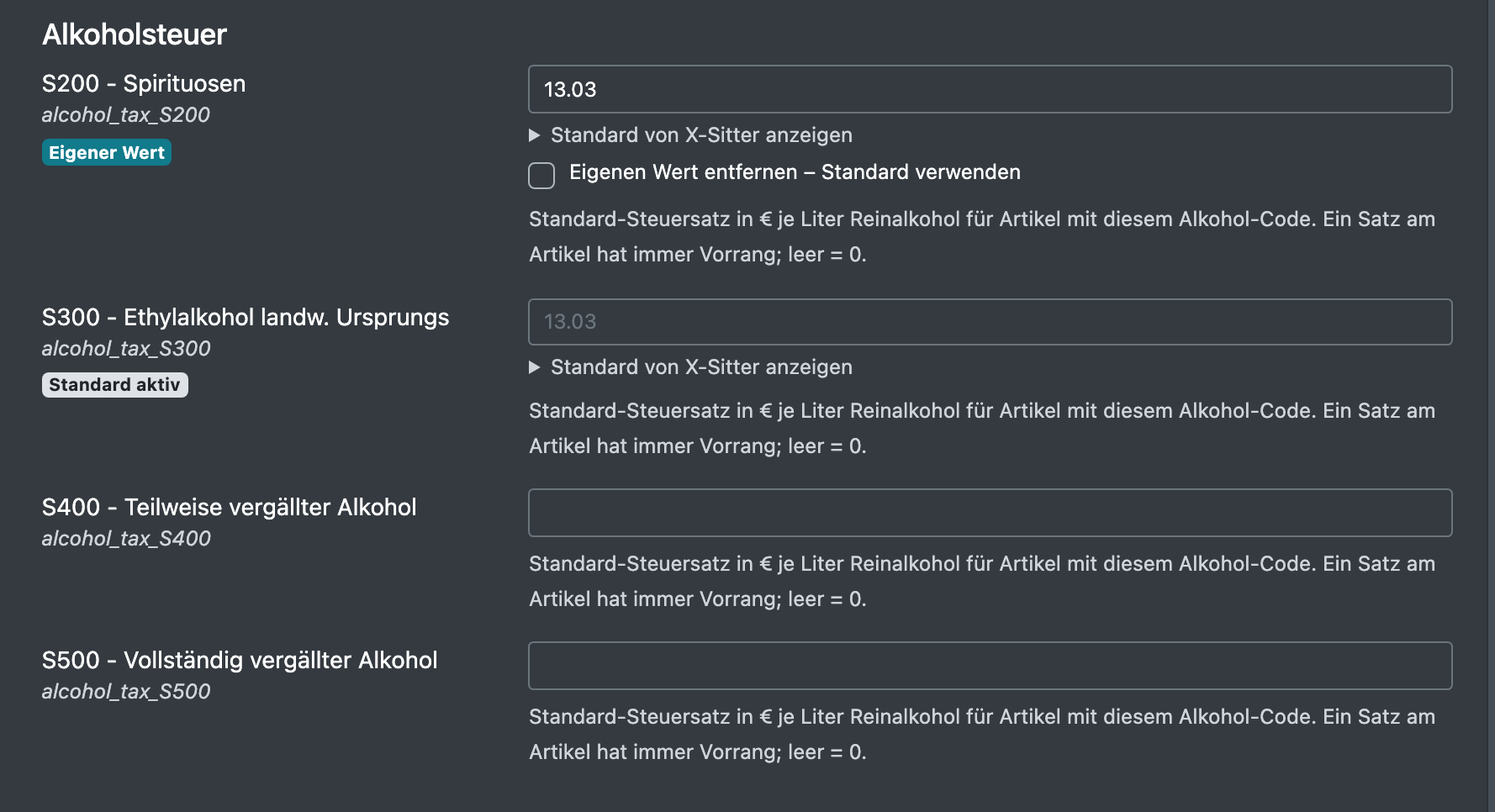
Unter Administration › Einstellungen pflegst du die Grundeinstellungen deiner Firma: den Portalnamen, deine Adresse für PDF-Dokumente, rechtliche Dokumente als PDF, die nächste Gutschriftnummer, Standard-Alkoholsteuersätze, den Absender deiner E-Mails und – wenn du willst – deinen eigenen SMTP-Mailserver.
Die Seite speichert nur deine Werte. Jedes Feld, das du leer lässt, nutzt den Standardwert von X-Sitter. Er wird als Platzhalter angezeigt. Leerst du ein Feld wieder, schaltet es zurück auf den Standard.
Bevor du startest
- Dein Benutzer braucht das Recht Einstellungen (Firma) im Bereich Administration des Rechtebaums. Frag deinen Administrator.
Schritt für Schritt
- Öffne Administration › Einstellungen. Neben dem Titel steht dein Firmenname.
- Wähle links im Menü einen Bereich, z. B. Global oder SMTP.
- Trag deine eigenen Werte ein. Jedes Feld zeigt ein Abzeichen:
- Standard aktiv – kein eigener Wert, es gilt der Standard von X-Sitter,
- Eigener Wert – dein eigener Wert wird verwendet.
- Klicke unter einem Feld auf Standard von X-Sitter anzeigen, um den Standardwert zu sehen.
- Um zum Standard zurückzukehren, leere das Feld oder setze den Haken bei Eigenen Wert entfernen – Standard verwenden.
- Klicke auf Speichern. Du siehst „Die Einstellungen wurden gespeichert“ – oder „Es wurde nichts geändert“.

Bereiche und Felder
Welche Bereiche du siehst, hängt von deiner Einrichtung ab. Das Menü ist in Grundeinstellungen und E-Mails aufgeteilt.
Die Alkoholsteuersätze nutzt das Alkoholsteuer-Journal. Header, Footer und Absender gelten für die E-Mails aus deinen E-Mail-Vorlagen.
Eigenen SMTP-Server nutzen
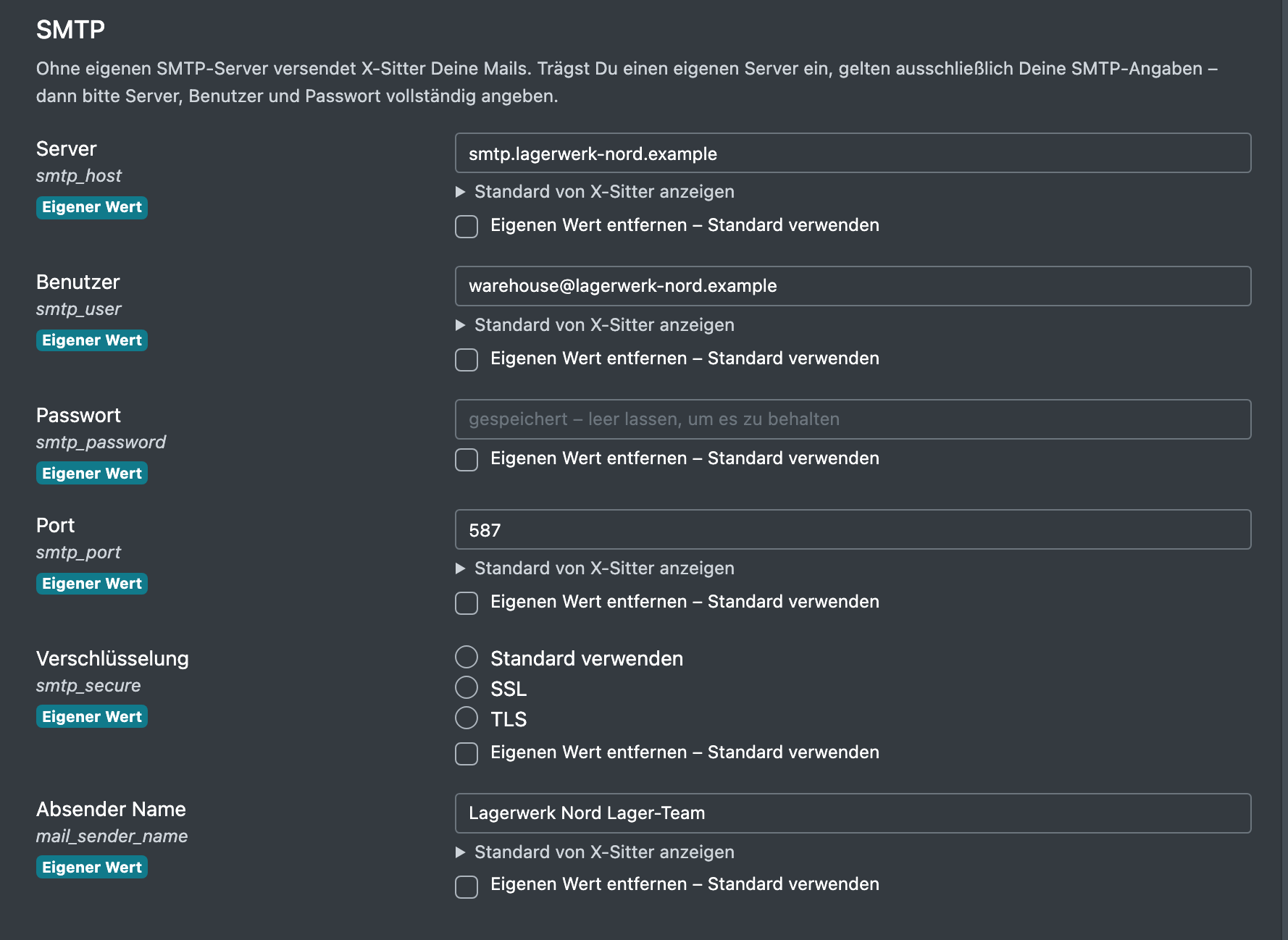
Ohne eigenen SMTP-Server verschickt X-Sitter deine E-Mails über seinen eigenen Mailserver. Trägst du einen eigenen Server ein, gelten ausschließlich deine SMTP-Angaben – von den Standardwerten von X-Sitter wird nichts übernommen. Trag Server, Benutzer und Passwort deshalb vollständig ein.
- Öffne den Bereich SMTP.
- Trag Server, Benutzer, Passwort und Port (z. B. 587) ein und wähle die Verschlüsselung.
- Trag optional einen Absender Name ein.
- Klicke auf Speichern.
Solange der Mailserver von X-Sitter genutzt wird, gehen deine E-Mails von der Systemadresse von X-Sitter raus, und deine Absender E-Mail wird als Antwortadresse gesetzt. So erreichen dich Antworten trotzdem.
Passwörter werden nach dem Speichern nie wieder angezeigt. Im Feld steht „gespeichert – leer lassen, um es zu behalten“. Trag nur dann ein neues Passwort ein, wenn du es ändern willst.