
Alkoholsteuer-Journal
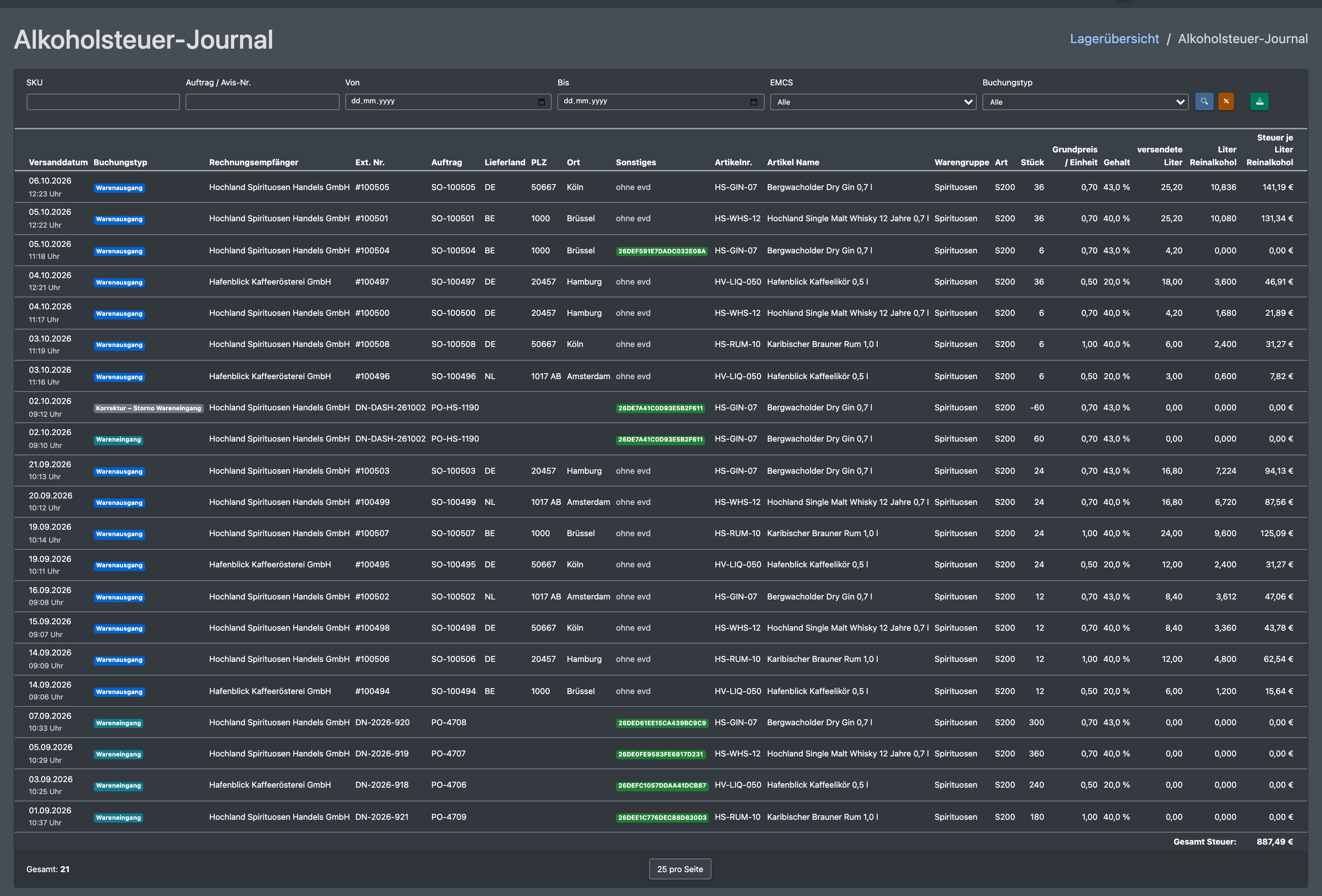
Das Alkoholsteuer-Journal hält ein- und ausgehende alkoholhaltige Artikel unter Steueraussetzung fest: unversteuerte Mengen, Liter, Liter Reinalkohol und die berechnete Steuer. Versteuerte Ware gehört nicht ins Journal – eine Buchung mit versteuerten und unversteuerten Einheiten erscheint nur mit ihrem unversteuerten Teil. Es dient als Nachweis gegenüber dem Zoll (einschließlich der EMCS- bzw. e-VD-Nummer). Du kannst es filtern und als CSV-Datei exportieren. Die Einträge entstehen automatisch bei der Einlagerung und beim Versand von Aufträgen.
Bevor du startest
- Dein Benutzer braucht das Recht für Alkoholsteuer-Journal. Fehlt der Menüeintrag, frag deinen Administrator. Du siehst nur die Einträge deiner eigenen Firma.
- Die alkoholhaltigen Artikel pflegst du im Artikelstamm, siehe Artikel bearbeiten: Alkoholgehalt, Inhaltsmenge und Steuersatz (bei Alkopops das Alkopop-Kennzeichen und dessen Steuersatz). Optional ein Verbrauchsteuer-Produktcode aus der Liste in den Lagereinstellungen.
- Bei der Einlagerung wählst du Versteuert oder Unversteuert. Ohne diese Auswahl entsteht kein Journal-Eintrag.
Schritt für Schritt
- Öffne WMS › Lager › Alkoholsteuer-Journal.
- Setze die Filter:
- SKU
- Auftrag / Avis-Nr.
- Von / Bis
- EMCS: Alle, Ja oder Nein
- Buchungstyp: Warenausgang (PICK), Wareneingang (STORE), Retoure (RETURN), Korrektur (ADJUSTMENT)
- Klicke auf Suchen. Filter zurücksetzen löscht alle Filter.
- Klicke auf CSV Export, um die gefilterte Liste herunterzuladen.

Spalten
Unten siehst du die Summen Gesamt Steuer: und Gesamt:.
Woher die Einträge kommen
- Beim Wareneingang aktualisiert X-Sitter außerdem die versteuerte und die unversteuerte Menge des Artikels.
- Die Artikel-Historie zeigt den Steuerstatus jeder Einlagerung, jedes Nachlagerns, jeder rückgängig gemachten Einlagerung und jedes Versands in der Notiz, z. B. „davon 0 versteuert / 60 unversteuert“.
Einlagerung rückgängig machen
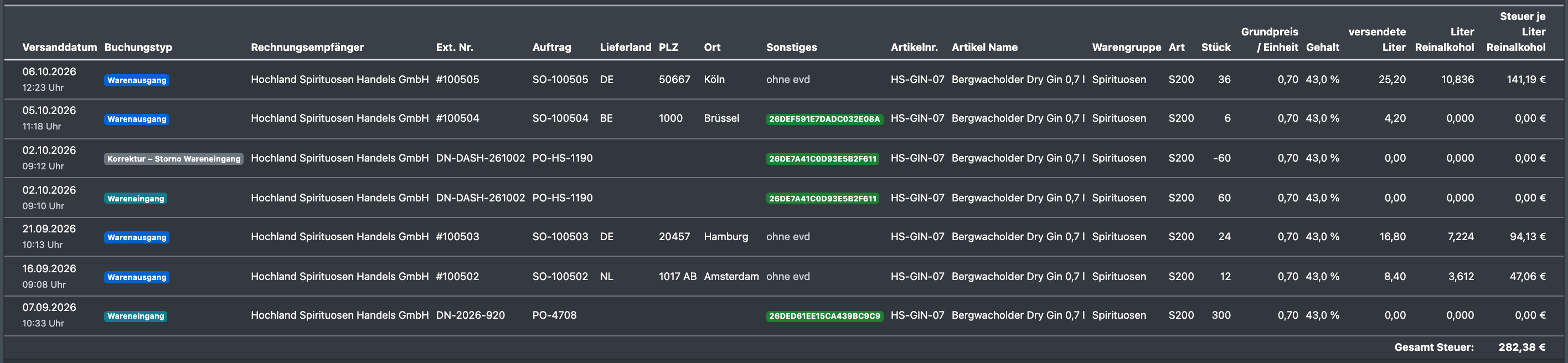
Wurde eine Palette versehentlich eingelagert, nimmt Einlagerung rückgängig machen am Scanner der Einlagerung sie zurück – und mit ihr die Alkohol-Buchungen:
- Das Journal bekommt eine Korrekturzeile Korrektur – Storno Wareneingang mit der stornierten Menge als negativer Zahl. Sie trägt Lieferscheinnummer, Bestellnummer und EVD-Nummer des Wareneingangs, so findest du beide Zeilen zusammen.
- Die versteuerte bzw. unversteuerte Menge des Artikels sinkt um dieselbe Menge.
- Die Artikel-Historie vermerkt den Storno als „Storno Avisierung: …“ mit Steuerstatus, z. B. „davon 0 versteuert / 60 unversteuert“.
Die Wareneingangszeilen kennen die Avisierung und den Artikel, nicht die einzelne Palette. X-Sitter bucht deshalb aus dem zurück, was das Journal für diesen Artikel dieser Avisierung noch als eingegangen führt. Eine Avisierung bringt einen Artikel in der Regel entweder versteuert oder unversteuert – dann stimmt der Storno genau. Wurde für denselben Artikel beides eingelagert, wird zuerst unversteuerte Ware zurückgebucht, damit das Journal nie unversteuerte Ware führt, die das Lager verlassen hat. Paletten, die ohne Wareneingangszeile eingelagert wurden (kein Steuerstatus gewählt), werden im Journal nicht zurückgebucht.

- Trägst du die EMCS-Nummer eines Auftrags später ein oder änderst sie (in den Auftragsdetails), werden die Journal-Zeilen dieses Auftrags aktualisiert.
- Die Spalte EMCS verwendet die EVD-Nummer der Zeile, bei Versendungen sonst die EMCS-Nummer des Auftrags. Zeilen ohne Nummer erscheinen als „ohne evd“.