
Artikel bearbeiten
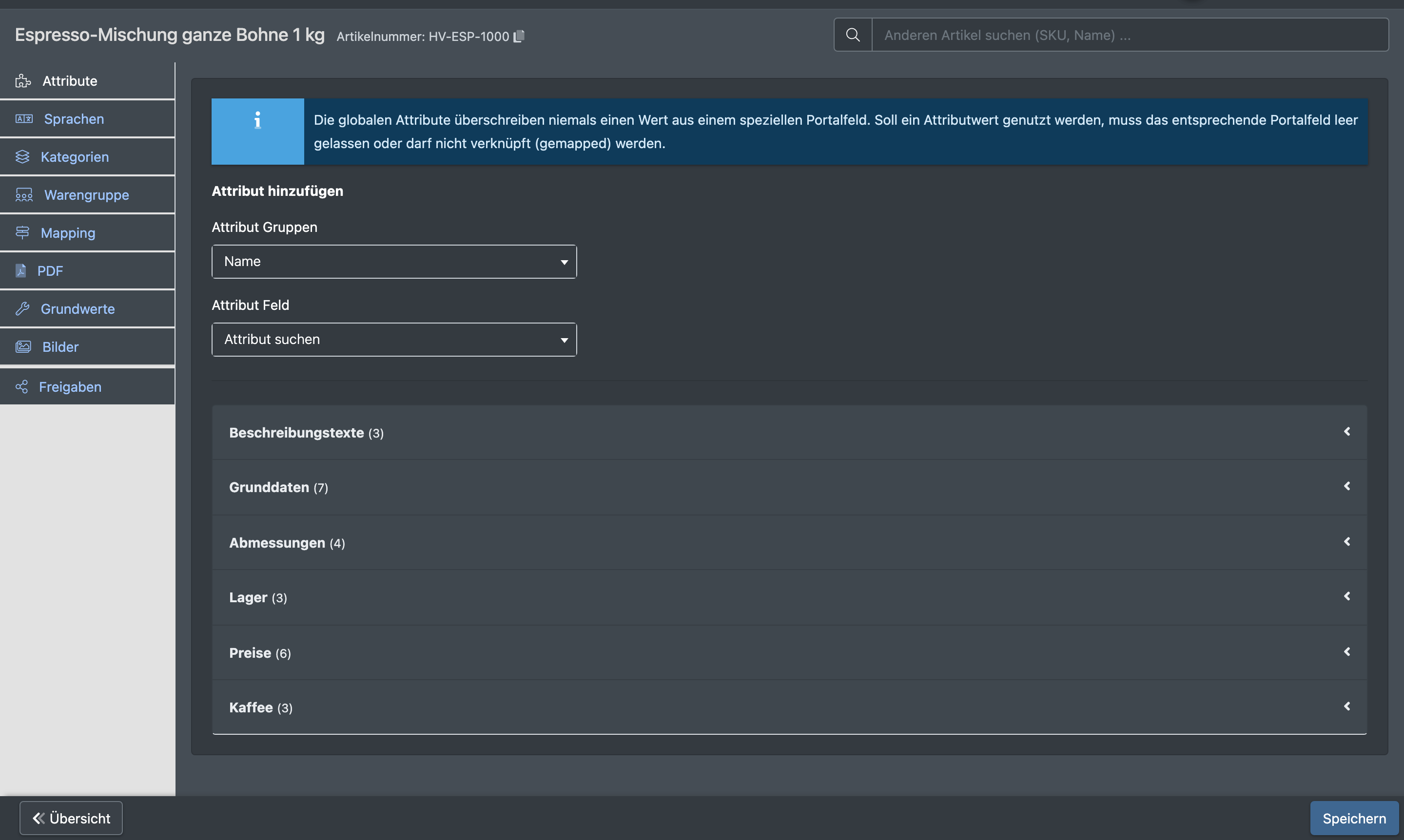
Jeder Artikel hat eine eigene Bearbeiten-Seite. Sie ist links in Reiter aufgeteilt. Hier pflegst du alle Artikeldaten: Attributwerte wie Name, EAN, Preise, Texte, Maße und Lagerfelder, Texte je Sprache, Kategorien, Warengruppe und PDFs.
Die Reiter Bilder, Mapping und Freigaben haben eigene Seiten, siehe die Links unten.
Bevor du startest
- Dein Benutzer braucht das Recht, Artikel zu bearbeiten (der grüne Stift in der Übersicht). Einige Reiter brauchen zusätzliche Rechte – zum Beispiel Warengruppe, Mapping, PDF und Grundwerte. Frag deinen Administrator, wenn ein Reiter fehlt.
- Attribut-Gruppen und -Felder existieren, siehe Attribut-Gruppen und Attribut-Felder.
- Für die Reiter Kategorien und Warengruppe: Kategorien und Warengruppen.
Artikel öffnen
- Öffne Katalog › Übersicht.
- Klicke in der Zeile des Artikels auf den grünen Stift.
Der Kopfbereich zeigt die Artikelnummer mit einem Kopier-Symbol (Artikelnummer kopieren). Über das Feld Anderen Artikel suchen (SKU, Name) ... springst du direkt zu einem anderen Artikel. Übersicht bringt dich zurück zur Liste.

Reiter
Reiter Attribute
- Die Felder sind nach Attribut-Gruppe geordnet. Ändere die Werte, die du brauchst.
- Klicke unten auf Speichern. Du siehst „Die Attribute wurden gespeichert“.
Geänderte Artikel werden automatisch markiert, damit verbundene Marktplätze die neuen Daten bekommen.
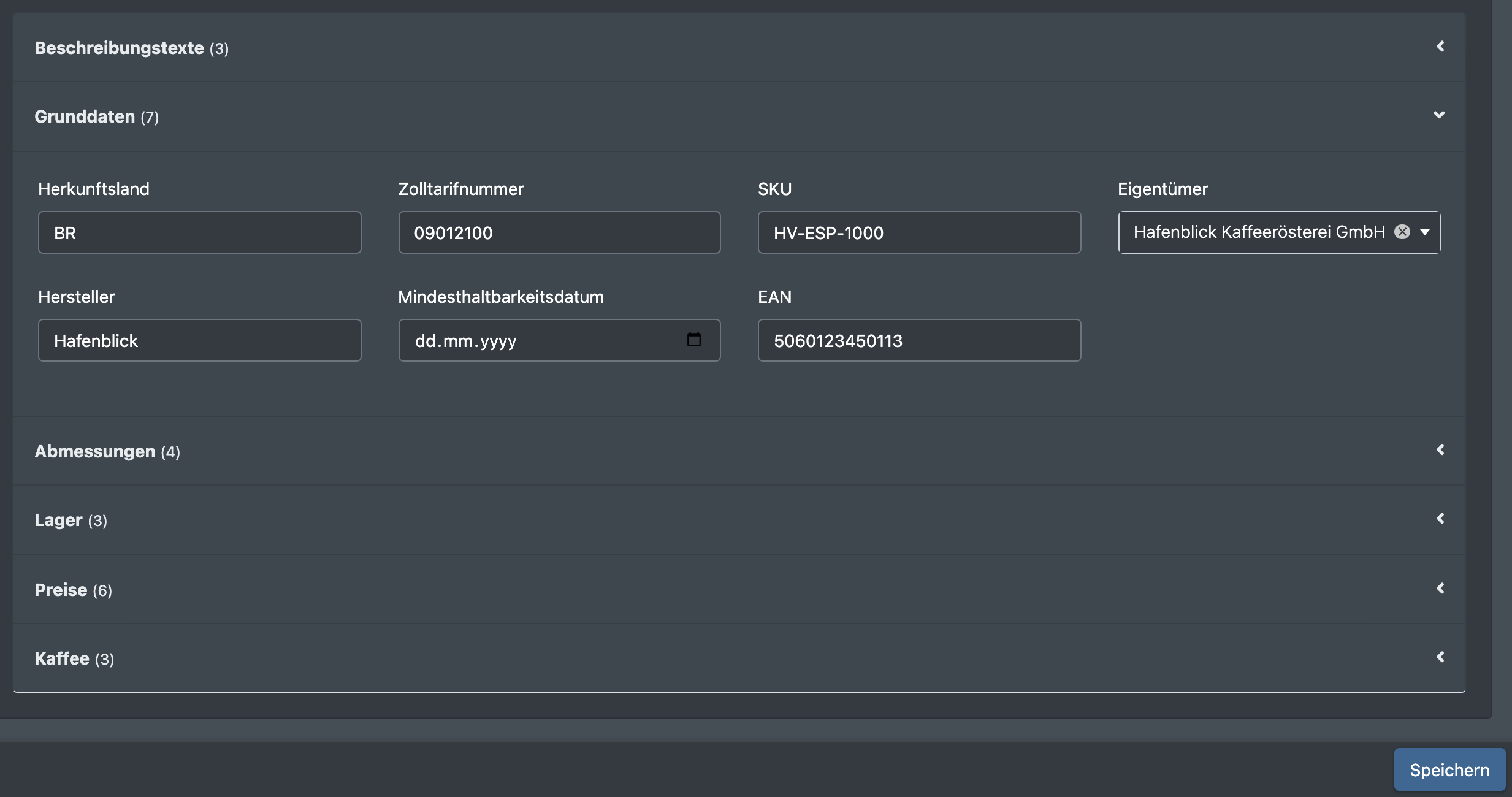
Attribut zum Artikel hinzufügen
- Klicke auf Attribut hinzufügen.
- Wähle eine Gruppe (-- erst eine Gruppe auswählen --), dann ein Attribut Feld – oder lege mit Neue Werte ein neues Feld an.
- Gib bei Bedarf einen Wert ein und speichere.
Ein Attribut, das du hinzufügst, bleibt am Artikel – auch ohne Wert. Du entfernst es vom Artikel nur über sein Entfernen-Symbol.
Beispiel: MHD aktivieren
Füge dem Artikel das Attribut Mindesthaltbarkeitsdatum hinzu, lass es leer und speichere. Ab jetzt fragt der Scanner nach dem MHD, sobald dieser Artikel eingelagert oder nachgelagert wird. Siehe Einlagerung.
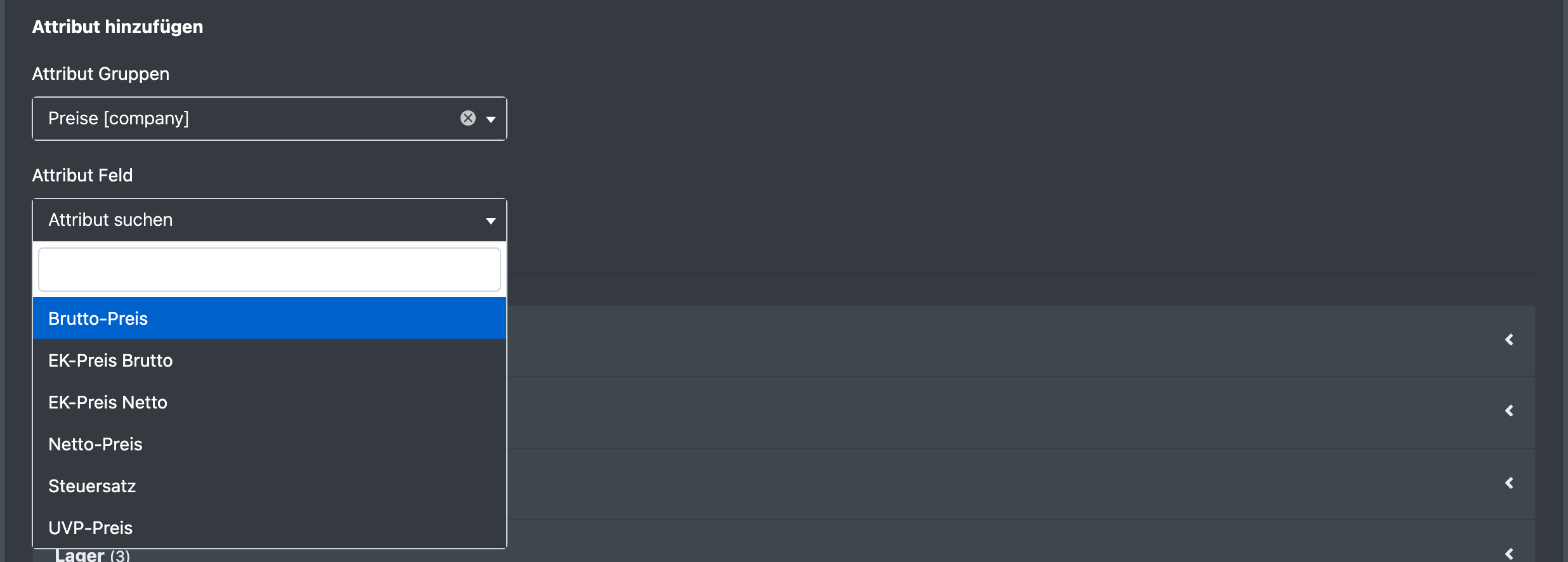
Die globalen Attribute überschreiben nie einen Wert aus einem speziellen Marktplatz-Feld. Soll ein Attributwert für einen Marktplatz verwendet werden, lass das Marktplatz-Feld leer oder ordne es nicht zu.
Feldtypen
Reiter Sprachen
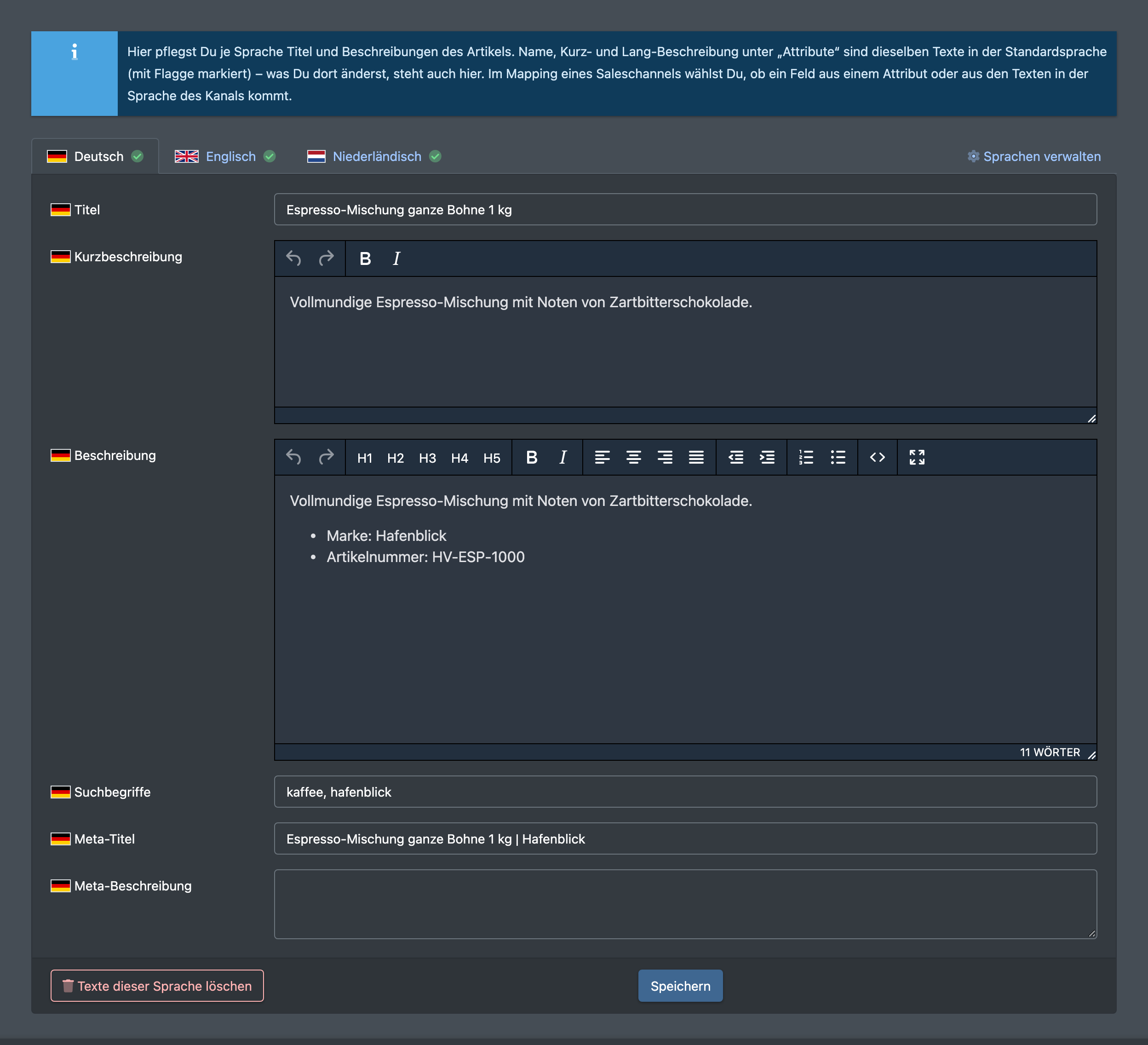
Hier pflegst du die Texte des Artikels je Sprache: Titel, Kurzbeschreibung, Beschreibung, Suchbegriffe, Meta-Titel und Meta-Beschreibung.
- Name, Kurz- und Langbeschreibung im Reiter Attribute sind dieselben Texte wie die der Standardsprache (mit einer Flagge gekennzeichnet). Was du dort änderst, erscheint auch hier.
- Gibt es noch keine Sprache, siehst du Noch keine Sprache angelegt. Sprachen legst du über Sprachen verwalten an, siehe Artikelsprachen.
- Texte dieser Sprache löschen entfernt die Texte einer Sprache.
- Im Mapping eines Verkaufskanals wählst du, ob ein Feld aus einem Attribut oder aus den Texten in der Sprache des Kanals kommt.
Reiter Kategorien
- Mit Neue Kategorie zuweisen fügst du eine Kategorie hinzu.
- Hat der Artikel mehrere Kategorien, klicke bei einer davon auf Als Hauptkategorie definieren. Du siehst „Die Hauptkategorie wurde zugewiesen“.
- Entferne eine Zuordnung über ihr Entfernen-Symbol.

Reiter Warengruppe
In der englischen Oberfläche heißt der Reiter Category.
- Wähle unter Warengruppe zuweisen eine Gruppe und klicke auf Speichern. Du siehst „Die neue Warengruppe wurde gespeichert“.
- Oder lege hier direkt mit Neue Warengruppe anlegen eine neue Gruppe an.
Mehr dazu unter Warengruppen.
Reiter PDF
Zeigt die für den Artikel hinterlegten PDFs. Gibt es keine, siehst du Keine PDFs hinterlegt.
Reiter Grundwerte
Zeigt die SKU des Artikels.
Eine Änderung der SKU kann zu ungewollten Änderungen in Reports und in Historien-Ansichten führen.