
Artikelsprachen
Auf der Seite Sprachen legst du die Sprachen an, in denen du die Texte deiner Artikel pflegst: Titel, Beschreibungen, Suchbegriffe und Meta-Texte. Du legst so viele Sprachen an, wie du brauchst. Eine davon ist deine Standardsprache.
Die Sprachen werden an mehreren Stellen im Katalog genutzt:
- Im Reiter Sprachen eines Artikels schreibst du seine Texte je Sprache, siehe Artikel bearbeiten.
- Jeder Verkaufskanal wird in einer dieser Sprachen bedient, siehe Kanäle, Kategorien und Mapping einrichten.
- Import- und Exportvorlagen zeigen je Sprache einen eigenen Abschnitt Texte & Kategorien, siehe Importvorlagen und Exportvorlagen.
- Kategorien und Warengruppen bekommen je Sprache ein eigenes Namensfeld, siehe Kategorien und Warengruppen.

Bevor du startest
- Dein Benutzer braucht das Recht Sprachen bei den Katalog-Rechten. Der Menüpunkt liegt im Untermenü Attribute, deshalb brauchst du auch das Recht für die Attributverwaltung. Fehlt der Eintrag, frag deinen Administrator.
- Die Sprachen gehören zu der Firma, mit der du angemeldet bist. Jede Firma – Logistiker und jeder Mandant – hat ihre eigene Liste.
Schritt für Schritt
Seite öffnen
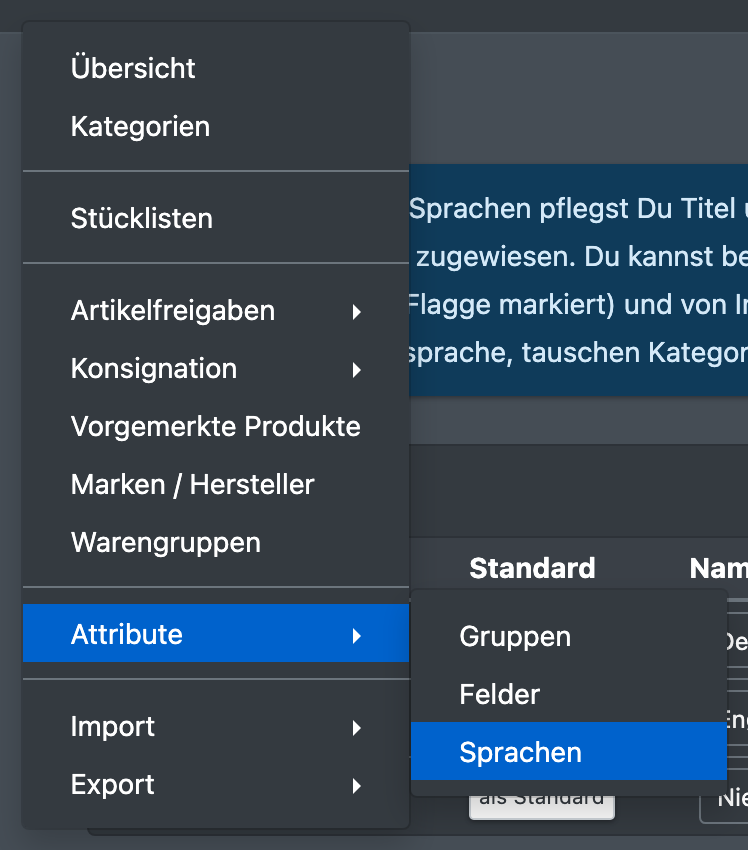
Öffne Katalog › Attribute › Sprachen. Du kannst auch im Reiter Sprachen eines Artikels auf Sprachen verwalten oder Sprachen anlegen klicken.
Sprache hinzufügen
- Geh zum Kasten Sprache hinzufügen.
- Wähle einen Vorschlag, zum Beispiel Französisch (fr). X-Sitter füllt Kürzel, Name und Flagge für dich aus. Für eine Sprache, die nicht in der Liste steht, lässt du – eigene Sprache – stehen und füllst die Felder selbst aus.
- Prüfe Kürzel (ISO) und Name. Beide sind Pflichtfelder.
- Wähle bei Bedarf eine Flagge. Neben der Liste erscheint eine Vorschau.
- Prüfe die Reihenfolge. Sie ist mit der nächsten Nummer vorbelegt.
- Klicke auf Anlegen. Du siehst „Die Sprache wurde gespeichert“.
Die erste Sprache, die du anlegst, wird automatisch deine Standardsprache.

Sprache ändern
- Ändere in der Tabelle Deine Sprachen in der Zeile der Sprache den Namen, die Flagge unter Flagge wählen oder die Reihenfolge.
- Klicke in derselben Zeile auf Speichern. Du siehst „Die Sprache wurde gespeichert“.
Das Kürzel einer Sprache lässt sich nicht ändern. Legst du eine Sprache mit einem Kürzel an, das es schon gibt, ändert X-Sitter die vorhandene Sprache, statt eine zweite anzulegen.
Standardsprache festlegen
Klicke in der Spalte Standard der Sprache auf als Standard. Du siehst „Die Standardsprache wurde gesetzt“. Die Standardsprache trägt jetzt das grüne Abzeichen Standard.
Sprache entfernen
Klicke in der Zeile der Sprache auf Entfernen. Du siehst „Die Sprache wurde entfernt“.
Keine Rückfrage
Die Sprache wird sofort entfernt, ohne Bestätigungsdialog. Die Texte deiner Artikel in dieser Sprache bleiben erhalten: Legst du die Sprache mit demselben Kürzel wieder an, erscheinen sie wieder.
Felder und Optionen
Gut zu wissen
- Was die Standardsprache bedeutet:
- Name, Kurz- und Langbeschreibung im Reiter Attribute eines Artikels sind die Texte der Standardsprache (mit ihrer Flagge gekennzeichnet).
- Import-Spalten ohne Sprachangabe landen in der Standardsprache.
- Die Namen von Kategorien und Warengruppen stehen in der Standardsprache.
- Standardsprache wechseln: Kategorien und Warengruppen tauschen ihren Namen gegen den Namen in der neuen Sprache, wo es einen gibt. Im Reiter Attribute eines Artikels zeigen Name und Beschreibungen jetzt die Texte der neuen Standardsprache.
- Artikel eines Mandanten nutzen die Standardsprache ihres Eigentümers als Hauptsprache.
- Standardsprache entfernen: Die erste verbleibende Sprache in der Reihenfolge wird die neue Standardsprache.
- Im Mapping eines Verkaufskanals kannst du nur Sprachen aus dieser Liste wählen. Ein Feld, das du Sprachtexte zuordnest, bleibt leer, wenn der Artikel keinen Text in der Sprache des Kanals hat.