
Kategorien
Der Kategoriebaum ordnet deine Artikel hierarchisch. Du nutzt ihn, um:
- in der Artikelübersicht zu navigieren – ein Klick auf eine Kategorie zeigt ihre Artikel einschließlich aller Unterkategorien,
- Artikel einer Hauptkategorie und weiteren Kategorien zuzuordnen,
- Kategorien mit Marktplatz-Kategorien zu verknüpfen.
Logistiker können je Mandant eine Hauptkategorie anlegen, die genau so heißt wie die Firma des Mandanten. Neue Artikel dieses Mandanten landen dann automatisch dort.
Bevor du startest
- Dein Benutzer braucht das Recht für Kategorien. Frag deinen Administrator, wenn der Menüpunkt fehlt.
- Die Kategorien gelten für die Firma, die du gerade ausgewählt hast.
Kategorien öffnen
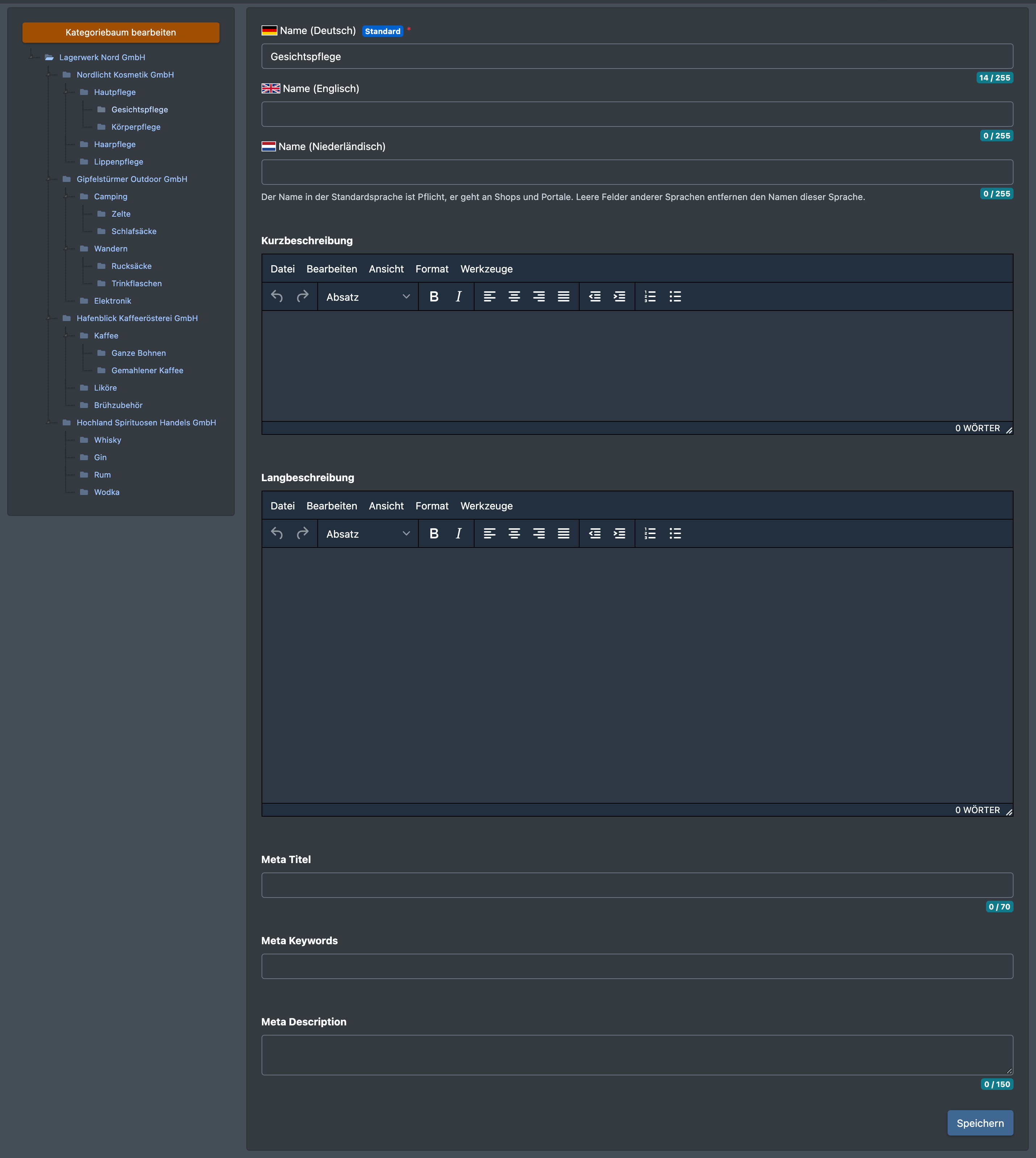
Öffne Katalog › Kategorien. Links steht der Baum, rechts die Details der ausgewählten Kategorie.
Kategoriebaum bearbeiten
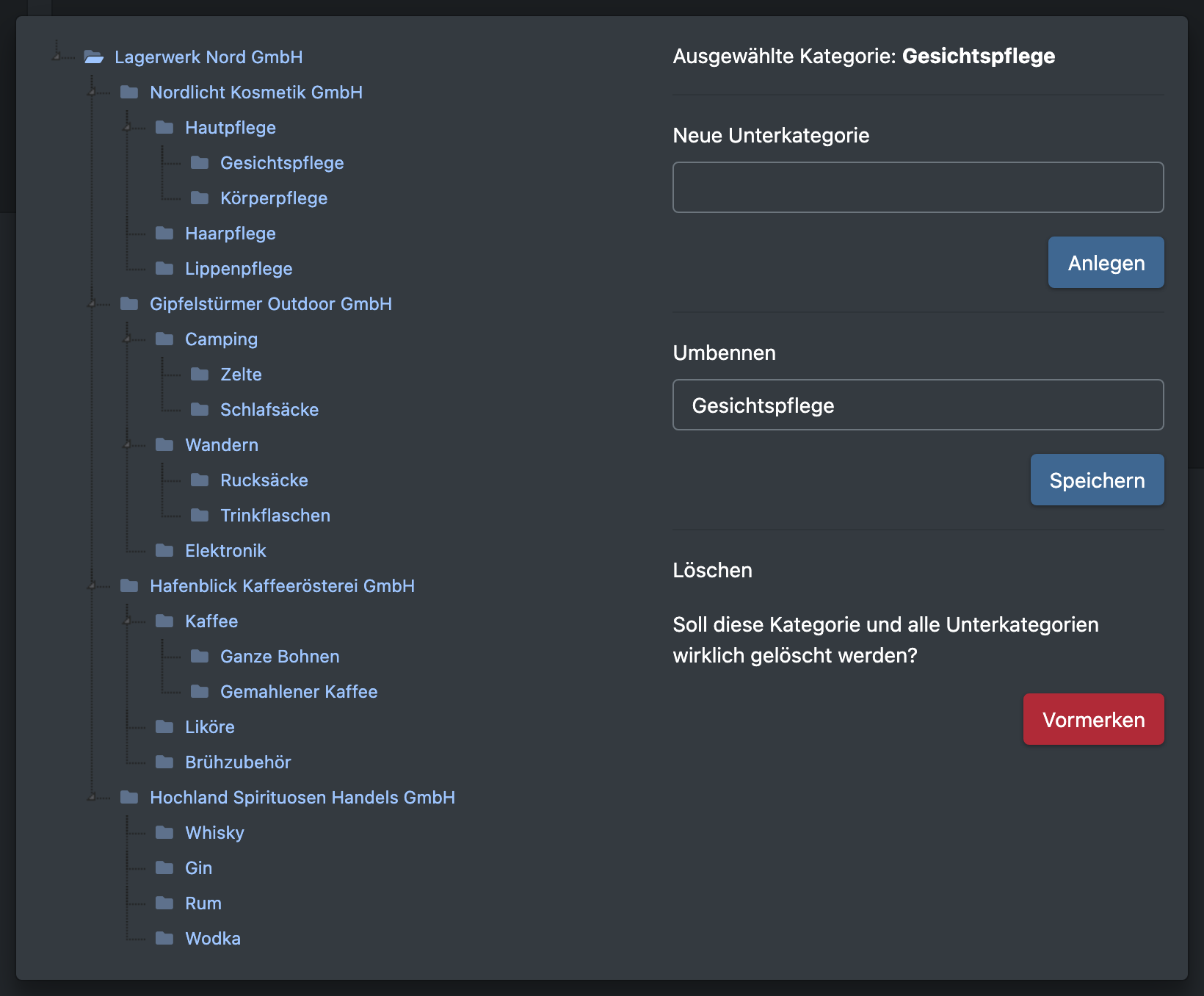
Klicke auf Kategoriebaum bearbeiten. Ein Dialog öffnet sich.
Kategorie anlegen
- Klicke im Baum auf die übergeordnete Kategorie. Sie wird als Ausgewählte Kategorie angezeigt.
- Gib unter Neue Unterkategorie den Namen ein.
- Klicke auf Anlegen. Du siehst „Die neue Kategorie wurde angelegt“.
Kategorie umbenennen
- Wähle die Kategorie aus.
- Gib unter Umbennen den neuen Namen ein und klicke auf Speichern. Du siehst „Die Kategorie wurde ge-updated“.
Kategorie verschieben
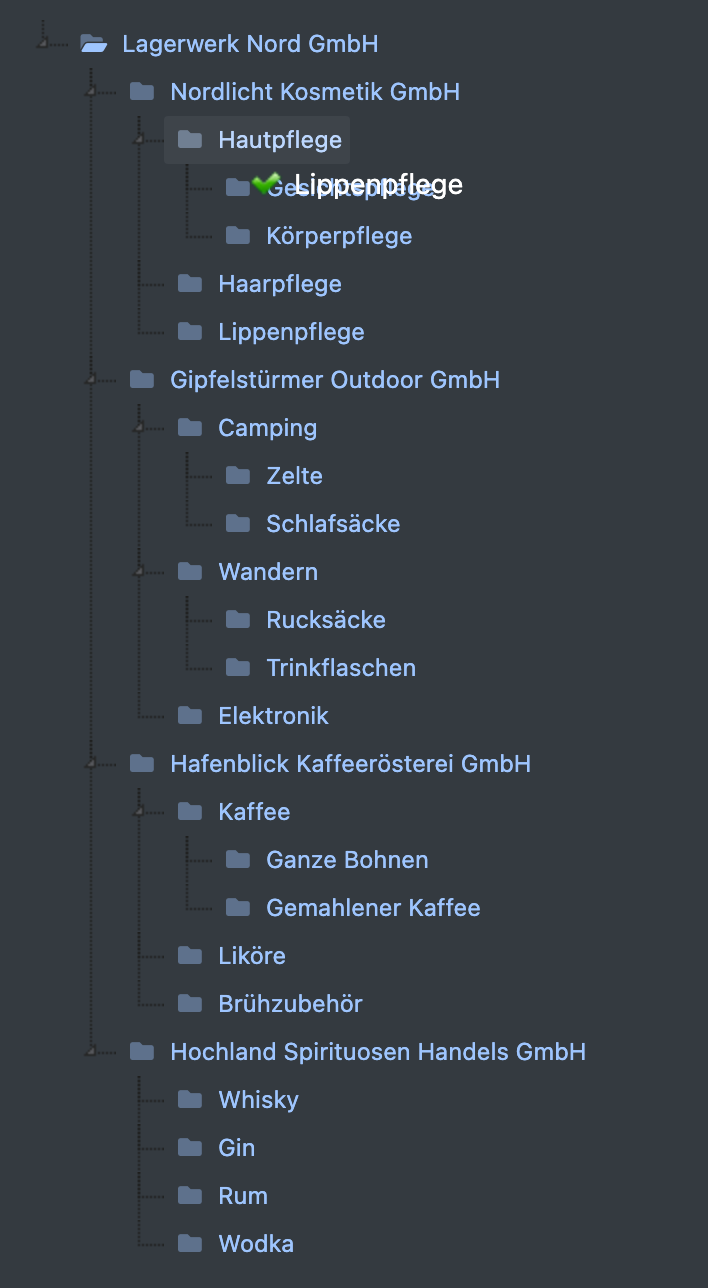
Ziehe die Kategorie per Drag & Drop an ihre neue Stelle im Baum. Du siehst „Die Kategorie wurde erfolgreich verschoben“ oder „Die neue Sortierung wurde gespeichert“.
Kategorie löschen
- Wähle die Kategorie aus und klicke auf Löschen.
- Bestätige „Soll diese Kategorie und alle Unterkategorien wirklich gelöscht werden?“ mit Vormerken.
- Du siehst „Die Kategorie wurde zur Löschung vorgemerkt und wird in Kürze entfernt“.
Wenn du eine Kategorie löschst, werden auch alle ihre Unterkategorien gelöscht. Artikel verlieren ihre Zuordnung zu diesen Kategorien; Übersetzungen, Kategorietexte und Marktplatz-Verknüpfungen der Kategorien werden ebenfalls entfernt.
Kategorie mit Marktplätzen verknüpfen
Rechts unter Portal-Mapping Ids kannst du je Marktplatz eingeben:
- Übergeortnete Id, gekennzeichnet mit Elterkategorie – die ID der übergeordneten Kategorie im Marktplatz,
- Id – die ID der passenden Kategorie im Marktplatz.
Klicke auf Speichern.
Artikel Kategorien zuordnen
- Für einen einzelnen Artikel: Reiter Kategorien des Artikels, siehe Artikel bearbeiten.
- Für viele Artikel: siehe Massenverarbeitung.
- Beim Anlegen eines Artikels wird die im Baum ausgewählte Kategorie verwendet, siehe Artikel anlegen.
Gut zu wissen
- Kategorien können auch automatisch durch Importe angelegt werden, zum Beispiel aus JTL.
- Hat ein Mandant eine Kategorie, die genau so heißt wie seine Firma, landen neue Artikel dieses Eigentümers automatisch dort.