
Artikelübersicht
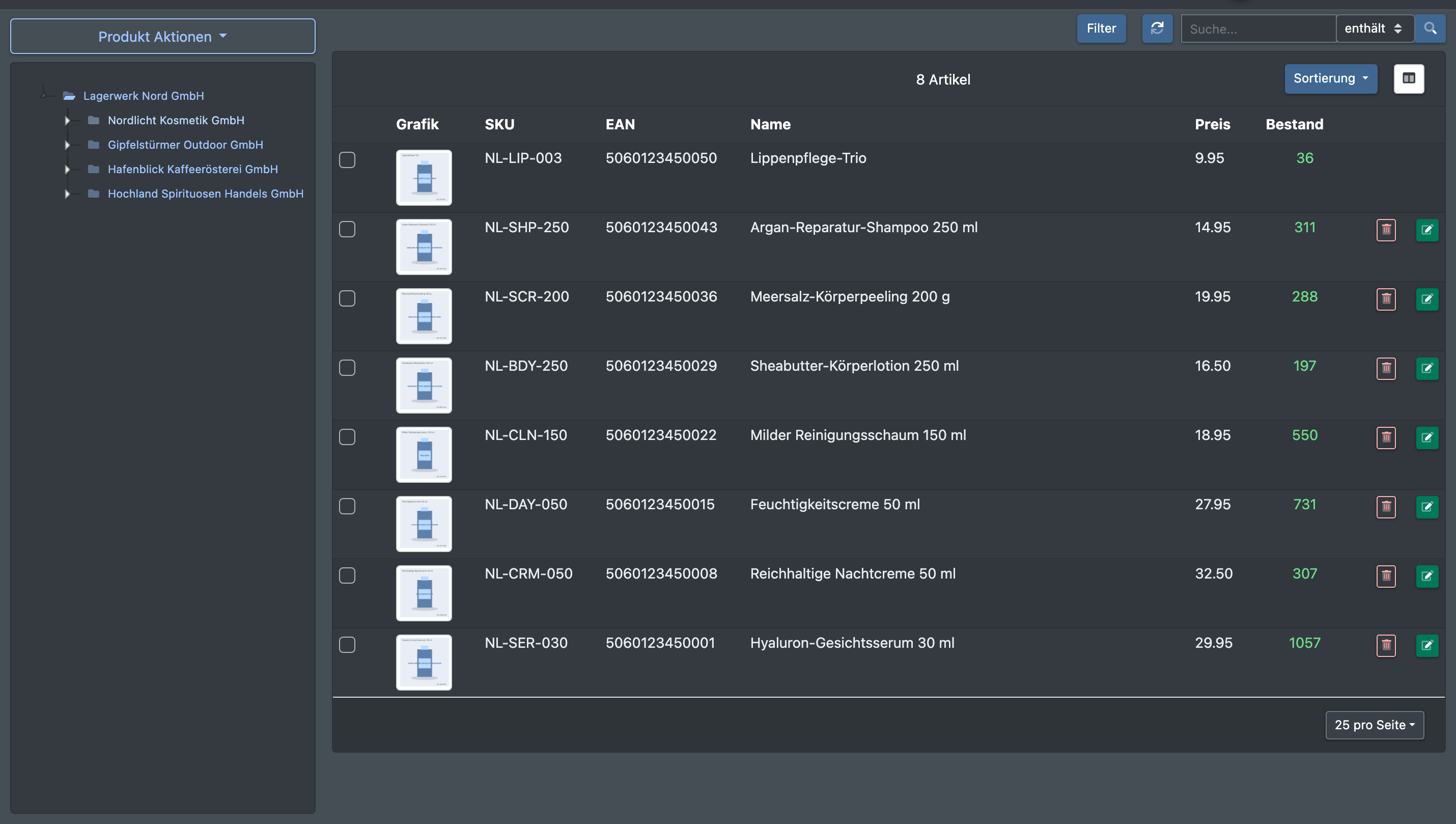
Die Artikelübersicht ist das Herzstück des Katalogs. Sie listet alle Artikel der gerade ausgewählten Firma als Tabelle auf, links daneben den Kategoriebaum. Von hier aus suchst und filterst du Artikel, wählst, welche Spalten (Attribute) angezeigt werden, und springst zum Bearbeiten, Anlegen, zur Massenverarbeitung und zum Veröffentlichen von Artikeln.
Deine Spaltenauswahl und Spaltenreihenfolge werden als deine persönliche Ansicht gespeichert – je Benutzer und je Firma.
Bevor du startest
- Dein Benutzer braucht Zugriff auf das Menü Katalog. Einige Buttons erscheinen nur mit zusätzlichen Rechten (Bearbeiten, Löschen, Produkt-Aktionen, Filter) – frag deinen Administrator, wenn etwas fehlt.
- Ein Artikel erscheint nur in der Liste, wenn er mindestens einen Attributwert hat, zum Beispiel einen Namen oder eine SKU. Siehe Attribut-Felder.
- Der Kategoriebaum links nutzt deine Kategorien.
- Logistiker sehen die Artikel ihres eigenen Katalogs. Mandanten sehen die Artikel, die ihnen gehören. Mehr zum Eigentum unter Artikel-Eigentümer und Mandantenzugriff.
Übersicht öffnen
Öffne Katalog › Übersicht.
Artikel suchen
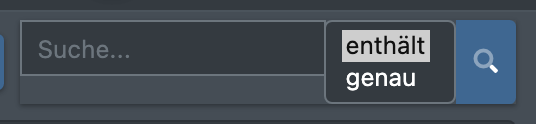
- Gib im Feld Suche... mindestens 3 Zeichen ein.
- Wähle neben dem Feld den Suchmodus:
- enthält: findet Teiltreffer. Das ist die Standardeinstellung.
- genau: findet nur Artikel, deren Artikelnummer, EAN oder Name genau übereinstimmt.
- Klicke auf die Lupe.
Die Suche durchsucht Name, SKU und EAN. In beiden Modi stehen exakte Treffer oben. Klicke auf den orangen X-Button, um die Suche zu leeren.
Nach Kategorie filtern
Klicke links im Baum auf eine Kategorie. Die Liste zeigt die Artikel dieser Kategorie einschließlich aller Unterkategorien.
Eine aktive Suche hat Vorrang vor dem Kategoriefilter. Leere zuerst die Suche, wenn du eine Kategorie durchsehen willst.
Nach Attributwert filtern
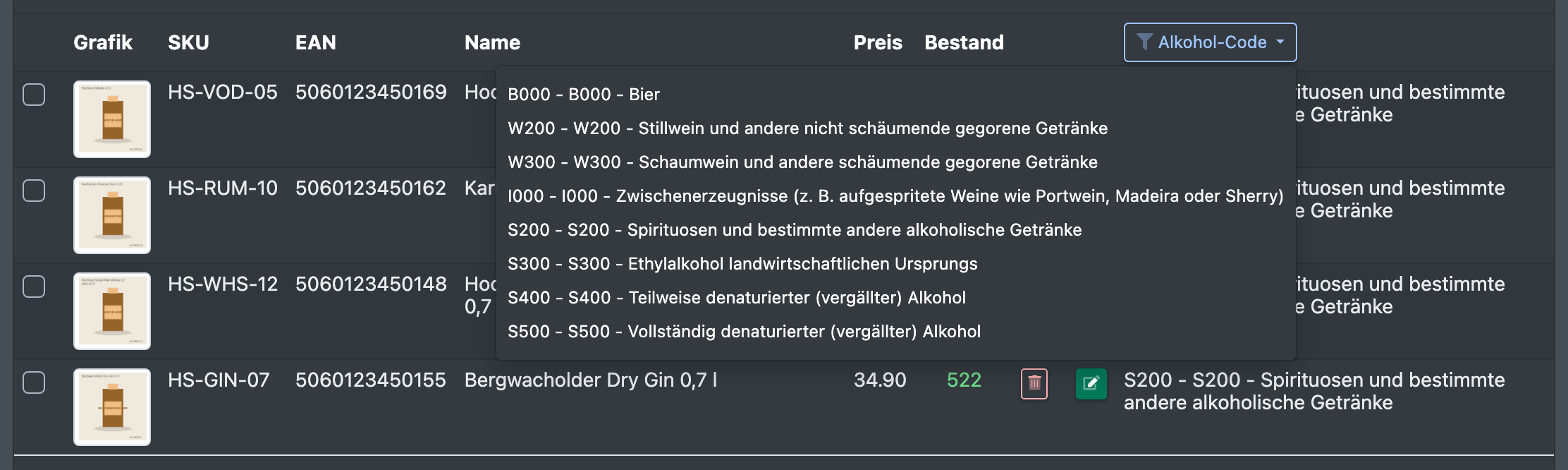
- Spalten mit einem Dropdown-Attribut (mit mehr als einem Wert) haben im Spaltenkopf einen Filter-Button. Klicke darauf und wähle einen Wert. Filter zurücksetzen entfernt ihn wieder.
- Gehören deine Artikel verschiedenen Eigentümern (Mandanten), zeigst du mit der Auswahl Alle Eigentümer oben rechts nur die Artikel eines Eigentümers an.
- Mit dem Button Filter öffnest du die Filter-Seitenleiste für komplexere Filter. Siehe Filter-Seitenleiste.
Liste sortieren und blättern
- Mit der Auswahl Sortierung sortierst du auf- oder absteigend. Sortierung zurücksetzen stellt die Standardsortierung wieder her.
- Unten blätterst du durch die Liste. Mit der Auswahl unten rechts legst du fest, wie viele Artikel je Seite angezeigt werden (Standard: 25).
- Der Button mit dem Sync-Symbol lädt die Tabelle neu.
Spalten anpassen (deine Ansicht)
- Klicke auf Spalten Editor starten.
- Ziehe die Spalten per Drag & Drop in die gewünschte Reihenfolge und schalte Spalten ein oder aus. Angeboten werden alle Attribut-Felder der Firma. Neue Felder sind standardmäßig ausgeschaltet.
- Speichere. Du siehst die Meldung Die Ansicht wurde gespeichert.
Zeigst du viele Spalten an, wechselst du mit dem Breiten-Button („Für viele Spalten kann die Ansicht verbreitert werden“) zu einem breiteren Seitenlayout.
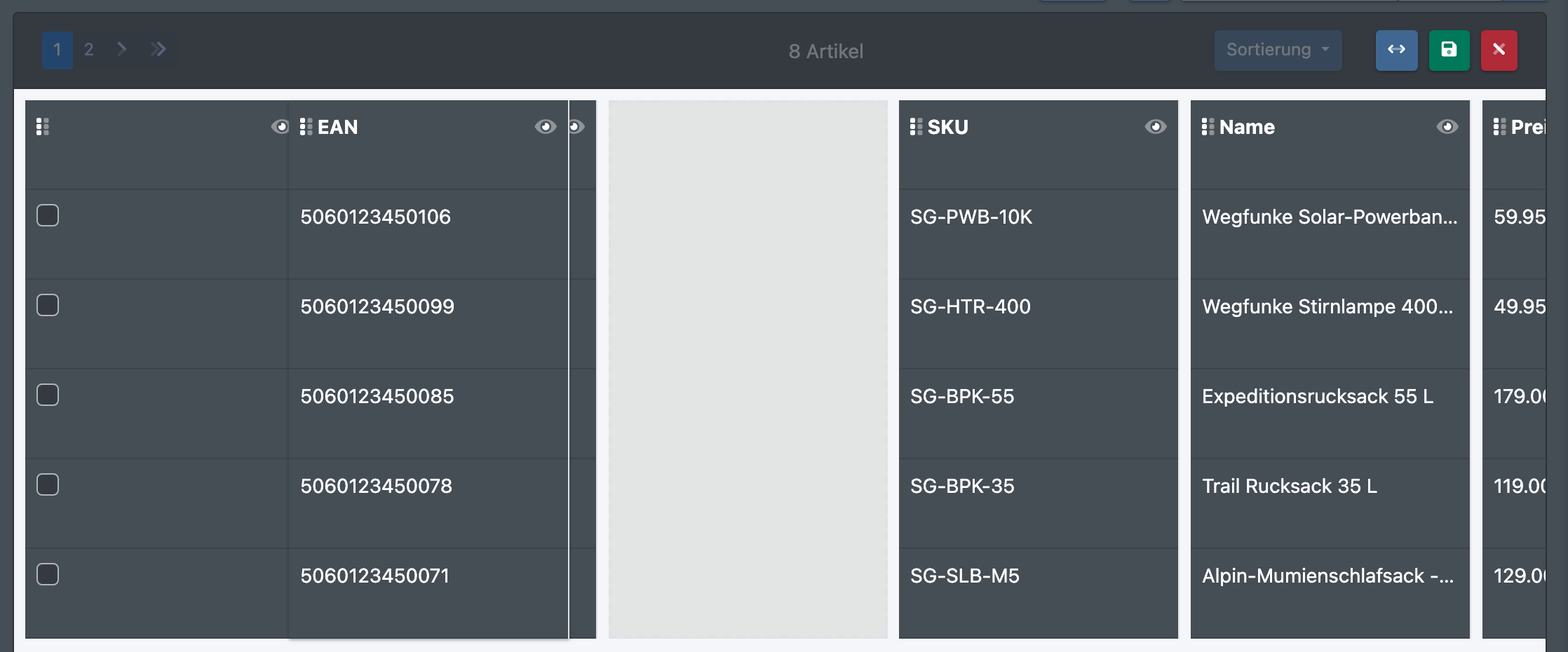
Deine Ansicht wird für dich und die ausgewählte Firma gemerkt. Hast du noch nie eine Ansicht gespeichert, nutzt X-Sitter die Standardansicht: Checkbox, Bild, SKU, EAN, Name, Preis, Bestand und Aktionen. Solange du angemeldet bist, merkt sich X-Sitter außerdem deine Seite, die Seitengröße und den Suchbegriff.
Spalten
Abzeichen neben dem Namen
Aktionen in der Übersicht
- Grüner Stift in einer Zeile: öffnet den Artikel zum Bearbeiten, siehe Artikel bearbeiten.
- Roter Papierkorb in einer Zeile: löscht den Artikel, siehe Artikel löschen.
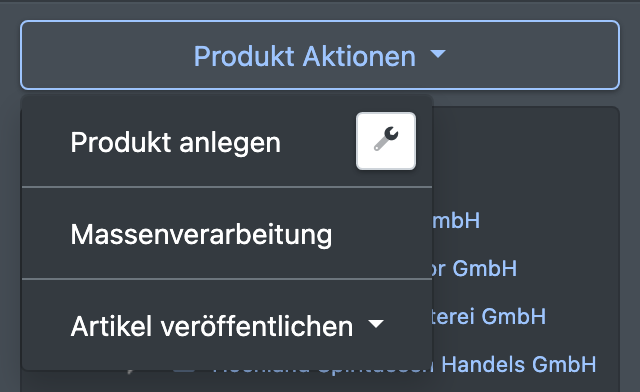
- Die Auswahl Produkt Aktionen über dem Kategoriebaum bietet je nach deinen Rechten:
- Produkt anlegen und den Schraubenschlüssel-Button zum Konfigurieren der Eingabefelder, siehe Artikel anlegen
- Massenverarbeitung, siehe Massenverarbeitung
- Artikel veröffentlichen › Artikel / Kategorien
- Konsignation: Preise je Kundengruppe, siehe Konsignation
Jemand anderes bearbeitet einen Artikel
Hat ein anderer Benutzer gerade einen Artikel geöffnet, zeigt die Übersicht Dieser Artikel wird von #user# bearbeitet mit dem Namen dieses Benutzers. Verlässt der andere Benutzer den Artikel, verschwindet der Hinweis nach kurzer Zeit wieder.