
Filter-Seitenleiste und schnelle Massenbearbeitung
Nutze die Filter-Seitenleiste der Artikelübersicht und ihre schnelle Massenbearbeitung, um den Status oder ein Attribut vieler Artikel zu ändern.
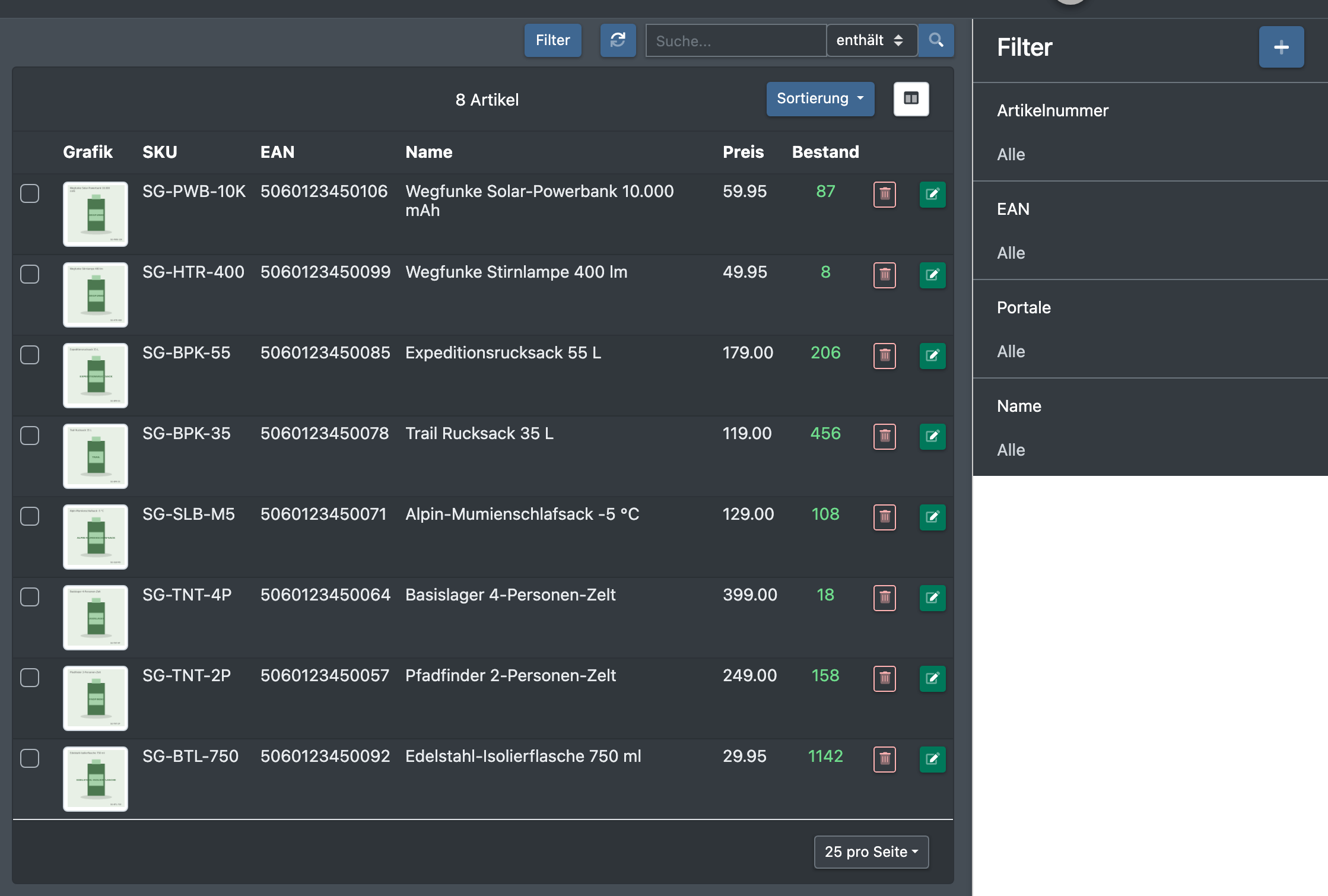
Die Artikelübersicht hat eine Filter-Seitenleiste. Darin setzt du Filter auf Artikelnummer, EAN, Name und jedes andere Attribut. Aus derselben Seitenleiste startest du eine einfache Massenbearbeitung für die Artikel, die du angehakt hast, oder für alle gefundenen Artikel: Status ändern, Attribut bearbeiten und Attribut ergänzen.
Für größere oder komplexere Änderungen nutze die Massenverarbeitung. Sie hat mehr Bedingungen und Aktionen und zeigt eine Vorschau, bevor etwas gespeichert wird.
Bevor du startest
- Dein Benutzer braucht das Recht für den Button Filter der Artikelübersicht – frag deinen Administrator.
- Die Attribut-Felder, nach denen du filtern oder die du ändern willst, existieren. Siehe Attribut-Felder.
Schritt für Schritt
Filter setzen
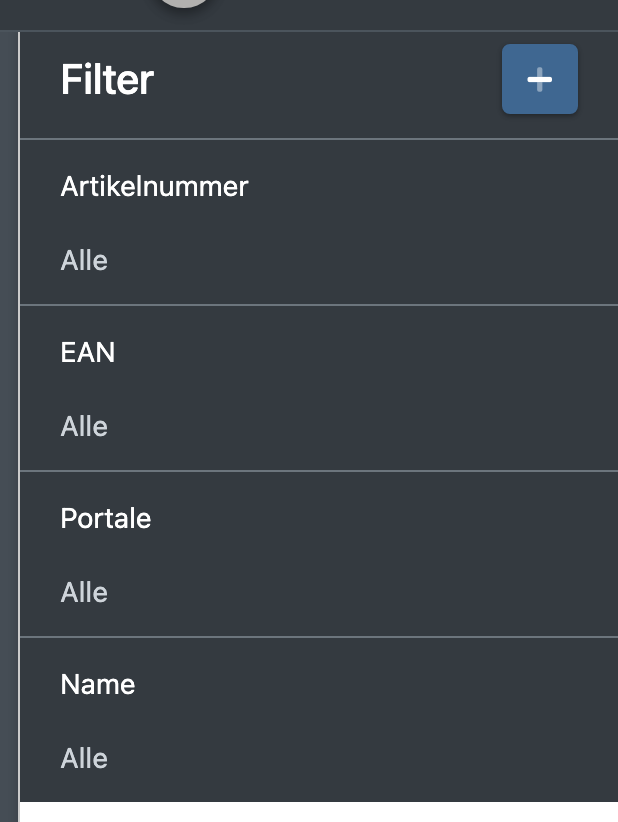
- Öffne Katalog › Übersicht und klicke in der oberen Leiste auf Filter. Rechts öffnet sich die Seitenleiste Filter.
- Die Standardfilter sind Artikelnummer, EAN und Name.
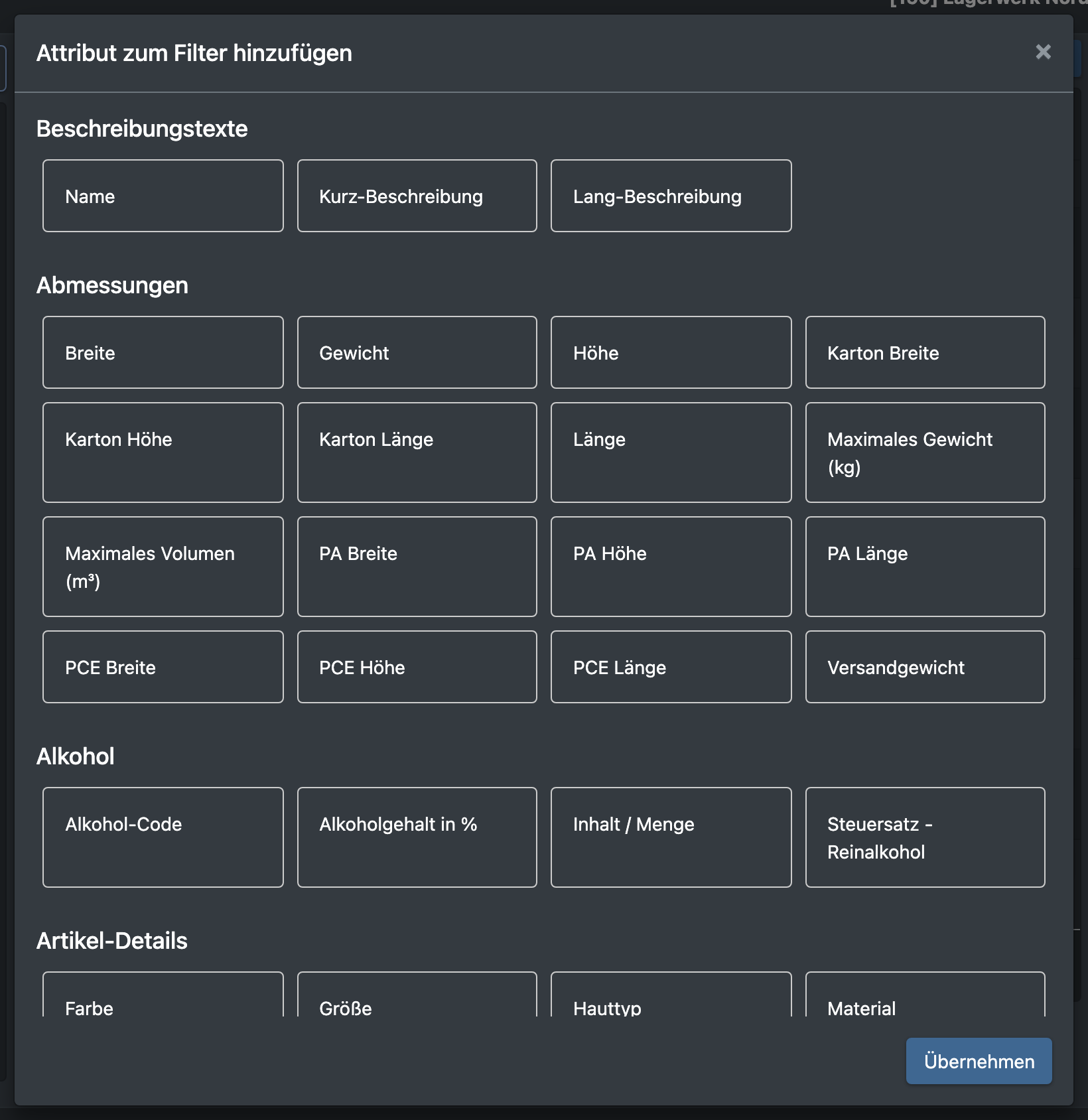
- Um nach einem anderen Attribut zu filtern, klicke oben in der Seitenleiste auf das Plus-Symbol, wähle das Attribut und klicke auf Übernehmen.
- Gib die Werte ein. Bei Ja/Nein-Feldern wählst du Alle, Ja, Nein oder nicht gesetzt.
- Die Zahl am Button Filter zeigt, wie viele Filter gesetzt sind.
Viele Artikel bearbeiten
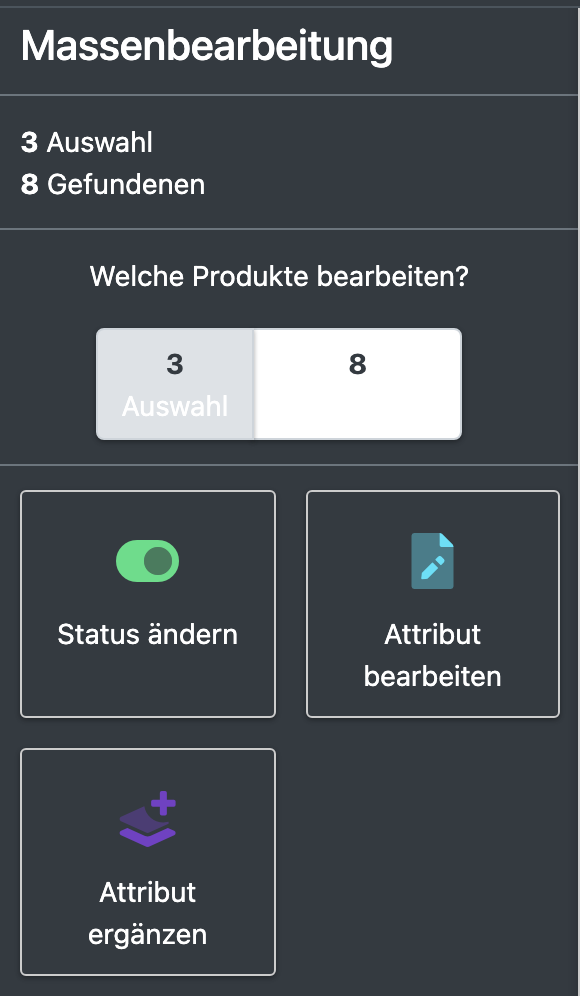
- Hake in der Übersicht die Artikel an, die du ändern willst. In der Seitenleiste erscheint der Bereich Massenbearbeitung mit zwei Zählern: Auswahl und Gefundenen.
- Wähle unter Welche Produkte bearbeiten? deine Auswahl oder alle gefundenen Artikel.
- Wähle die Aktion:
- Status ändern – schaltet die Artikel aktiv oder inaktiv.
- Attribut bearbeiten – setzt einen neuen Wert für ein Attribut.
- Attribut ergänzen – ergänzt einen Wert für ein Attribut, das die Artikel noch nicht haben. Mit Attribut suchen... findest du es.
- Gib den Wert ein und bestätige. Die Meldung Es wurden … Attribute gesetzt sagt dir, wie viele Werte gesetzt wurden.
- Klicke auf Massenbearbeitung schließen, um den Massenbearbeitungsmodus zu verlassen.
Gut zu wissen
- Gib den Wert
removeein, um den Attributwert bei allen gewählten Artikeln zu löschen. - Geänderte Artikel gelten als bearbeitet: Verbundene Verkaufskanäle übernehmen die neuen Werte bei ihrer nächsten Übertragung.
- Willst du nur ein paar Artikel aktiv oder inaktiv schalten, ist Anhaken plus Massenbearbeitung der schnellste Weg. Für alles, was Bedingungen wie „Preis größer als“ oder „Kategorie ist“ braucht, nutze die Massenverarbeitung.