
Massenverarbeitung
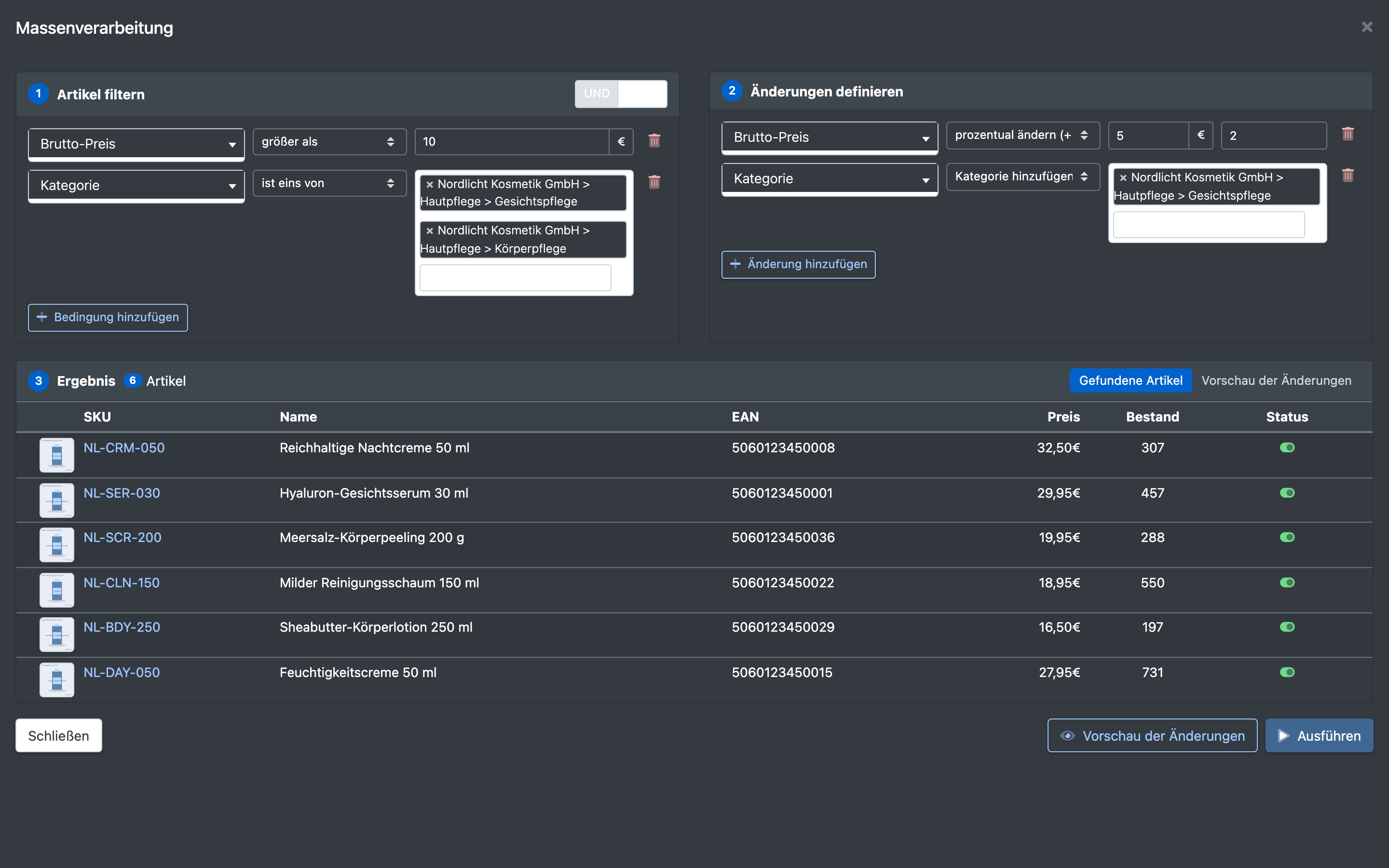
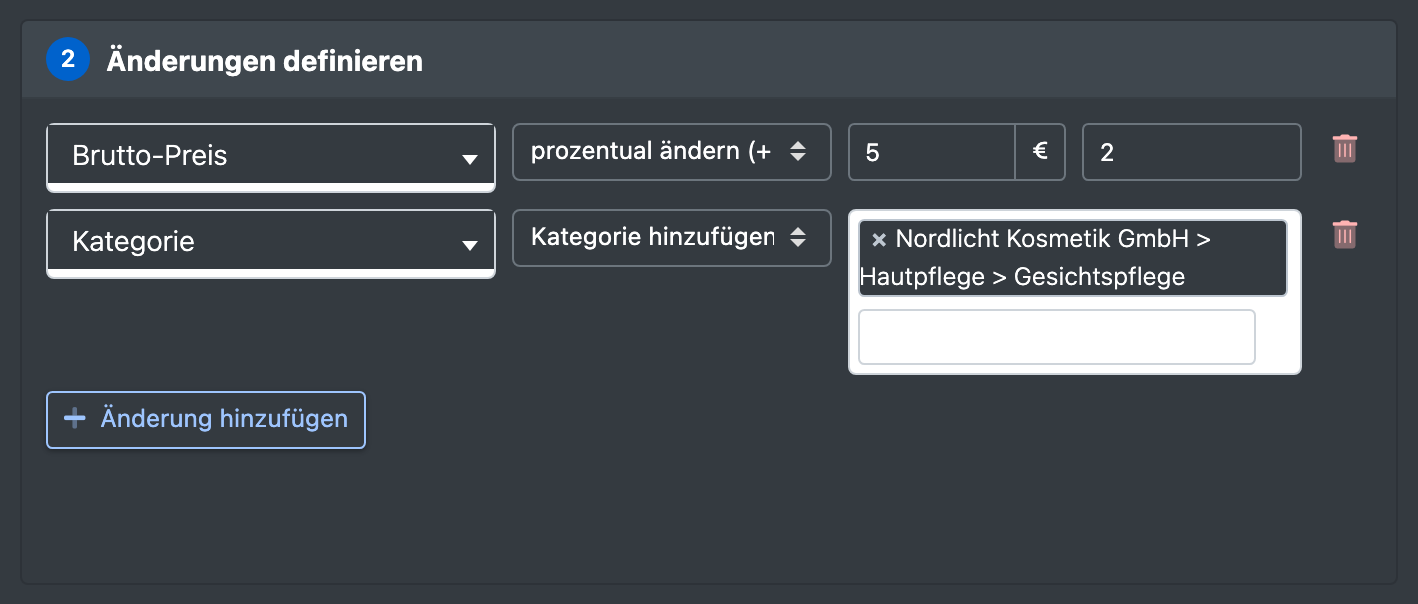
Die Massenverarbeitung ändert viele Felder vieler Artikel auf einmal. Zuerst filterst du die Artikel mit Bedingungen – zum Beispiel „Preis größer als 10“ und „Kategorie ist eins von …“. Dann legst du Änderungen fest, die auf jeden passenden Artikel angewendet werden – zum Beispiel „Preis um 5 % erhöhen“ oder „Kategorie hinzufügen“. Bevor etwas gespeichert wird, zeigt eine Vorschau den alten und den neuen Wert.
Bevor du startest
- Dein Benutzer braucht die Rechte für Produkt-Aktionen und für die Massenverarbeitung – frag deinen Administrator. Ohne sie siehst du „Keine Berechtigung für die Massenverarbeitung“.
- Du kannst die Attribut-Felder deiner Firma und deines Logistikers filtern und ändern. Siehe Attribut-Felder.
- Um Kategorien oder Warengruppen zuzuordnen, müssen sie existieren. Siehe Kategorien und Warengruppen.
Schritt für Schritt
- Öffne Katalog › Übersicht und wähle Produkt Aktionen › Massenverarbeitung. Eine Vollbild-Ansicht öffnet sich.
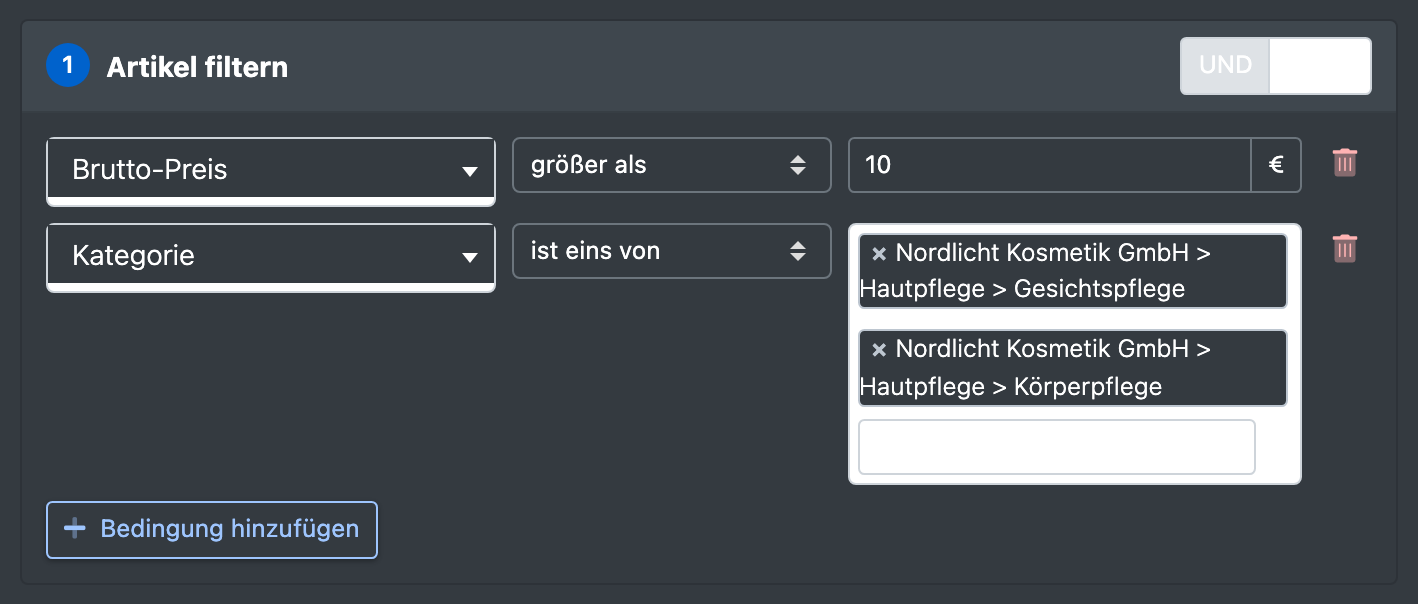
- Wähle im Bereich Artikel filtern, wie Bedingungen verknüpft werden:
- UND – ein Artikel muss alle Bedingungen erfüllen.
- ODER – ein Artikel muss mindestens eine Bedingung erfüllen.
- Klicke auf Bedingung hinzufügen und wähle Feld, Operator und Wert. Füge so viele Bedingungen hinzu, wie du brauchst. Ohne Bedingung sind alle Artikel des Katalogs betroffen.
- Unter Ergebnis siehst du die Anzahl Gefundene Artikel und eine Tabelle mit SKU, EAN, Name, Preis, Bestand und Status.
- Klicke im Bereich Änderungen definieren auf Änderung hinzufügen, wähle Feld und Aktion und gib den Wert bzw. die Werte ein. Jede Änderung wird auf alle gefundenen Artikel angewendet.
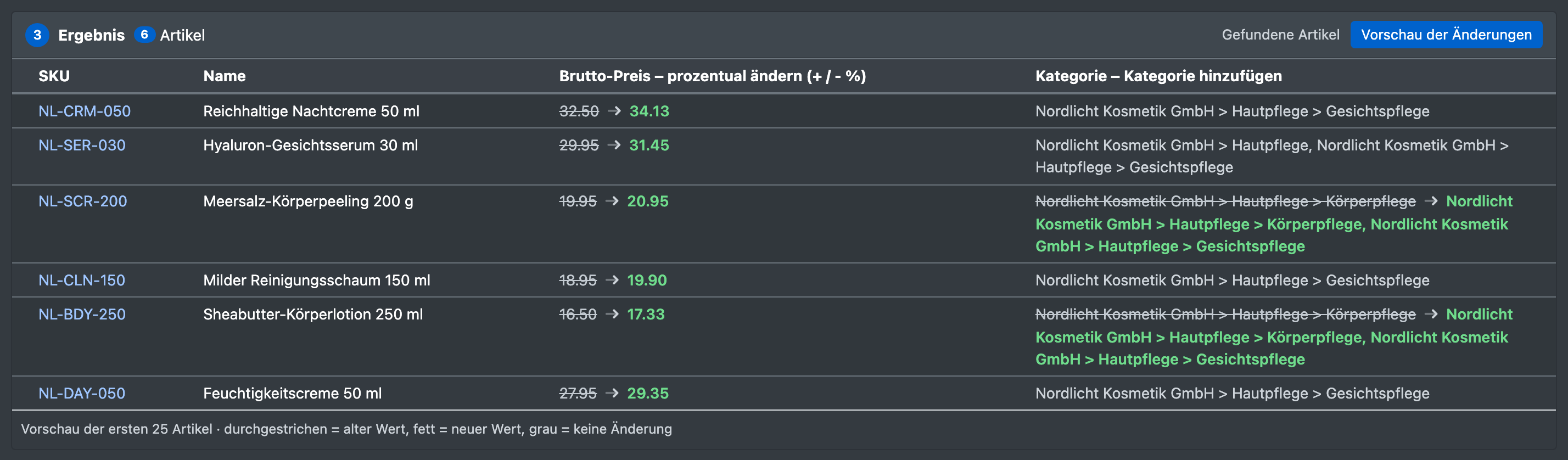
- Klicke auf Vorschau der Änderungen. Für die ersten 25 Artikel siehst du alte und neue Werte: durchgestrichen = alter Wert, fett = neuer Wert, grau = keine Änderung. Noch wird nichts gespeichert.
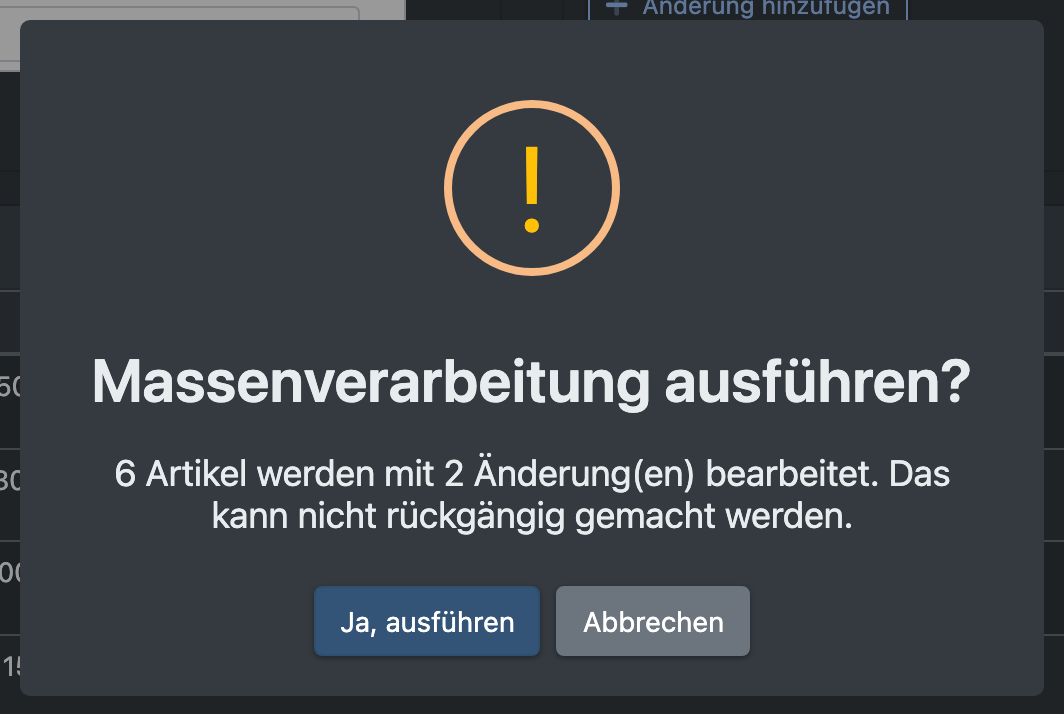
- Klicke auf Ausführen. Die Frage Massenverarbeitung ausführen? sagt dir, wie viele Artikel mit wie vielen Änderungen geändert werden – und dass sich das nicht rückgängig machen lässt. Bestätige mit Ja, ausführen.
- Das Ergebnis zeigt … Artikel wurden verarbeitet mit der Anzahl geänderter und übersprungener Artikel.
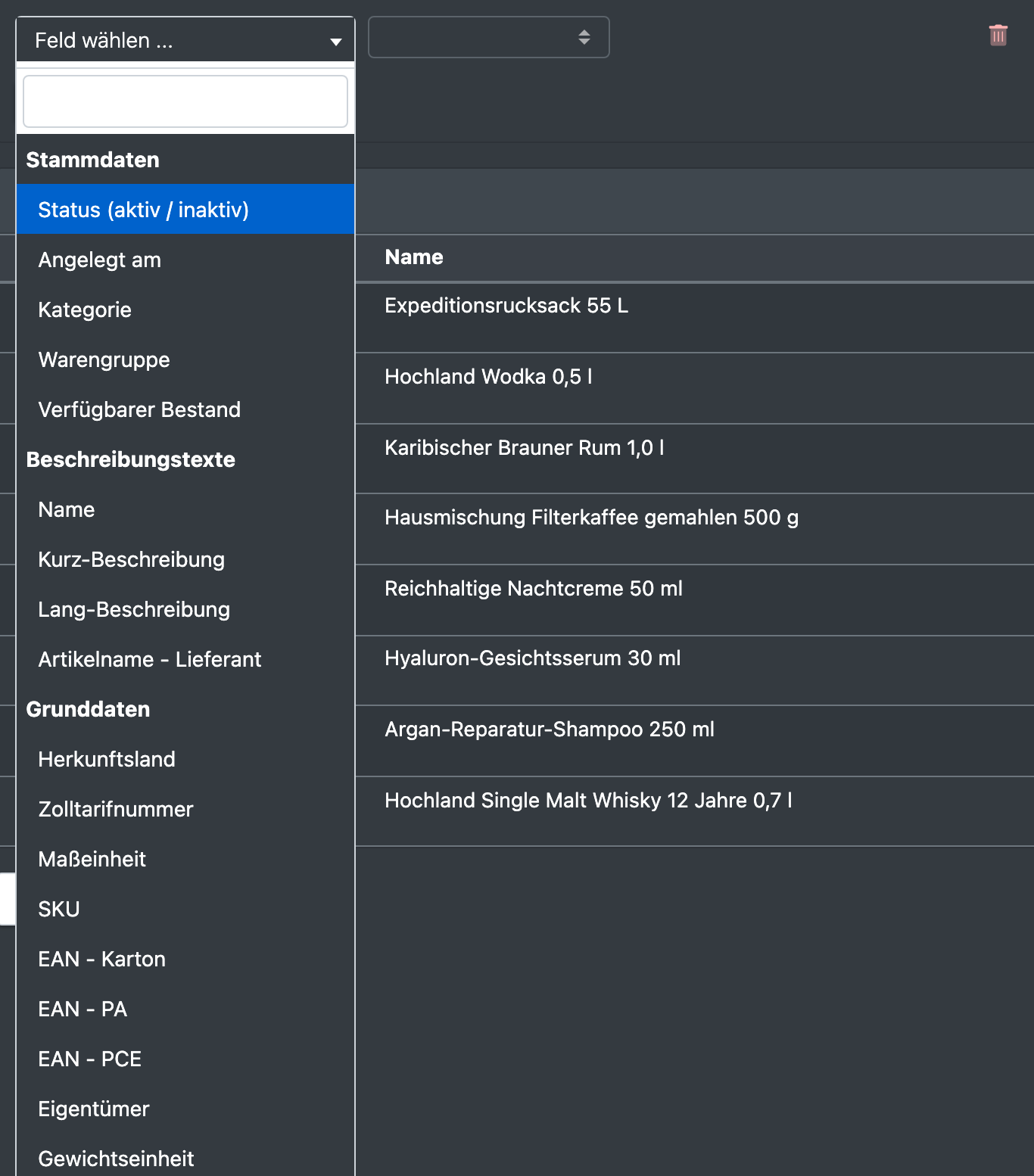
Felder und Optionen
Stammdaten
Verfügbarer Bestand ist die verfügbare Menge in den Lagern deines Logistikers.
Die beiden Portal-Felder erscheinen nur, wenn du mindestens ein Verkaufskanal-Portal bearbeiten darfst. erneut senden schickt die Artikel noch einmal an die gewählten Portale: Sie werden aktiv geschaltet, bis zur Bestätigung durch das Portal offline gesetzt und zum Veröffentlichen vorgemerkt – die Übersicht zeigt bis dahin das Badge vorgemerkt (Artikelübersicht).
Attribute
Gut zu wissen
- Große Auswahlen werden in Blöcken verarbeitet, daher sind auch Tausende Artikel möglich.
- Geänderte Artikel gelten als bearbeitet: Verbundene Verkaufskanäle übernehmen die neuen Werte bei ihrer nächsten Übertragung.
- Typische Einsätze: Preise prozentual erhöhen (Preise), Artikel in eine andere Kategorie verschieben, ein leeres Attribut für eine Gruppe von Artikeln füllen.
- Für eine schnelle Änderung weniger Artikel, die du in der Übersicht ausgewählt hast, ist die ältere Filter-Seitenleiste eine Alternative.