
Warengruppen
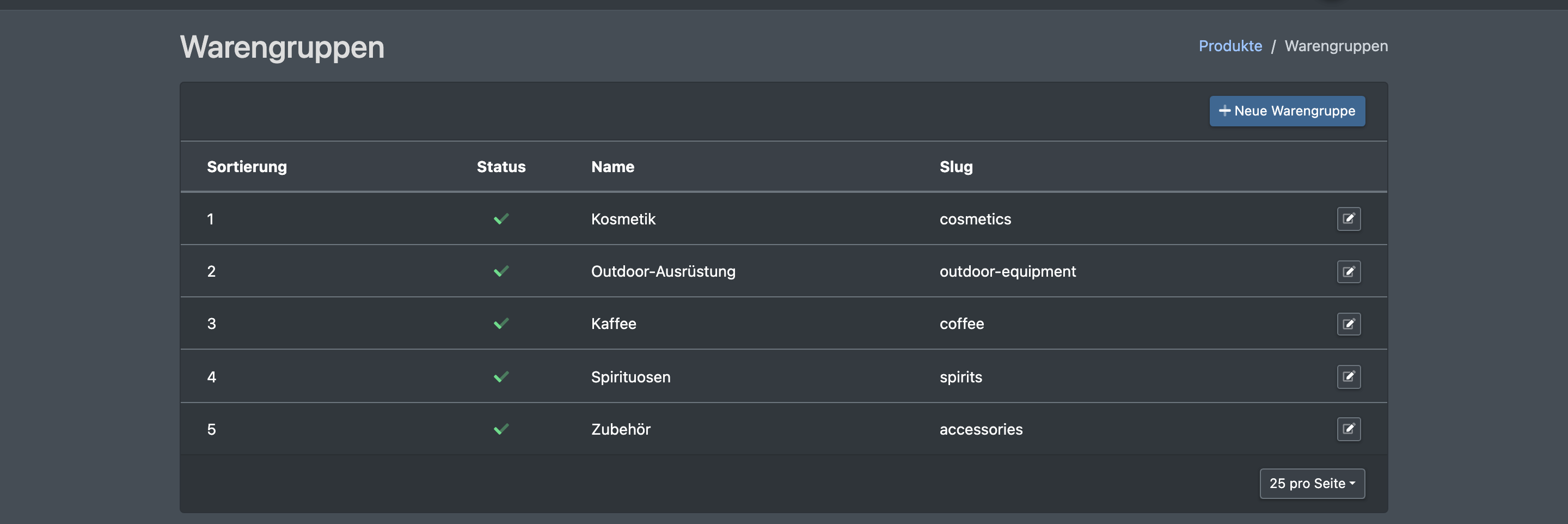
Warengruppen (früher „Produktfamilien“) gruppieren Artikel nach Themen, zum Beispiel „Getränke“ oder „Ersatzteile“. Jeder Artikel kann zu genau einer Warengruppe gehören. Du kannst Warengruppen als Filter und als Änderung in der Massenverarbeitung nutzen, und sie werden auch im Lager verwendet.
In der englischen Oberfläche heißt der Menüpunkt Product Categories, in der deutschen Warengruppen. Verwechsle ihn nicht mit Kategorien, dem Kategoriebaum deines Katalogs – siehe Kategorien.
Bevor du startest
- Dein Benutzer braucht das Recht für Warengruppen. Frag deinen Administrator, wenn der Menüpunkt fehlt.
Schritt für Schritt
Warengruppe anlegen
- Öffne Katalog › Warengruppen. Die Liste zeigt Name, Slug, Sortierung und Status.
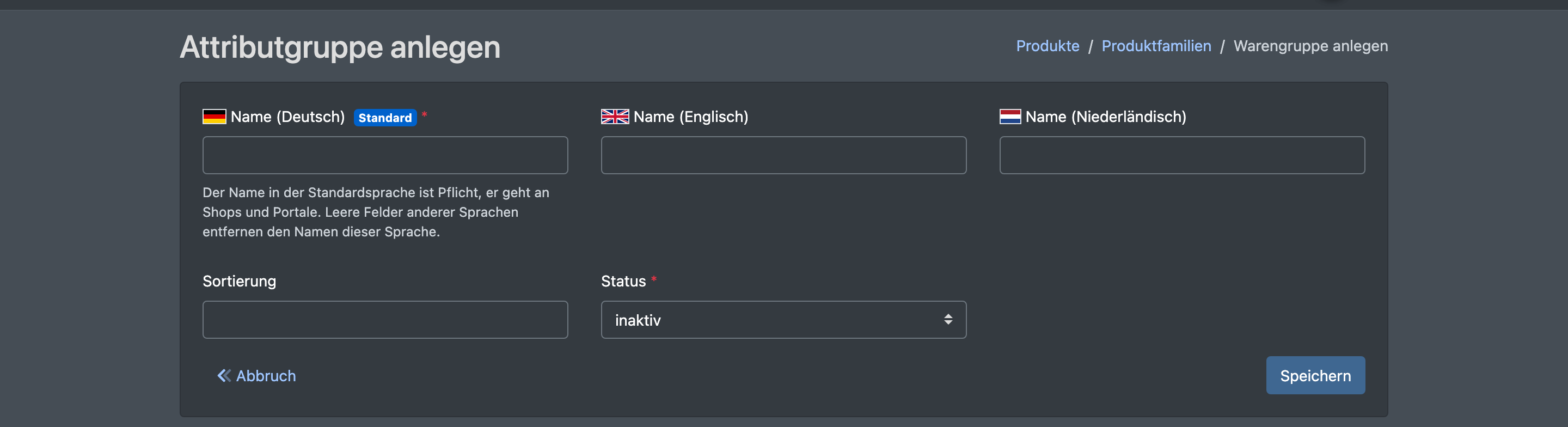
- Klicke auf Neue Warengruppe. Das Formular Warengruppe anlegen öffnet sich.
- Gib den Namen, die Sortierung und den Status (aktiv / inaktiv) ein.
- Klicke auf Speichern. Du siehst „Die Warengruppe wurde gespeichert“.
Warengruppe bearbeiten
Klicke in der Liste auf die Gruppe. Das Formular Warengruppe bearbeiten öffnet sich. Ändere die Werte und klicke auf Speichern.
Warengruppe einem Artikel zuordnen
- Öffne den Artikel (grüner Stift in der Artikelübersicht).
- Wähle den Reiter Warengruppe.
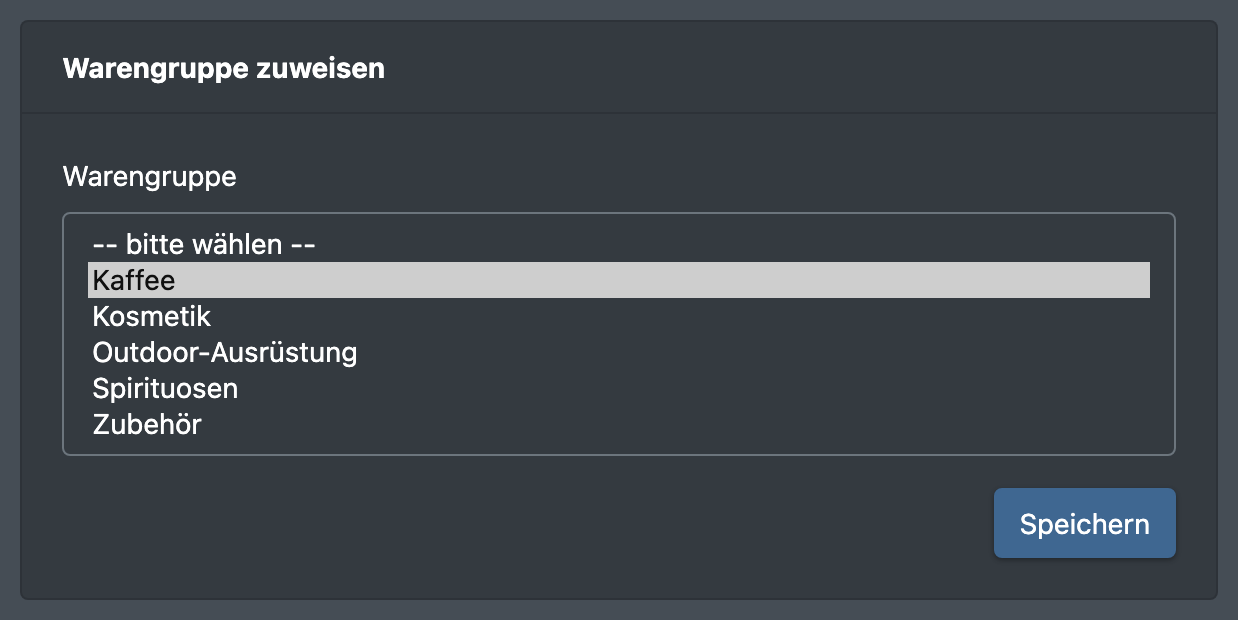
- Wähle die Gruppe unter Warengruppe zuweisen und klicke auf Speichern.
Du kannst in diesem Reiter auch direkt eine neue Gruppe anlegen, mit Neue Warengruppe anlegen. Siehe Artikel bearbeiten.
Um vielen Artikeln auf einmal eine Warengruppe zuzuordnen, nutze die Massenverarbeitung.
Felder und Optionen
Gut zu wissen
- Legst du eine Gruppe an, deren Slug schon existiert, aktualisiert X-Sitter die vorhandene Gruppe, statt eine zweite anzulegen.
- Ein Artikel hat höchstens eine Warengruppe. Ordnest du eine neue zu, ersetzt sie die alte.