
Stücklisten
Fasse mehrere vorhandene Artikel mit Mengen zu einem Set oder Bundle mit eigenem Namen und eigener SKU zusammen.
Eine Stückliste fasst mehrere vorhandene Artikel mit Mengen unter einem eigenen Namen und einer eigenen SKU zusammen – zum Beispiel ein Geschenkset aus drei Einzelartikeln. Du kannst Stücklisten von Hand anlegen oder aus einer CSV-Datei importieren.
Bevor du startest
- Dein Benutzer braucht das Recht für Stücklisten. Frag deinen Administrator, wenn der Menüpunkt fehlt.
- Die Einzelartikel müssen schon im Katalog existieren und deiner Firma (bzw. dem gewählten Eigentümer) gehören. Siehe Artikel anlegen oder Importvorlagen.
Schritt für Schritt
Stückliste anlegen
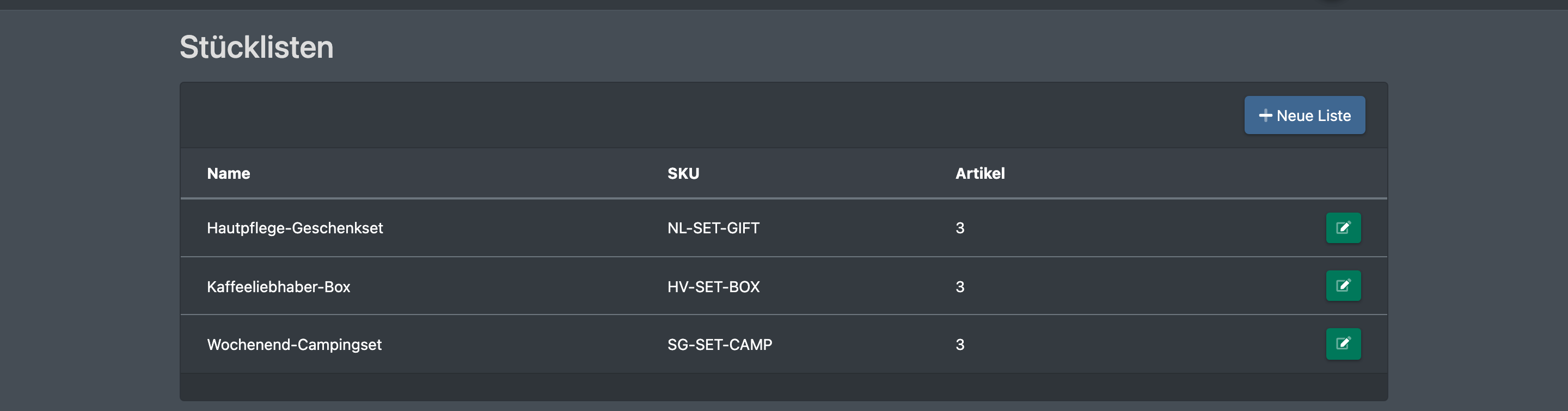
- Öffne Katalog › Stücklisten. Die Liste zeigt Name, SKU und die Anzahl der Artikel jeder Stückliste.
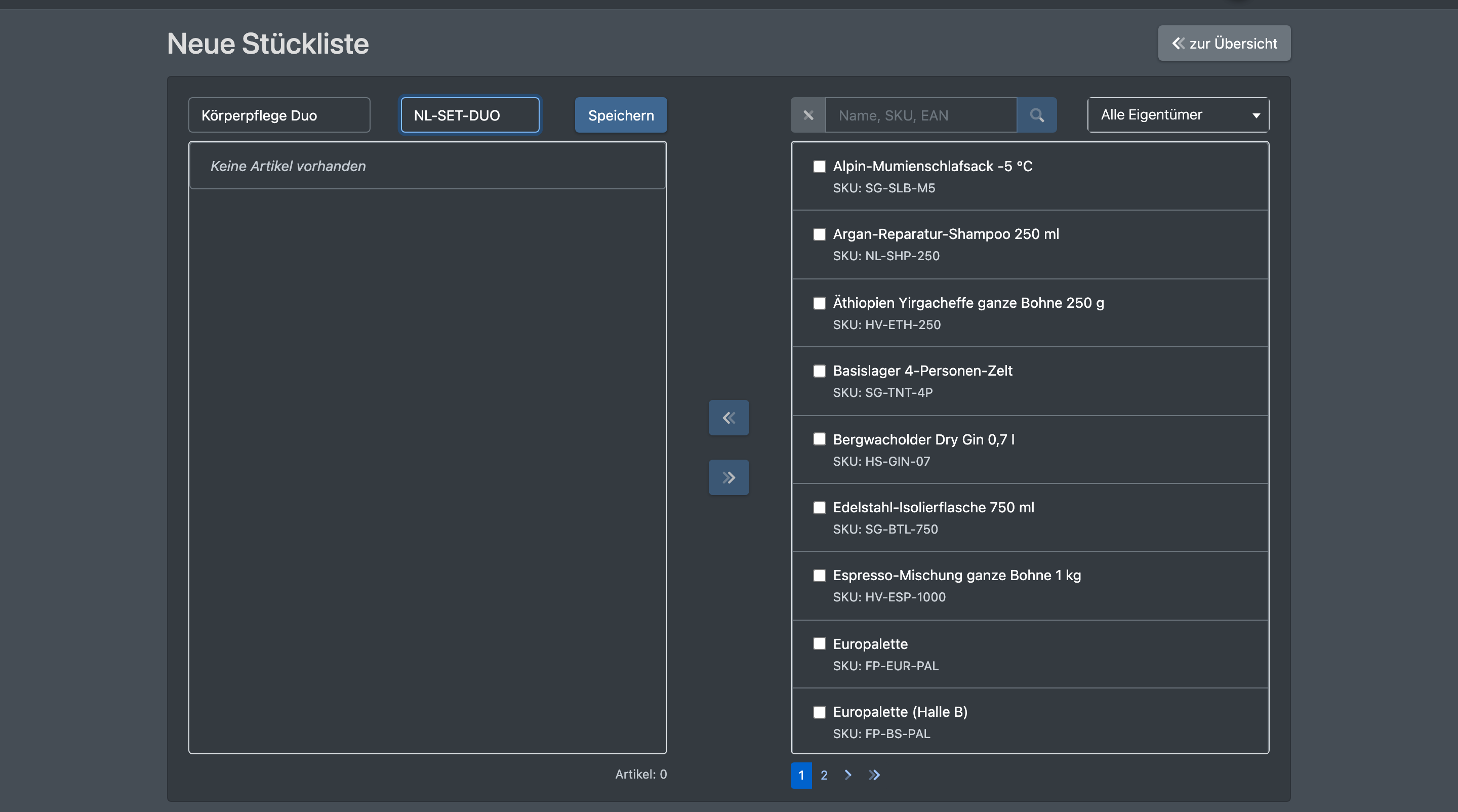
- Klicke auf Neue Liste. Die Seite Neue Stückliste öffnet sich.
- Gib den Stücklisten Name und die SKU ein.
- Suche rechts mit Name, SKU, EAN nach den Einzelartikeln. Hat deine Firma Mandanten, kannst du auch Alle Eigentümer oder einen Eigentümer wählen.
- Hake die gewünschten Artikel an und verschiebe sie mit dem Button « in die Stückliste.
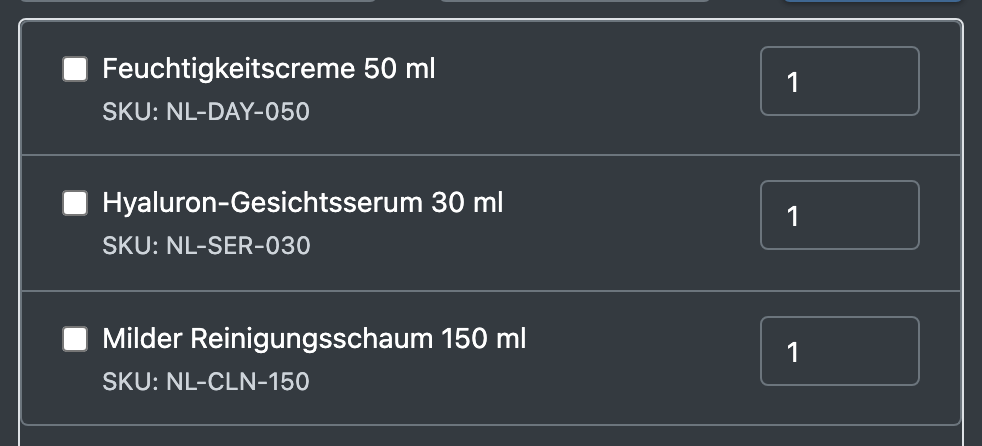
- Gib in der Liste für jeden Artikel die Menge ein.
- Klicke auf Speichern. Du siehst „Die Stückliste wurde gespeichert“.
Artikel aus der Stückliste entfernen
Hake den Artikel in der Liste links an und klicke auf den Button ». Speichere danach.
Stückliste bearbeiten
Klicke in der Übersicht auf die Stückliste. Die Seite Stückliste bearbeiten öffnet sich. Ändere Name, SKU, Artikel oder Mengen und klicke auf Speichern. Beim Speichern werden alle Positionen so neu geschrieben, wie sie angezeigt werden.
Felder und Optionen
Stücklisten importieren
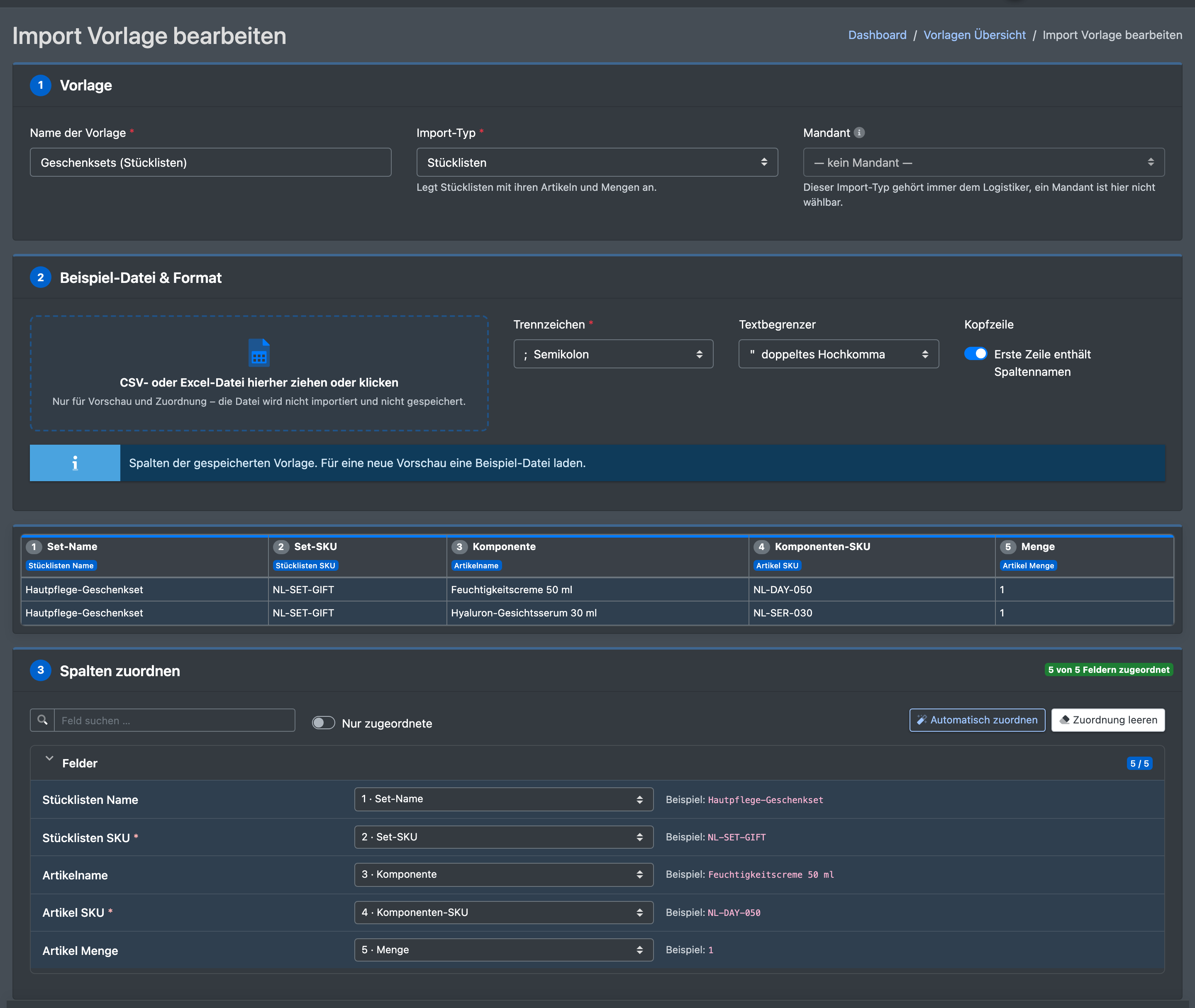
Du kannst Stücklisten mit einer Importvorlage aus einer CSV-Datei importieren. Wähle das Ziel Stücklisten und ordne diese Spalten zu:
Siehe Importvorlagen.
Gut zu wissen
- Positionen, deren Artikel nicht deiner Firma gehört (bzw. bei Mandanten nicht dir als Eigentümer), werden beim Speichern ignoriert.
- Name und SKU der Positionen werden als Kopie gespeichert. Änderst du später den Einzelartikel, wird die Stückliste nicht automatisch aktualisiert – öffne sie und speichere sie erneut.
- Bei JTL entscheidet eine Einstellung der Auftragsübertragung, ob nur der Elternartikel einer Stückliste gesendet wird. Siehe JTL-Verbindung.