
Artikel anlegen
Lege einen einzelnen neuen Artikel von Hand an und bestimme, welche Eingabefelder der Anlage-Dialog zeigt.
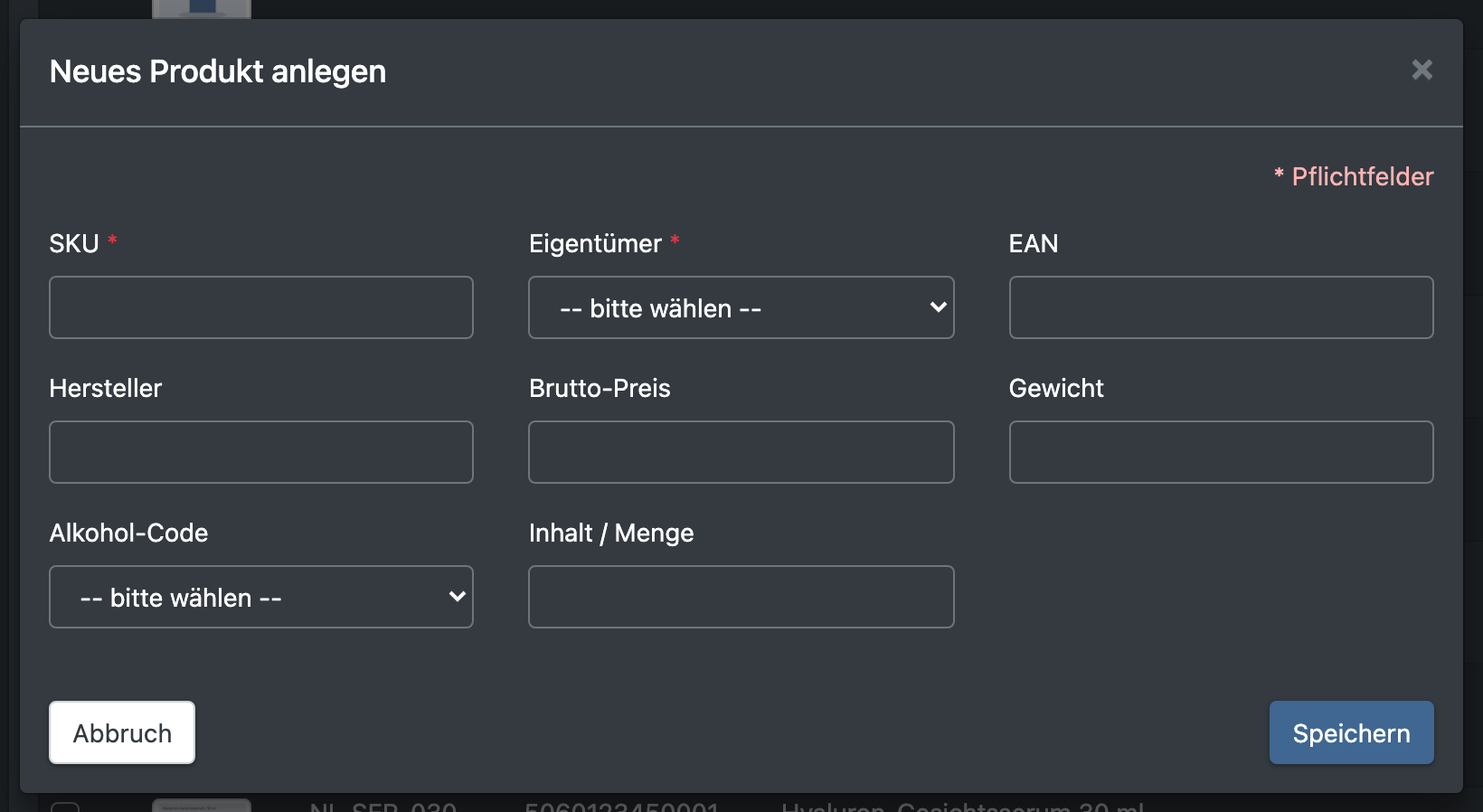
Du kannst einen einzelnen neuen Artikel direkt im Katalog anlegen. Welche Eingabefelder im Dialog Neues Produkt anlegen erscheinen, legst du einmal je Firma mit Eingabefelder konfigurieren fest.
Willst du viele Artikel auf einmal anlegen, nutze stattdessen einen Import, siehe Importvorlagen.
Bevor du startest
- Dein Benutzer braucht das Recht, die Produkt-Aktionen zu nutzen und Produkte anzulegen. Um die Eingabefelder zu konfigurieren, brauchst du zusätzlich das Recht für die Anlage-Einstellungen. Frag deinen Administrator, wenn die Buttons fehlen.
- Attribut-Gruppen und -Felder müssen existieren, mindestens Name und SKU. Siehe Attribut-Gruppen und Attribut-Felder.
- Die Eingabefelder müssen zuerst konfiguriert werden (Schritt 1 unten). Sonst siehst du die Meldung „Es muss zuerst festgelegt werden, welche Felder befüllt werden sollen.“
- Optional für Logistiker mit Mandanten: das Attribut Eigentümer, damit du den Artikel einem Mandanten zuordnen kannst, und je Mandant eine Hauptkategorie, die genau so heißt wie die Firma des Mandanten, siehe Kategorien.
Schritt für Schritt
1. Eingabefelder konfigurieren (einmalig)
- Öffne Katalog › Übersicht.
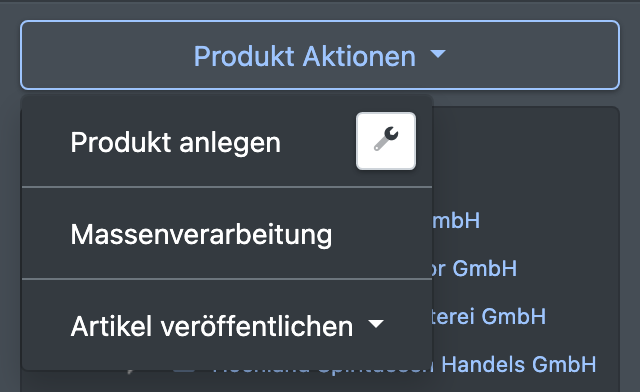
- Öffne die Auswahl Produkt Aktionen und klicke auf den Schraubenschlüssel-Button neben Produkt anlegen.
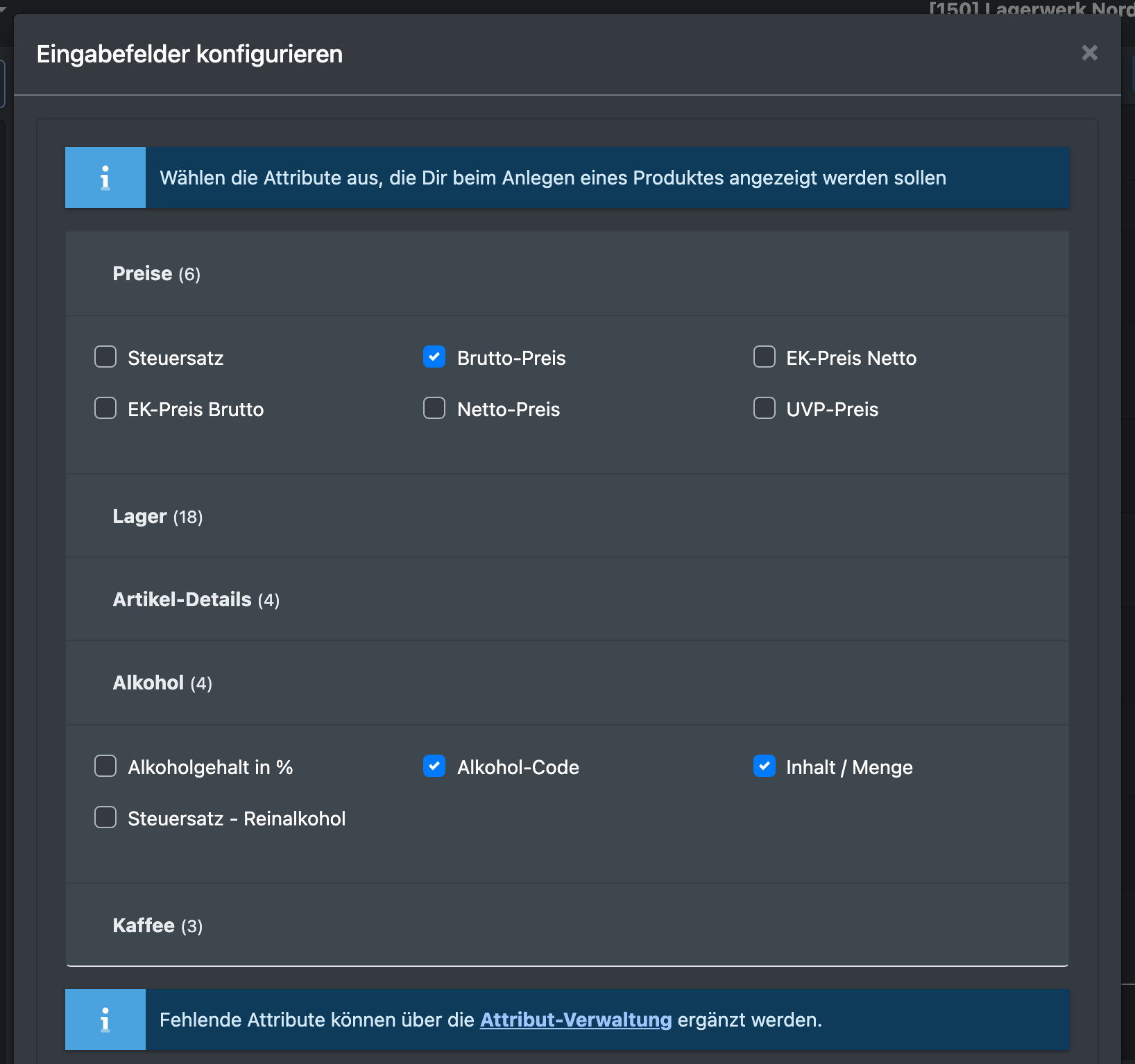
- Klappe im Dialog Eingabefelder konfigurieren die Gruppen auf und hake die Attribute an, die du beim Anlegen eines Artikels ausfüllen willst. Name und SKU sind immer enthalten.
- Klicke auf Speichern. Du siehst „Einstellungen wurden erfolgreich gespeichert“.
Fehlt ein Attribut, das du brauchst, lege es über den Link Attribut-Verwaltung im Dialog an, siehe Attribut-Felder.
2. Artikel anlegen
- Optional: Klicke links im Kategoriebaum auf die Zielkategorie. Der neue Artikel landet in dieser Kategorie.
- Öffne Produkt Aktionen › Produkt anlegen.
- Fülle die Felder aus. Pflichtfelder sind gekennzeichnet.
- Klicke auf Speichern.
- Du siehst „Der Artikel wurde angelegt“. Die Übersicht lädt neu und sucht sofort nach dem neuen Artikel.

Felder und Optionen
In welcher Kategorie der Artikel landet
- Hast du im Baum eine Kategorie ausgewählt, wird der Artikel ihr als Hauptkategorie zugeordnet.
- Hast du einen Eigentümer gewählt und gibt es eine aktive Kategorie, die genau so heißt wie die Firma dieses Mandanten, landet der Artikel automatisch dort – außer die im Baum gewählte Kategorie liegt schon innerhalb dieser Mandanten-Kategorie.
Wie geht es weiter?
- Bilder hochladen: Artikelbilder
- Weitere Attribute pflegen: Artikel bearbeiten
- Ware einlagern: Einlagerung