
Attribut-Gruppen
In X-Sitter liegen alle Artikeldaten in Attributen, die du selbst festlegst. Attribut-Gruppen fassen diese Attribute in Blöcken zusammen, zum Beispiel „Stammdaten“, „Preise“, „Beschreibungen“ oder „Lager“. Die Gruppen legen auch die Reihenfolge der Blöcke im Reiter Attribute eines Artikels fest.
Jedes Attribut-Feld gehört zu genau einer Gruppe. Deshalb legst du zuerst die Gruppen an, dann die Felder.
Bevor du startest
- Dein Benutzer braucht das Recht für die Attribut-Verwaltung. Frag deinen Administrator, wenn das Menü Attribute fehlt.
- Die Gruppen gelten für die Firma, die du gerade ausgewählt hast.
Schritt für Schritt
Gruppe anlegen
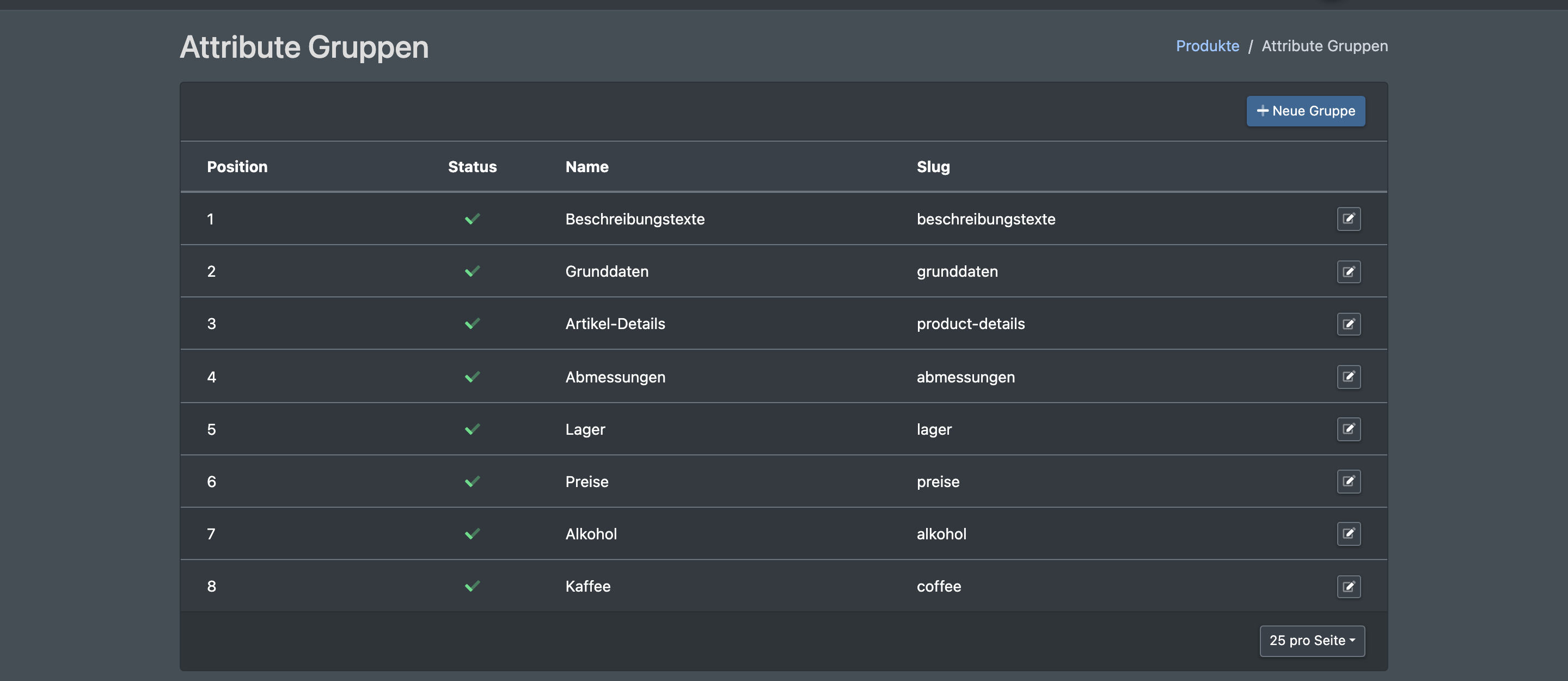
- Öffne Katalog › Attribute › Gruppen. Die Seite Attribute Gruppen zeigt alle Gruppen mit Name, Slug, Position und Status.
- Klicke auf Neue Gruppe. Das Formular Attributgruppe anlegen öffnet sich.
- Gib den Namen ein, prüfe die Position (vorbelegt mit der nächsten freien Nummer) und setze den Status auf aktiv oder inaktiv.
- Klicke auf Speichern. Du siehst „Die Attribut Gruppe wurde angelegt“.

Gruppe bearbeiten
- Klicke in der Liste auf die Gruppe. Das Formular Attributgruppe bearbeiten öffnet sich.
- Ändere die Werte und klicke auf Speichern. Du siehst „Die Gruppe wurde ge-updated“.
Gruppe löschen
Klicke in der Zeile der Gruppe auf das Löschen-Symbol. Du siehst „Die Attribut-Gruppe und alle Zuweisungen wurde entfernt“.
Löschen entfernt Daten
Wenn du eine Gruppe löschst, werden auch alle Attribut-Felder dieser Gruppe und alle ihre Werte bei allen Artikeln gelöscht. Das lässt sich nicht rückgängig machen.
Felder und Optionen
Gut zu wissen
- Legst du eine Gruppe an, deren Slug schon existiert, aktualisiert X-Sitter die vorhandene Gruppe, statt eine zweite anzulegen.
- Die Gruppe X-Sitter (Basics) ist eine Systemgruppe. Sie ist in den Feldlisten ausgeblendet.
Wie geht es weiter?
Lege die Attribut-Felder der Gruppe an, siehe Attribut-Felder.