
Artikelbilder
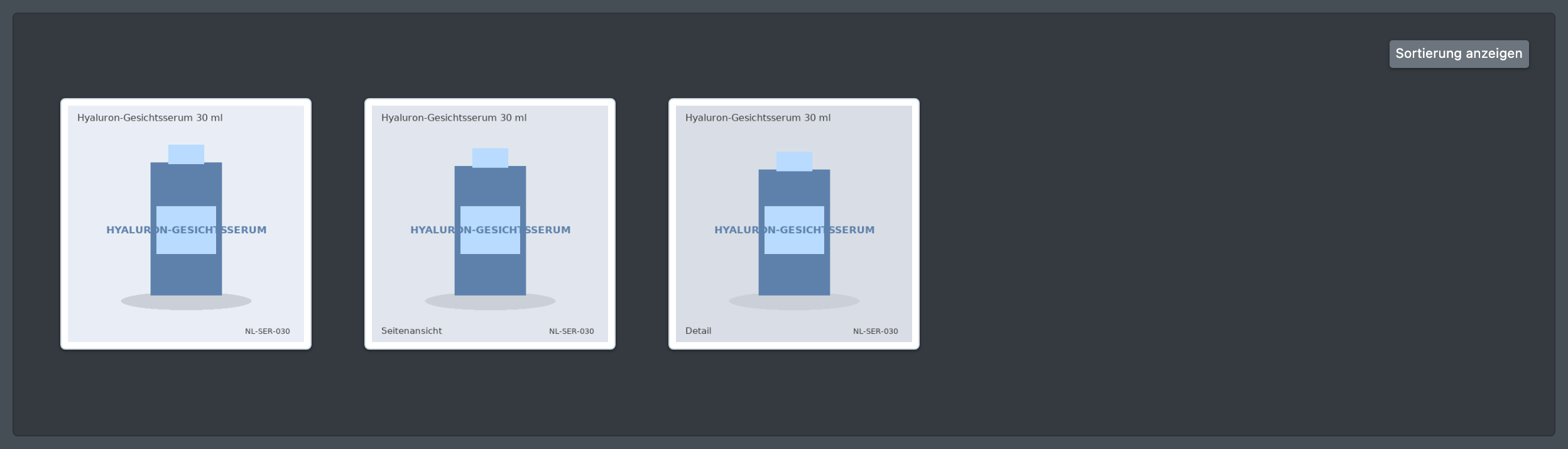
Jeder Artikel kann mehrere Bilder haben. Bild Nummer 1 ist das Hauptbild: Es wird in der Artikelübersicht angezeigt und als Erstes an Marktplätze gesendet. Hat ein Artikel kein Hauptbild, gilt er als „ohne Bild“.
Du kannst Bilder auf mehreren Wegen hinzufügen:
- im Artikel hochladen,
- von einer Webadresse (URL) laden,
- viele Bilder auf einmal hochladen, zugeordnet über den Dateinamen,
- mit einer Importvorlage importieren,
- automatisch aus dem Produkt-Feed deines Onlineshops übernehmen.
Bevor du startest
- Der Artikel existiert, siehe Artikel anlegen.
- Für den Reiter Bilder brauchst du das Recht, Artikel zu bearbeiten. Der Sammel-Upload, der Shop-Feed-Import und Upload erneuern brauchen zusätzliche Rechte – frag deinen Administrator.
- Bildgrößen: X-Sitter speichert immer eine kleine Vorschau (Thumbnail, max. 400 px). Je nach Firmeneinstellung speichert es zusätzlich eine Version in voller Größe (bis 1400 px) im Cloud-Speicher. Steht dir die Option für die volle Größe nicht zur Verfügung, wende dich an den X-Sitter-Support.
Bilder im Artikel hochladen
- Öffne den Artikel (grüner Stift in der Übersicht) und wähle den Reiter Bilder.
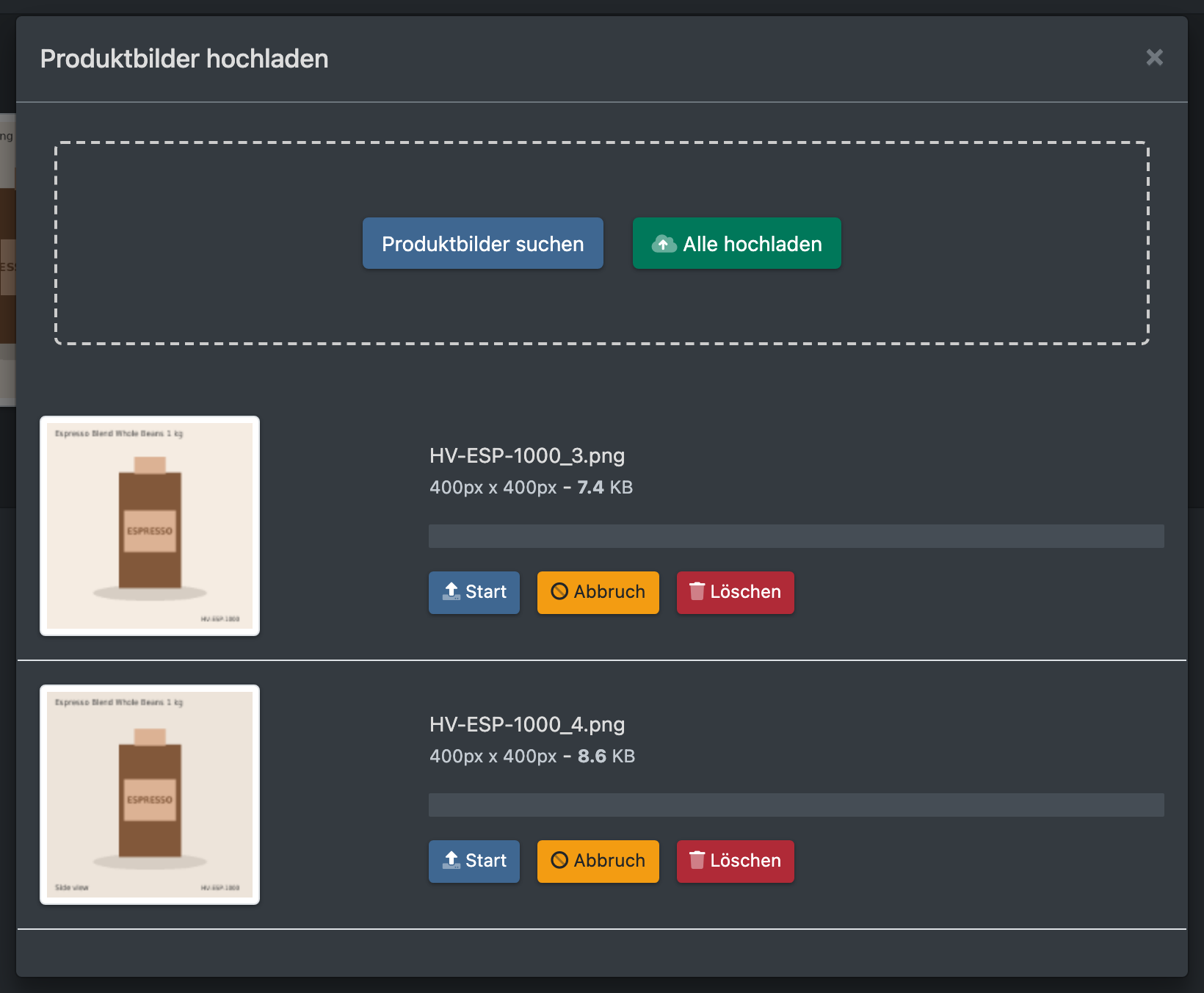
- Klicke auf Produktbilder suchen oder ziehe Dateien auf Dateien hier ablegen.
- Klicke auf Alle hochladen, oder nutze Start / Abbruch für einzelne Bilder.
- Jedes Bild bekommt die nächste freie Nummer.
Reihenfolge ändern
Ziehe die Bilder per Drag & Drop in die gewünschte Reihenfolge. Du siehst „Die neue Sortierung wurde gespeichert“. Das erste Bild wird zum Hauptbild.
Bild löschen
Klicke unter dem Bild auf Löschen. Sowohl das Thumbnail als auch die Version in voller Größe dieses Bilds werden entfernt.
Bild von einer URL laden
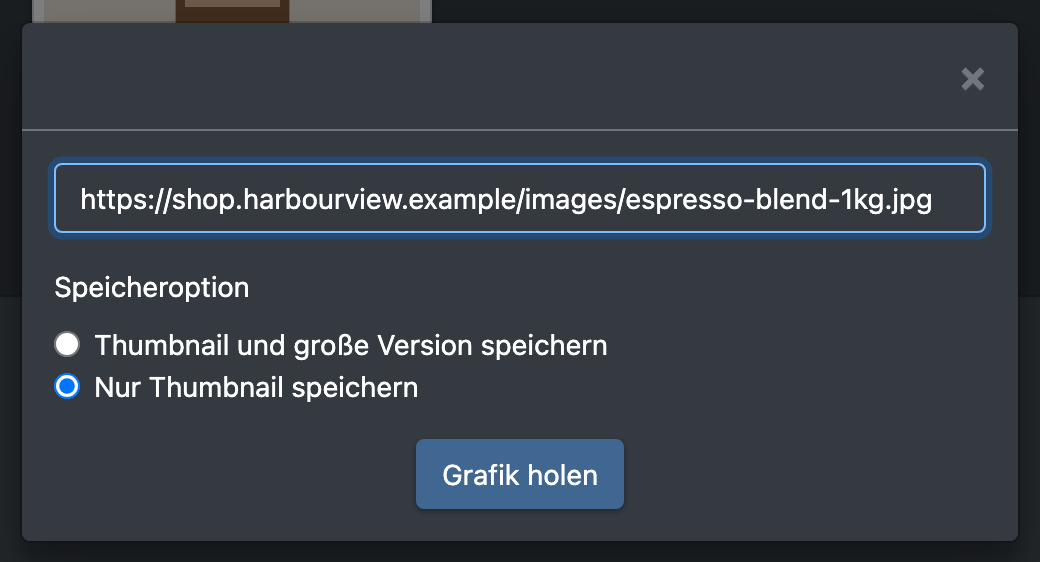
- Klicke im Reiter Bilder auf Bild via URL laden.
- Gib die Adresse des Bilds ein (Url zur Grafik).
- Wähle die Speicheroption: Nur Thumbnail speichern oder Thumbnail und große Version speichern.
- Klicke auf Grafik holen. Du siehst „Die Grafik wurde erfolgreich geladen“.
Erlaubte Formate: JPEG, PNG, GIF und WEBP.
Viele Bilder auf einmal hochladen
Auf dieser Seite lädst du Bilder für viele Artikel in einem Rutsch hoch. X-Sitter erkennt den Artikel am Dateinamen.
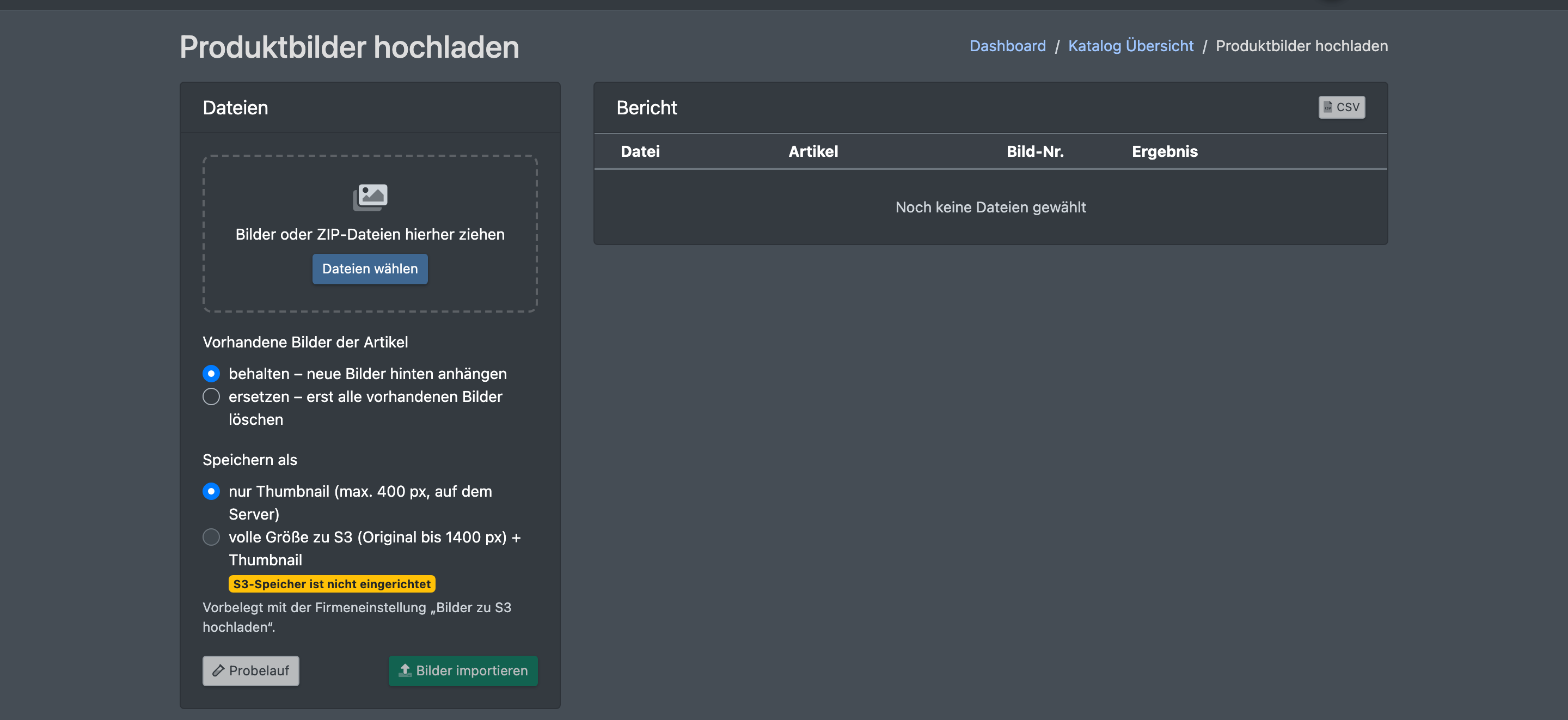
- Öffne Katalog › Import › Produktbilder hochladen.
- Ziehe Bilder oder ZIP-Dateien auf den Ablagebereich (Bilder oder ZIP-Dateien hierher ziehen) oder klicke auf Dateien wählen.
- Wähle unter Vorhandene Bilder der Artikel:
- behalten – neue Bilder hinten anhängen: vorhandene Bilder behalten und die neuen hinten anfügen, oder
- ersetzen – erst alle vorhandenen Bilder löschen: zuerst alle vorhandenen Bilder jedes zugeordneten Artikels löschen.
- Wähle unter Speichern als entweder nur Thumbnail (max. 400 px, auf dem Server) oder volle Größe zu S3 (Original bis 1400 px) + Thumbnail. Die Option ist mit deiner Firmeneinstellung vorbelegt. Ist der Cloud-Speicher nicht eingerichtet, ist die Option für die volle Größe gesperrt (S3-Speicher ist nicht eingerichtet).
- Klicke auf Probelauf, um zu prüfen, welche Dateien zu einem Artikel passen, ohne etwas zu speichern.
- Klicke auf Bilder importieren.
So müssen die Dateien heißen
- Erlaubt: JPG, JPEG, PNG, GIF, WEBP – auch in ZIP-Dateien (Unterordner egal).
- Große Bilder werden vor dem Upload verkleinert.
- Dateien ohne passenden Artikel der gewählten Firma werden übersprungen und im Bericht aufgeführt.
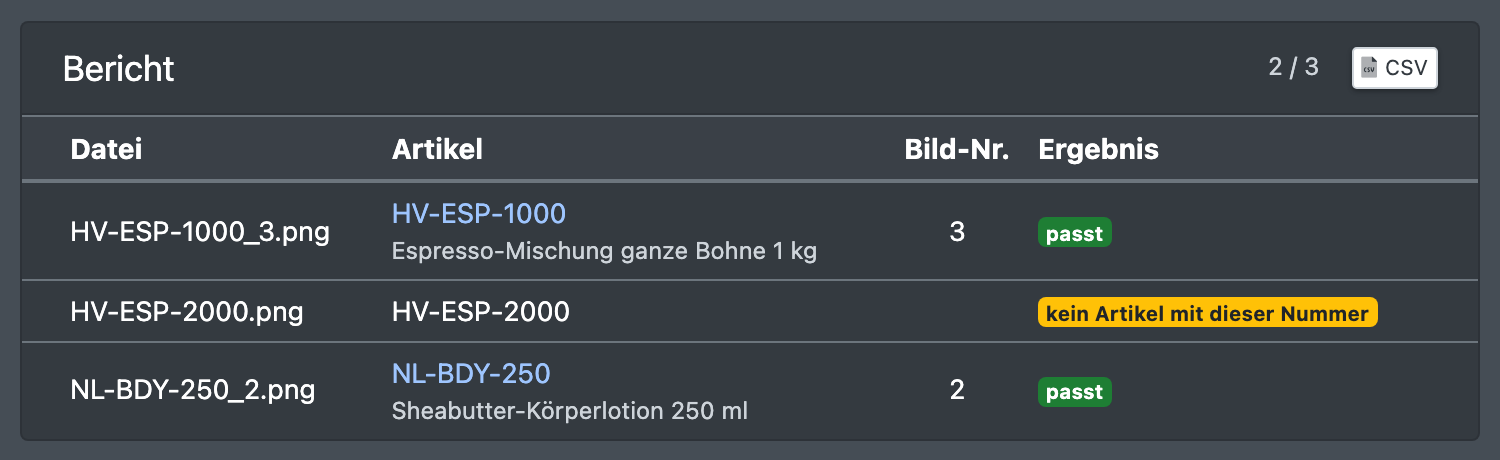
Der Bericht rechts zeigt jede Datei mit dem Artikel, der Bildnummer und dem Ergebnis. Du kannst ihn als CSV herunterladen.
Bilder mit einer Importvorlage importieren
In einer Importvorlage für Artikel kannst du eine Spalte mit einer Bild-URL dem Feld Hauptbild zuordnen. Das Bild wird dann als Bild Nummer 1 des Artikels gespeichert. Siehe Importvorlagen.
Bilder aus einem Shop-Feed übernehmen
Haben deine Artikel in einem Onlineshop schon Bilder, kann X-Sitter sie automatisch übernehmen. Nur Artikel ohne Bild bekommen eines; vorhandene Bilder bleiben. Das Bild wird zum Hauptbild.
Feed einrichten
Der Feed wird als Job Produktbilder aus Shop-Feed unter Jobs & Verbindungen eingerichtet:
Unterstützte Formate:
- Google Merchant (XML) – die Adresse der XML-Datei. Die Artikelnummer kommt aus der ID (oder MPN), das Bild aus dem Bildlink.
- CSV (Artikelnummer, Bild-URL) – die Adresse einer CSV-Datei mit den Spalten „SKU/Artikelnummer“ und „Image/Bild“ (sonst die ersten beiden Spalten). Trennzeichen: Komma, Semikolon oder Tab.
- WordPress (REST-API) – für Websites, die ihre Produkte als eigenen Beitragstyp zeigen. Gib eine beliebige Adresse der Website oder direkt die Liste des Beitragstyps ein. Die Artikelnummer ist das erste Wort mit einer Ziffer im Titel; das Bild ist das Beitragsbild.
- BigCommerce (GraphQL) – die Adresse des Shops.
Zuordnungsregeln
- Die Artikelnummer im Feed muss der Artikelnummer in X-Sitter entsprechen.
- Rein numerische Nummern werden auch mit oder ohne führende Nullen gefunden (
18075401findet0018075401). - Codes aus zwei Zahlen werden mit Komma oder Punkt gleich behandelt (
78.56findet78,56). - Bilder werden immer im Katalog des Logistikers gespeichert. Ein Job, der für einen Mandanten eingerichtet ist, gibt das Bild an die Artikel dieses Mandanten im Katalog des Logistikers.
Import ausführen
- Öffne Katalog › Import › Produktbilder aus Shop-Feeds.
- Wähle den Feed in der Auswahlliste.
- Optional: Hake Probelauf (nur prüfen) an, um nur zu prüfen.
- Klicke auf Abgleich starten.
Der Lauf arbeitet in Schritten und läuft von allein weiter (Läuft – Seite …). Klicke auf Anhalten, um ihn zu stoppen. Die Tabelle zeigt neue Bilder und Probleme; darüber stehen die Summen je Status. Aktive Feeds werden außerdem jede Nacht zwischen 1 und 5 Uhr automatisch abgeglichen. Der Letzte Abgleich jedes Feeds steht auf der Seite.
Bild-Upload zu einem Marktplatz erneuern
Zeigt ein Marktplatz veraltete Bilder, öffne den Reiter Bilder und klicke auf (Name des Marktplatzes) - Upload erneuern. Du siehst „Der Upload wurde vorgemerkt“. Die Bilder werden dann erneut an diesen Marktplatz gesendet.
Nach jedem Upload markiert X-Sitter den Artikel automatisch, damit verbundene Marktplätze seine Bilder neu laden.