
Jobs & Verbindungen
Jobs sind automatische Aufgaben, die X-Sitter für eine Firma regelmäßig ausführt – zum Beispiel Aufträge von einem Marktplatz importieren, Bestände abgleichen oder Trackingnummern an JTL-Wawi zurückschicken. Verbindungen speichern die Zugangsdaten zu den externen Systemen, mit denen diese Jobs arbeiten, etwa eine JTL-Wawi-Datenbank, ein Marktplatz-Konto oder ein Konto beim Versanddienstleister.
Unter Administration › Jobs & Verbindungen verwaltest du beides selbst:
- Als Hauptmandant (Logistiker) verwaltest du die Jobs und Verbindungen deiner eigenen Firma und aller deiner aktiven Mandanten.
- Ein Mandant sieht und verwaltet nur seine eigenen Jobs und Verbindungen – und erst, nachdem der Logistiker das für ihn freigegeben hat.
Bevor du startest
- Dein Benutzer braucht das Recht Jobs & Verbindungen im Bereich Administration des Rechtebaums. Frag deinen Administrator.
- Dein Paket muss Platz für einen weiteren Job oder eine weitere Verbindung haben. Alle Jobs deiner Firma und deiner Mandanten zählen gegen dein Paket – aktive und inaktive. Ein Job gibt seinen Platz erst frei, wenn du ihn löschst.
- Für die meisten Jobs brauchst du zuerst eine Verbindung mit den Zugangsdaten des externen Systems.
Schritt für Schritt
1. Eine Verbindung anlegen
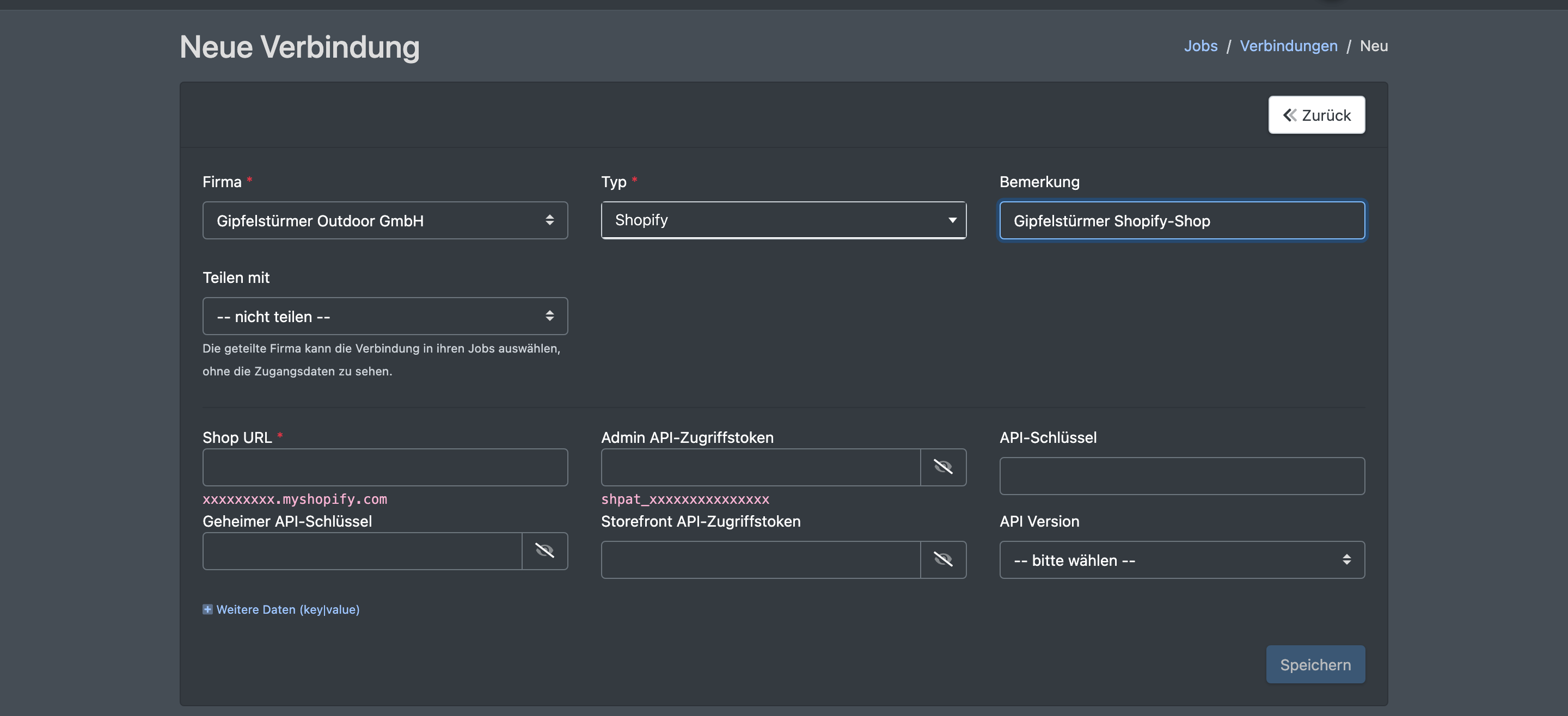
- Öffne Administration › Jobs & Verbindungen und klicke auf Verbindungen.
- Klicke auf Neue Verbindung.
- Wähle die Firma, zu der die Verbindung gehört – deine eigene Firma oder einen Mandanten.
- Wähle den Typ, z. B. JTL, Otto, Kaufland, eBay, DHL oder GLS. Das passende Formular für die Zugangsdaten erscheint.
- Trag eine Bemerkung ein. Sie wird überall angezeigt, wo du die Verbindung auswählst – mach sie also aussagekräftig (z. B. „Hauptkonto“, „Mandant XY Test“).
- Optional, als Hauptmandant: Teilen mit einer anderen Firma deiner Gruppe. Diese Firma kann die Verbindung dann in ihren Jobs auswählen, ohne die Zugangsdaten zu sehen.
- Füll die Zugangsdaten aus.
- Klicke auf Speichern. Du siehst „Die Verbindung wurde angelegt“.
Du kannst für eine Firma mehrere Verbindungen desselben Typs anlegen – sie werden durchnummeriert.
2. Einen Job anlegen
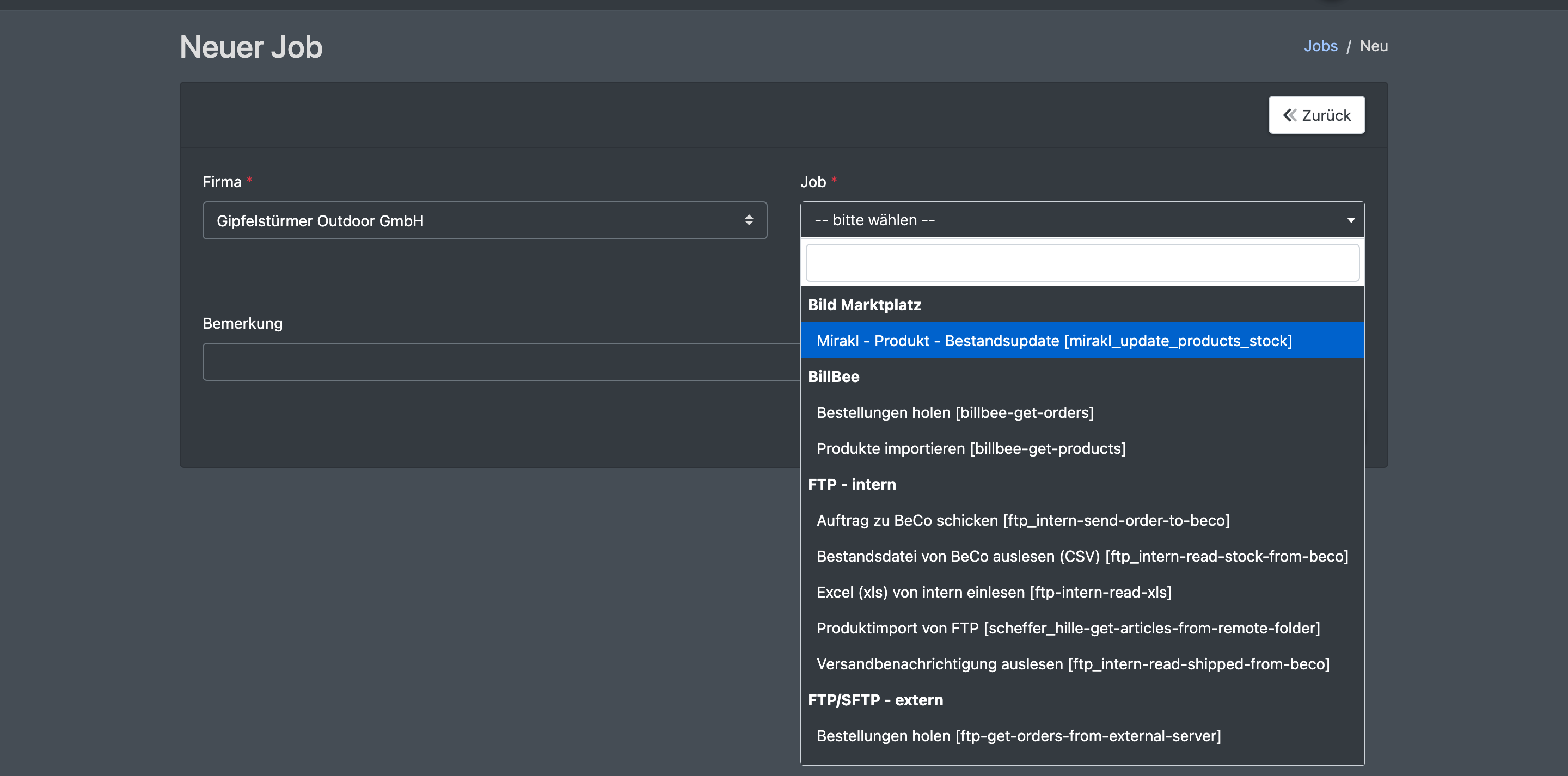
- Klicke in der Jobs-Übersicht auf Neuer Job.
- Wähle die Firma.
- Wähle den Job aus der Liste. Die Jobs sind nach Themen gruppiert.
- Trag optional eine Bemerkung ein.
- Klicke auf Job anlegen. Der Job wird inaktiv angelegt: „Der Job wurde angelegt - bitte jetzt die Einstellungen vervollständigen und den Job aktivieren“.
3. Den Job einrichten und aktivieren
- Die Job-Einstellungen öffnen sich automatisch (später: in der Liste auf den Jobnamen klicken).
- Füll die job-spezifischen Einstellungen aus – meist die zu nutzende Verbindung, dazu je nach Job Optionen wie Status, Ordner oder Intervalle. Manche Jobs haben keine weiteren Einstellungen.
- Schalte Aktiv ein.
- Klicke auf Übernehmen, um zu speichern und auf der Seite zu bleiben, oder auf Speichern & Schließen. Du siehst „Die Job-Einstellungen wurden gespeichert“.
Ab jetzt führt X-Sitter den Job automatisch aus. Die Liste zeigt, wann er zuletzt gelaufen ist (Letzter Lauf) und wie lange er gedauert hat (Dauer).
Einen Job ein- oder ausschalten
Nutze den Schalter am Anfang jeder Zeile in der Jobliste. Du siehst „Der Job wurde aktiviert“ oder „Der Job wurde deaktiviert“. Ein inaktiver Job behält seine Einstellungen und zählt weiter gegen dein Paket.
Einen Job oder eine Verbindung löschen
- Job: Klicke in der Liste auf die Löschen-Schaltfläche oder in den Einstellungen auf Job löschen. Bestätige „Job löschen?“. Der Job und seine Einstellungen werden entfernt; bereits importierte Daten bleiben erhalten.
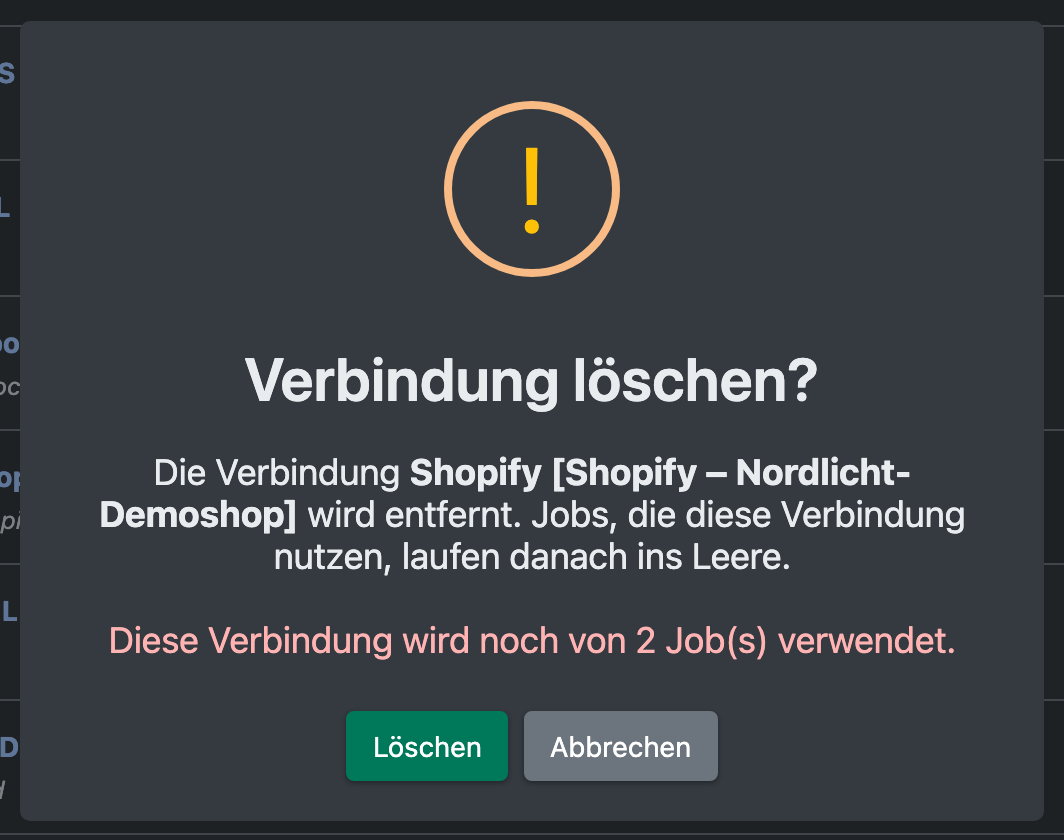
- Verbindung: Klicke in der Verbindungsliste auf die Löschen-Schaltfläche oder im Formular auf Verbindung löschen. Die Bestätigung sagt dir, wie viele Jobs die Verbindung noch nutzen. Diese Jobs schlagen danach fehl – ändere oder lösche sie also vorher.
Die Maske für Mandanten freigeben
Als Hauptmandant entscheidest du, welche Mandanten ihre eigenen Jobs und Verbindungen verwalten dürfen.
- Klicke in der Jobs-Übersicht auf Freigaben. Die Schaltfläche erscheint nur, wenn du aktive Mandanten hast.
- Die Seite Freigaben für Untermandanten listet jeden aktiven Mandanten mit der Anzahl seiner Jobs und Verbindungen.
- Schalte Freigabe für einen Mandanten ein: „Die Freigabe wurde erteilt“. Schalte sie aus, um sie zu entziehen.
- Mit den Schaltflächen in jeder Zeile springst du direkt zu den Jobs oder Verbindungen des Mandanten.
Freigegebene Mandanten sehen ihre eigenen Jobs und Verbindungen unter Jobs & Verbindungen. Ihre Jobs zählen weiterhin gegen dein Paket.
Felder und Optionen
Jobliste
Verbindungsformular
Die Verbindungsliste zeigt Typ, Bemerkung, Geteilt mit und die Anzahl der Jobs, die die jeweilige Verbindung nutzen. Klicke auf die Zahl, um diese Jobs zu sehen.
Gut zu wissen / Fehlerbehebung
Konten bei Versanddienstleistern für DHL, DPD, GLS, UPS und Hermes kannst du auch direkt unter Versanddienstleister anlegen. Aufträge, die Jobs importieren, erscheinen in der Auftragsübersicht.