
Auftragsübersicht
Die Auftragsübersicht ist die zentrale Liste aller Aufträge deiner Firma und deiner Mandanten – egal, ob sie über einen Verkaufskanal, einen Datei-Import oder von Hand angelegt wurden. Von hier aus suchst und filterst du Aufträge, öffnest die Auftragsdetails, änderst mehrere Aufträge auf einmal und legst Aufträge in einen Pickwagen.
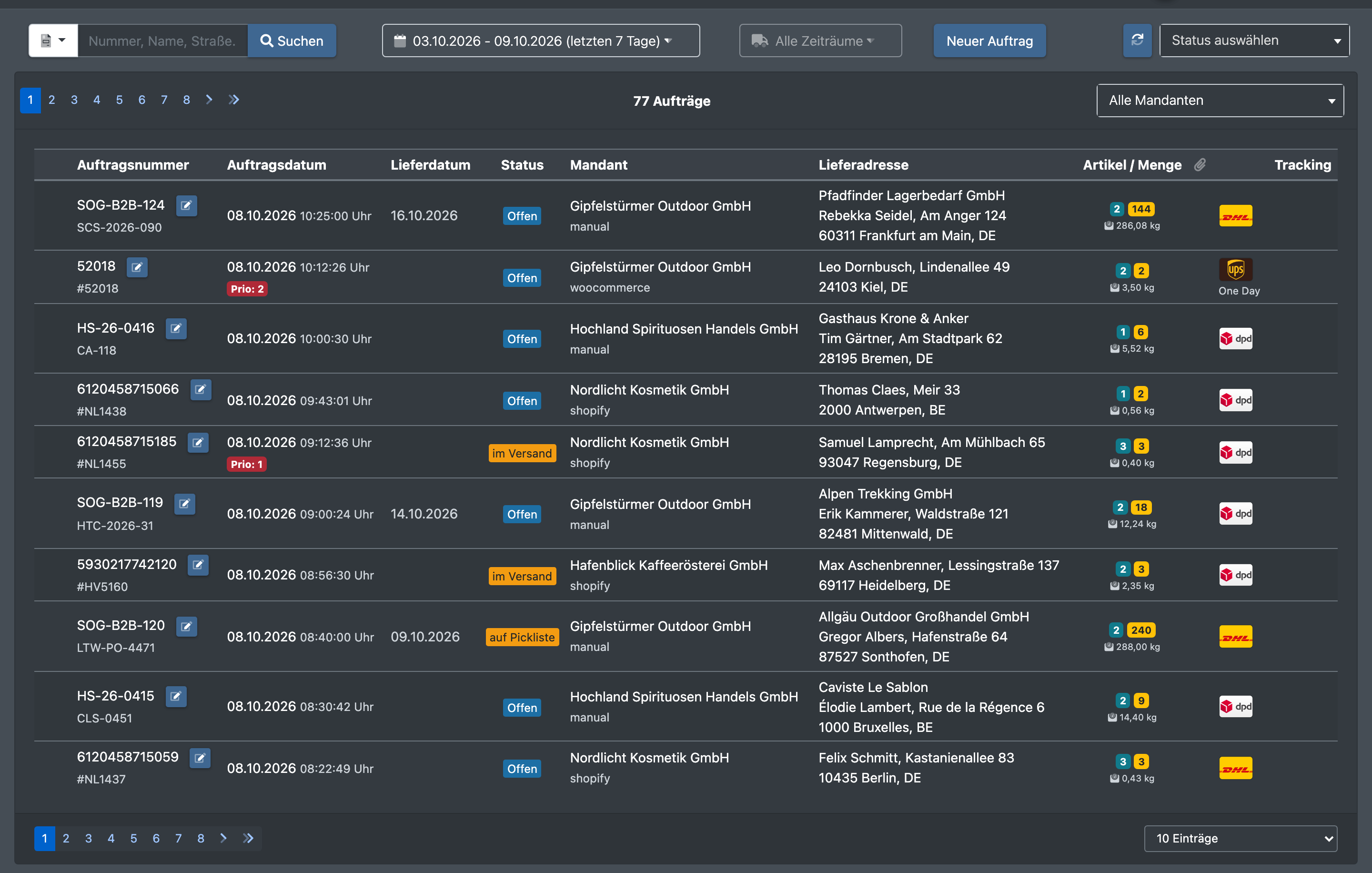
Bevor du startest
- Dein Benutzer braucht das Recht Aufträge. Einige Schaltflächen brauchen zusätzliche Rechte:
- Neuer Auftrag – Recht zum Anlegen von Aufträgen.
- Checkboxen und In Pickwagen legen – Recht für das Lager (WMS).
- Löschen – Recht zum Löschen von Aufträgen.
- Status-Filter auf Pickliste – nur für Logistiker mit dem Recht für Picklisten.
- Der Mandant muss aktiv sein. Siehe Mandanten.
- Es werden nur Aufträge aus Verkaufskanälen und Modulen angezeigt, die für den Mandanten aktiviert sind. Von Hand angelegte und importierte Aufträge werden immer angezeigt. Fehlt ein Kanal, wende dich an den X-Sitter-Support.
Frag deinen Administrator, wenn dir eine Schaltfläche fehlt.
Schritt für Schritt
Übersicht öffnen
- Öffne im oberen Menü Aufträge › Übersicht.
Aufträge suchen
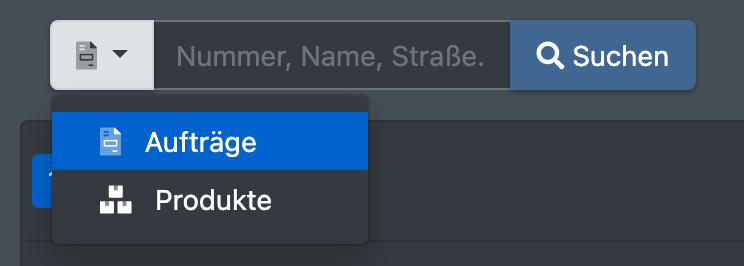
- Klicke links neben dem Suchfeld auf die Schaltfläche für den Suchmodus (Suchmodus) und wähle:
- Aufträge – durchsucht Auftragsnummer, externe Auftragsnummer und Lieferadresse.
- Produkte – durchsucht SKU, Name und EAN der Auftragspositionen.
- Gib deinen Suchbegriff in das Feld Nummer, Name, Straße... ein.
- Klicke auf Suchen.
Liste filtern
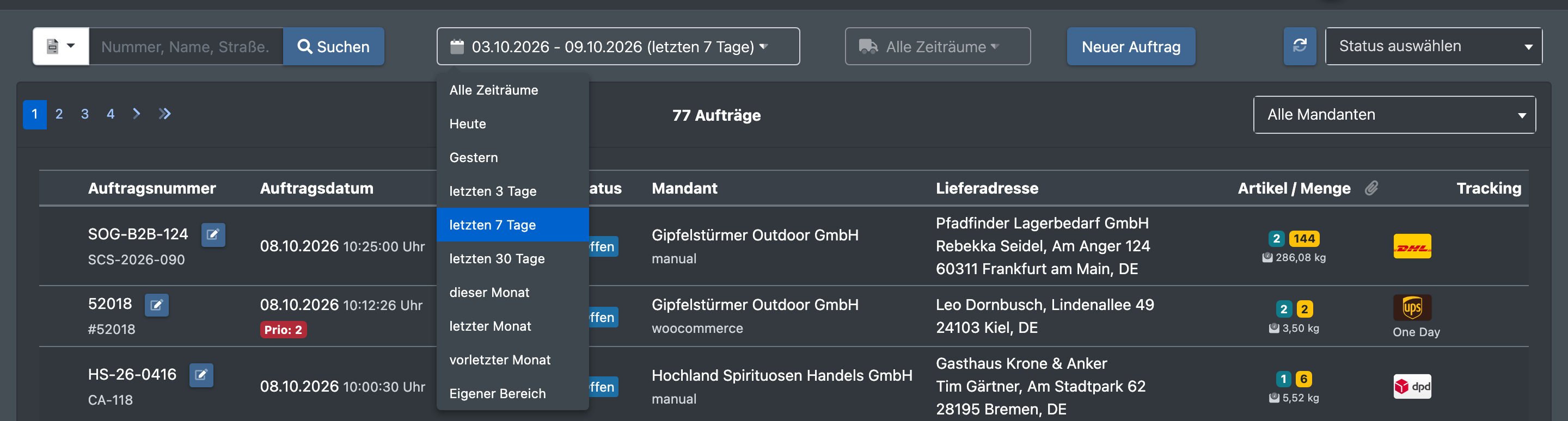
- Kalenderfeld – filtert nach Auftragsdatum. Wähle eine Vorgabe wie Heute, Gestern, letzten 7 Tage, einen eigenen Zeitraum (Eigener Bereich) oder Alle Zeiträume.
- Lkw-Feld – filtert nach Lieferdatum. Ist ein Auftragsdatum gesetzt, wird der Lieferdatum-Filter ignoriert.
- Status auswählen – zeigt nur Aufträge im gewählten Status. Zusätzlich zu allen Auftragsstatus kannst du Tracking gesetzt wählen: Aufträge, die schon eine Trackingnummer und eine Versandart haben.
- Alle Mandanten – wähle einen einzelnen Mandanten (nur sichtbar, wenn du mehr als einen Mandanten hast) und danach bei Bedarf ein Modul (Verkaufskanal).
- Sortiere über das Sortier-Dropdown nach Datum, Lieferdatum oder Status, z. B. Datum (neueste zuerst). Standardmäßig stehen die zuletzt importierten Aufträge oben.
Neu laden, wenn neue Aufträge eintreffen
Kommen neue Aufträge herein, während die Seite offen ist, zeigt die Aktualisieren-Schaltfläche (zwei Pfeile) ein Badge mit dem Hinweis Es gibt neue Bestellungen - Ansicht neu laden. Klicke darauf, um die Liste neu zu laden.
Auftrag öffnen
- Klicke auf eine Auftragszeile. Die Auftragsdetails öffnen sich als Bereich unten auf der Seite.
- Die Stift-Schaltfläche öffnet das Auftragsformular:
- Auftrag bearbeiten für Aufträge im Status Offen, Fehler oder im Versand.
- Adresse / Dokumente bearbeiten für alle anderen Aufträge. Auftragspositionen und Mandant sind dann gesperrt. Siehe Auftrag anlegen oder bearbeiten.
Mehrere Aufträge auf einmal bearbeiten
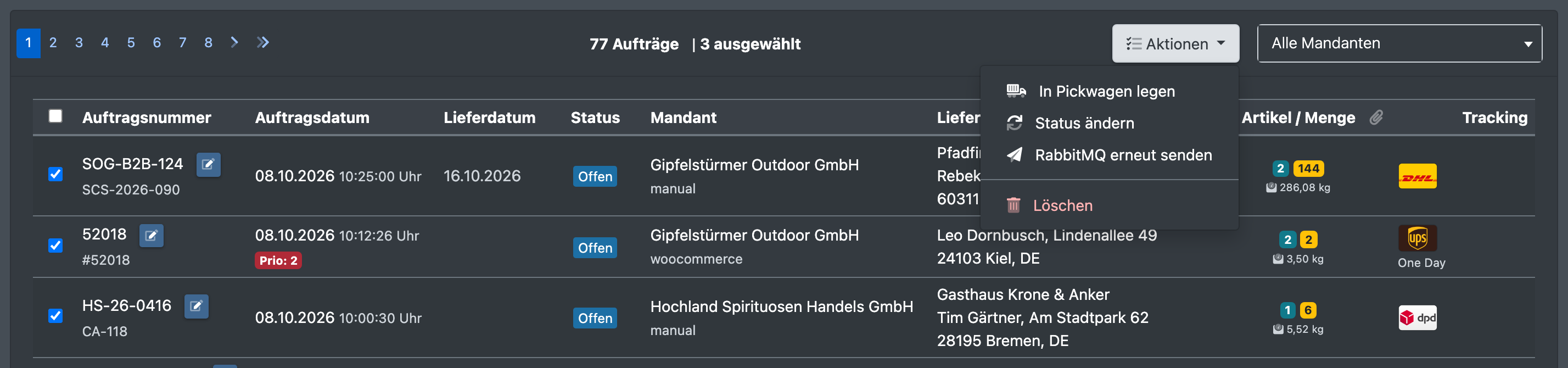
- Hake die Checkboxen der Aufträge an, die du bearbeiten willst.
- Klicke auf Aktionen und wähle:
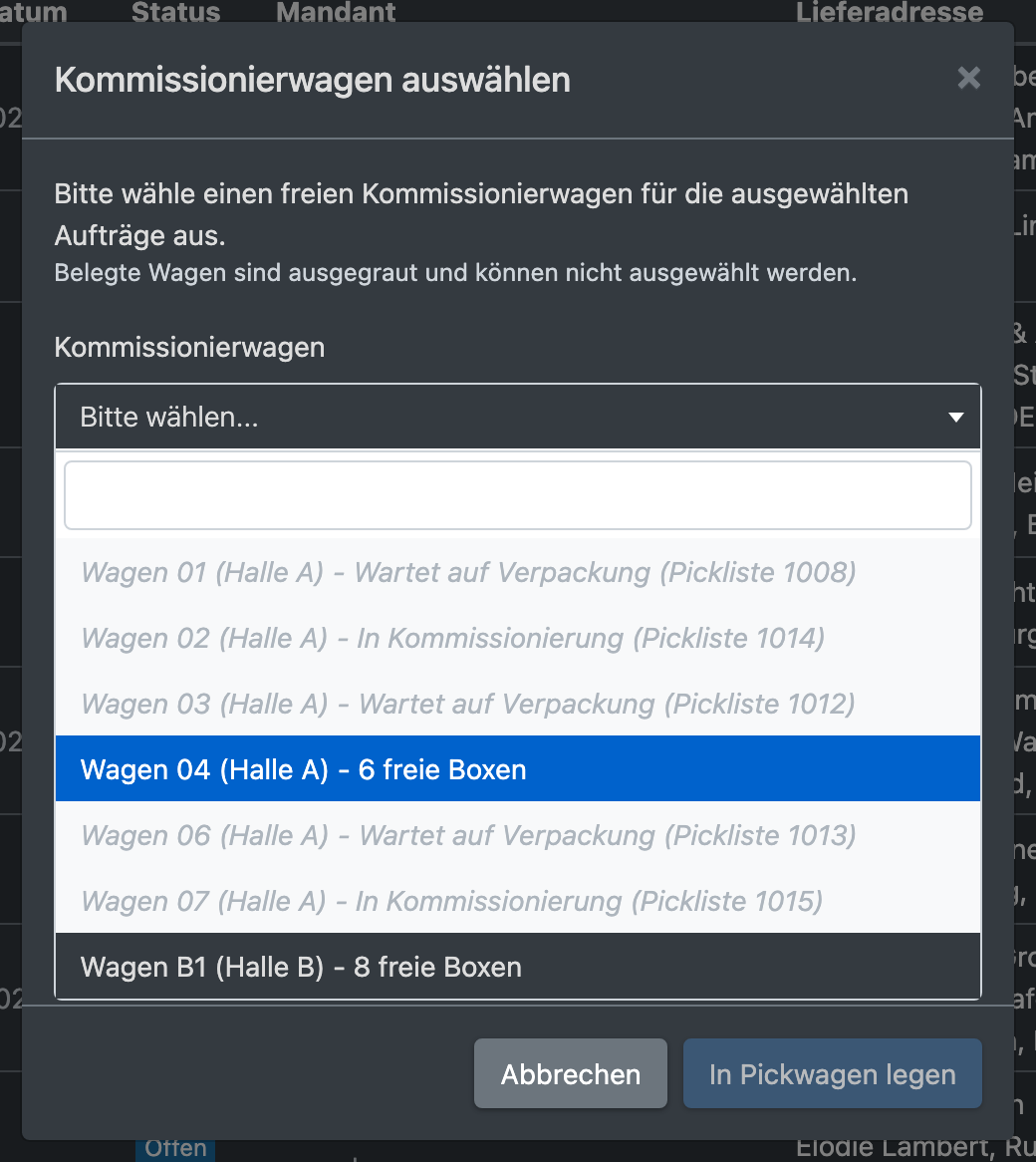
- In Pickwagen legen – öffnet den Dialog Kommissionierwagen auswählen. Wähle einen freien Kommissionierwagen; belegte Wagen sind ausgegraut. Im selben Dialog kannst du die Reihenfolge der Stapler-Aufgaben und die Pickwege-Strategie wählen. Siehe Pickliste erstellen und Kommissionierwagen.
- Status ändern – siehe Auftragsstatus.
- Löschen – siehe Auftrag stornieren oder löschen.
Seitengröße
Unten in der Liste wählst du, wie viele Einträge pro Seite angezeigt werden: 10, 25, 50, 100 oder 500.
Felder und Optionen

Gut zu wissen / Fehlerbehebung
Die Liste der Mandanten und Module wird für deine Sitzung gespeichert. Erscheint ein neuer Mandant oder Kanal nicht in den Filtern, melde dich ab und wieder an.
Neue Aufträge erscheinen automatisch in der Übersicht – aus deinen angebundenen Verkaufskanälen, aus Datei-Importen oder wenn du einen Auftrag von Hand anlegst.