
Pickliste erstellen
Eine Pickliste fasst einen oder mehrere offene Aufträge zu einem Pick-Auftrag auf einem Kommissionierwagen zusammen. Beim Erstellen der Liste reserviert X-Sitter die Aufträge exklusiv für sie (Status auf Pickliste), weist jeder Position einen Lagerplatz und eine Wagen-Box zu, reserviert den Bestand und bestellt – wenn der Pickplatz nicht genug hergibt – automatisch eine Nachschub-Fahrt für den Stapler.
Es gibt drei Wege, eine Pickliste zu erstellen:
- A) über eine Picklisten-Vorlage im Pickprozess,
- B) für einen Einzelauftrag im Pickprozess,
- C) mit der Sammelaktion in der Auftragsübersicht.
Bevor du startest
- Dein Benutzer braucht für die Wege A und B das Recht Kommisionierung und für Weg C das WMS-Recht – frag deinen Administrator.
- Mindestens ein aktiver Kommissionierwagen mit Boxen, der frei ist (keine offene, laufende oder aufs Verpacken wartende Pickliste) – siehe Kommissionierwagen.
- Ein Lager muss ausgewählt sein.
- Für Weg A: mindestens eine Picklisten-Vorlage mit passenden Aufträgen.
- Offene Aufträge deiner Mandanten, die noch auf keiner anderen aktiven Pickliste stehen – siehe Auftragsübersicht.
- Auftragspositionen müssen mit einem Artikel verknüpft sein. Positionen ohne Artikelverknüpfung werden übersprungen – siehe Artikel bearbeiten.
- Bestand auf Lagerplätzen (Pickplatz und Reservebestand für den Nachschub) – siehe Einlagerung und Lagerplätze.
- Aufträge mit Artikeln, bei denen das Attribut „Qualitätssicherung“ auf Ja steht, werden nicht angeboten.
A) Pickliste aus einer Vorlage erstellen
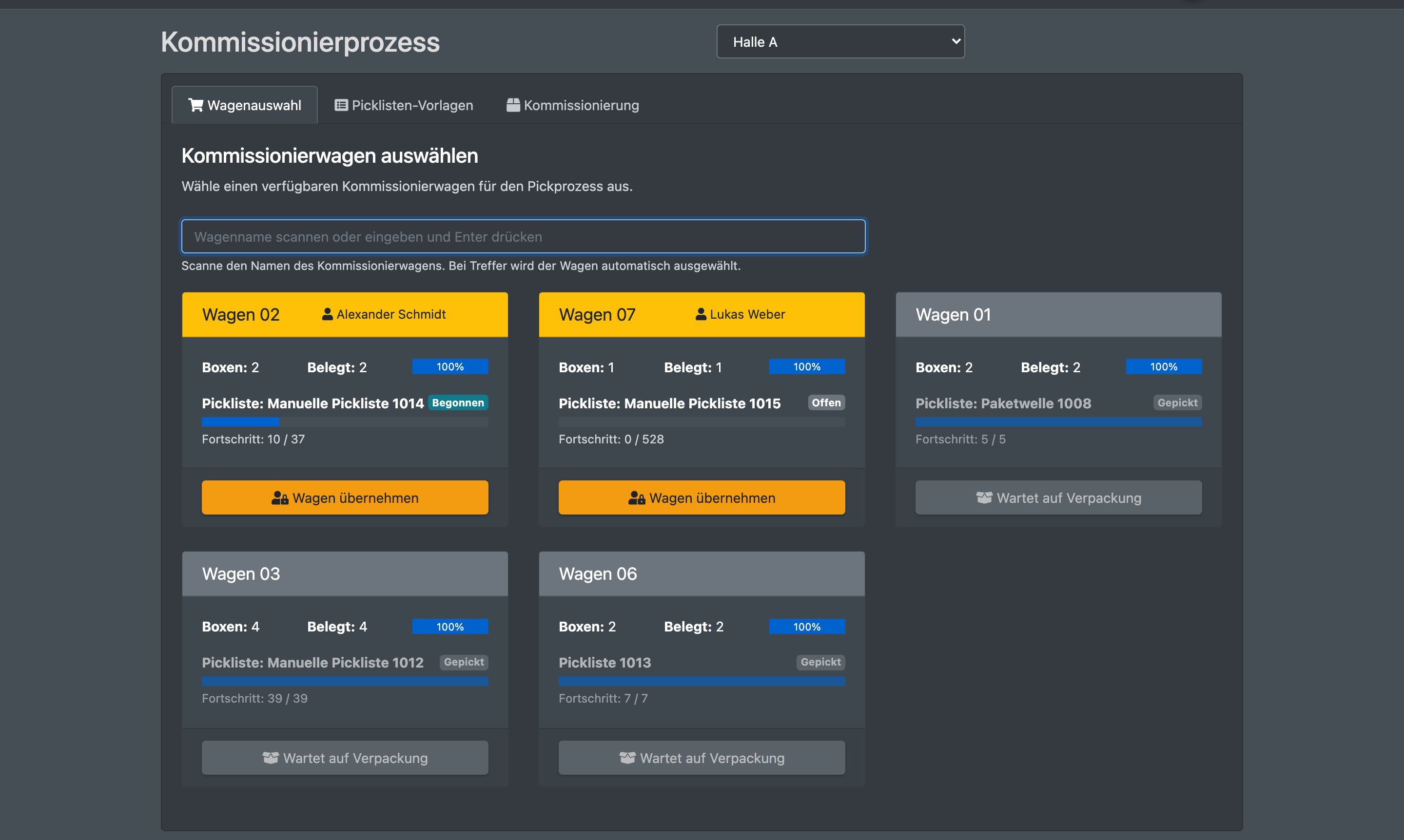
- Öffne WMS › Kommisionierung. Du startest bei der Wagenauswahl.
- Scanne oder tippe den Wagennamen in Wagenname scannen oder eingeben ein oder wähle ihn in der Liste Wagen auswählen aus und bestätige mit Reservieren.
- Belegte Wagen („Wartet auf Verpackung“) sind ausgegraut.
- Ein Wagen, der schon eine laufende Pickliste hat, bringt dich direkt in diese Liste.
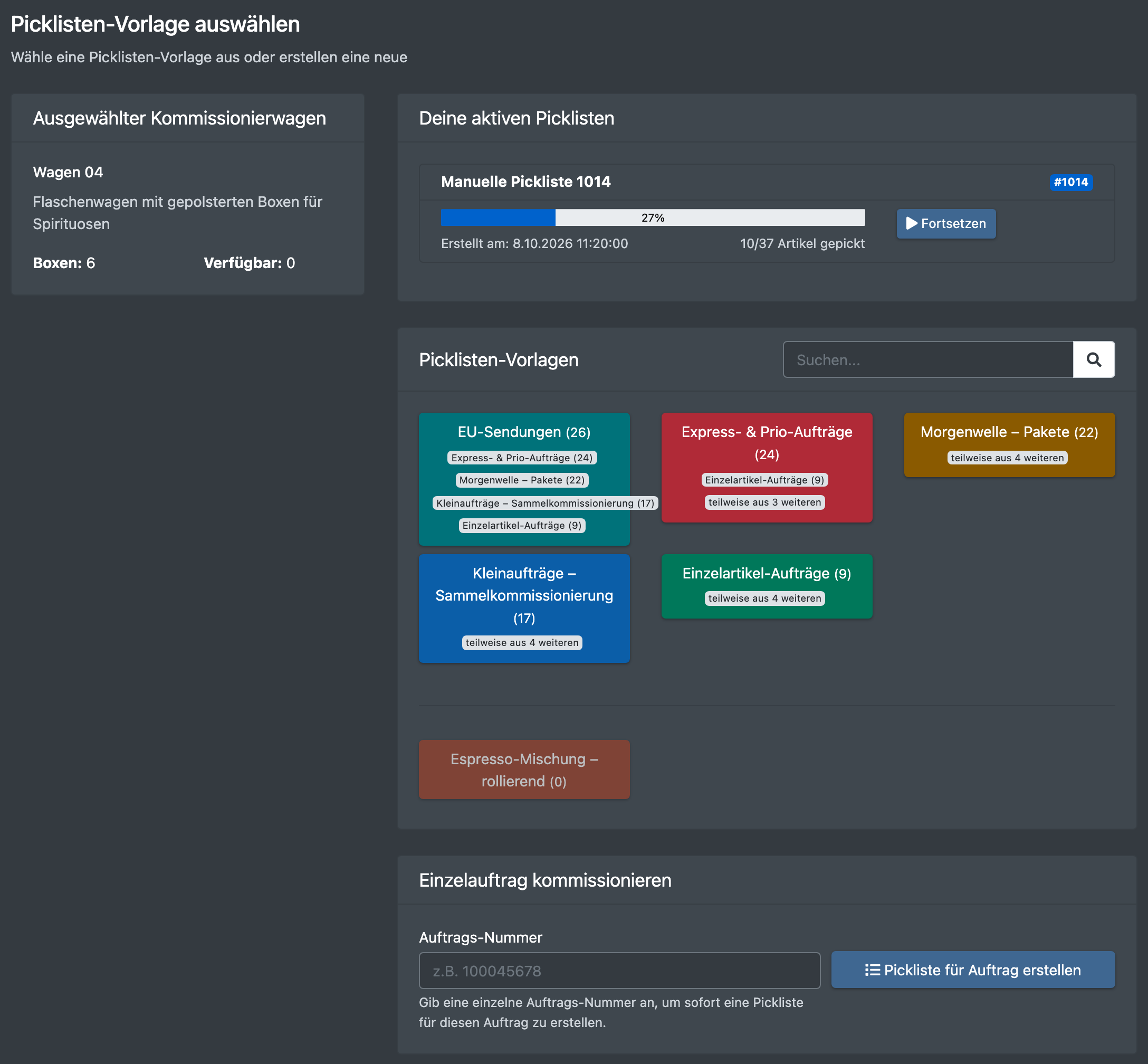
- Im Schritt Picklisten-Vorlagen siehst du
- Deine aktiven Picklisten mit Fortsetzen und Freigeben & löschen (gibt den Wagen frei und löscht die Liste) und
- die Vorlagen-Kacheln mit der Anzahl passender Aufträge.
- Klicke auf eine Vorlage. Die Pickliste wird sofort erstellt („Pickliste wurde erfolgreich erstellt“) und der Schritt Kommissionierung öffnet sich – weiter geht es unter Picken.
B) Pickliste für einen Einzelauftrag erstellen
- Reserviere einen Wagen wie in den Schritten 1–2 oben.
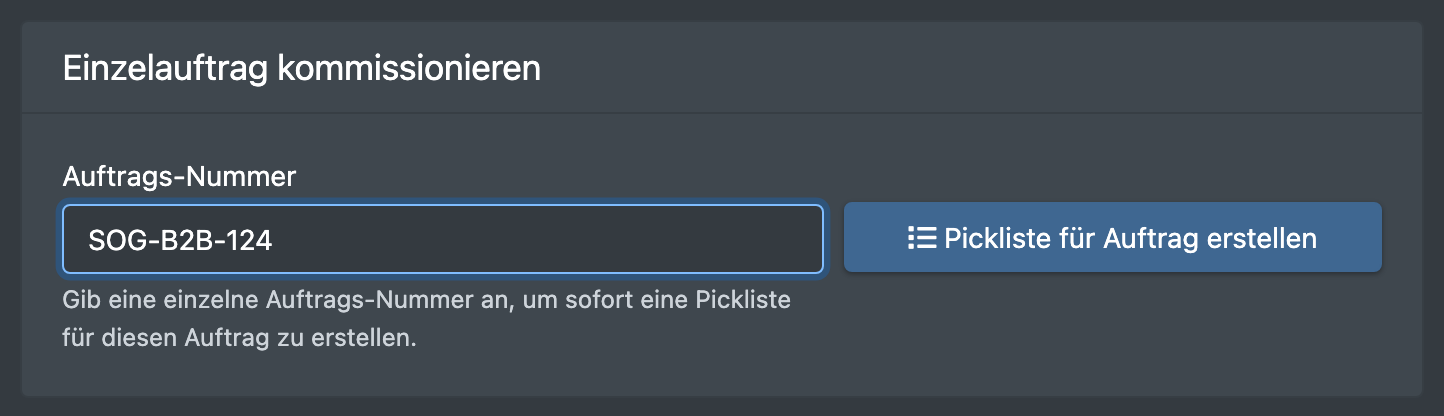
- Gib in der Karte Einzelauftrag kommissionieren die Auftrags-Nummer ein. Du kannst die Auftragsnummer, die externe Auftrags-ID oder die interne ID verwenden.
- Klicke auf Pickliste für Auftrag erstellen. Die Liste heißt „Einzelauftrag <Nummer> (<Picklistennummer>)“.
C) Pickliste aus der Auftragsübersicht erstellen
- Wähle in der Auftragsübersicht die Aufträge aus.
- Wähle Aktionen › In Pickwagen legen.
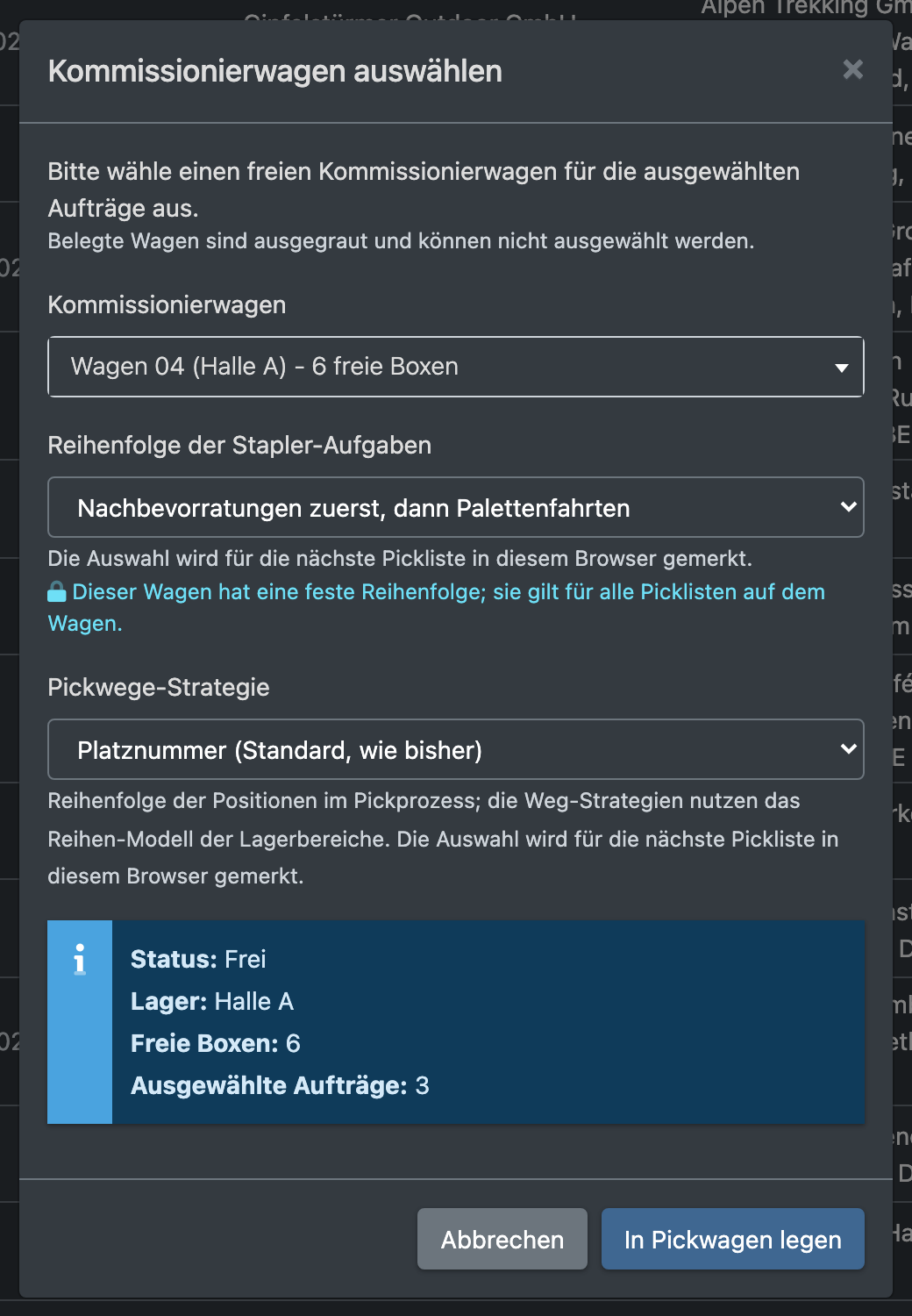
- Wähle den Kommissionierwagen. „Belegte Wagen sind ausgegraut und können nicht ausgewählt werden.“
- Wähle optional die Reihenfolge der Stapler-Aufgaben und die Pickwege-Strategie.
- Bestätige mit In Pickwagen legen. Diese Listen nutzen immer die normale Kommissionierung und heißen „Manuelle Pickliste <Nummer>“.
Fehlbestand-Dialog
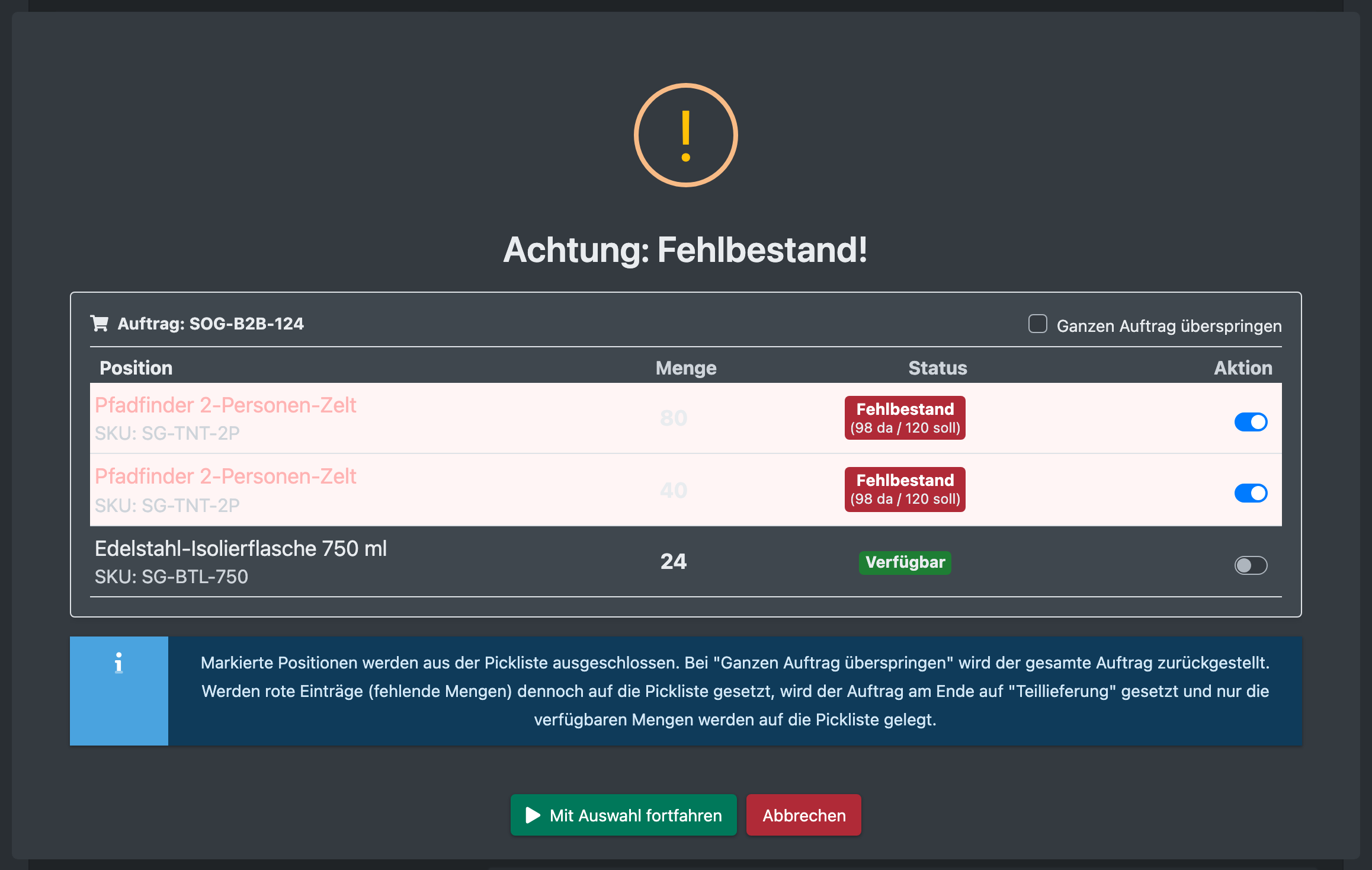
Reicht der verfügbare Bestand nicht aus, erscheint der Dialog Fehlbestand erkannt. Er listet jede betroffene Position mit der benötigten und der verfügbaren Menge auf. Du kannst den ganzen Auftrag oder einzelne Positionen überspringen; X-Sitter erstellt die Liste dann ohne sie neu. Ein übersprungener Auftrag bleibt offen.
Was beim Erstellen einer Pickliste passiert
Hat ein Auftrag gar keine pickbare Position, wird er auf seinen vorherigen Status zurückgesetzt. Bleibt kein Auftrag übrig, wird die Pickliste wieder gelöscht. Je Lager kann immer nur eine Pickliste gleichzeitig erstellt werden.
Zu den Auftragsstatus siehe Auftragsstatus.