
Picklisten-Übersicht
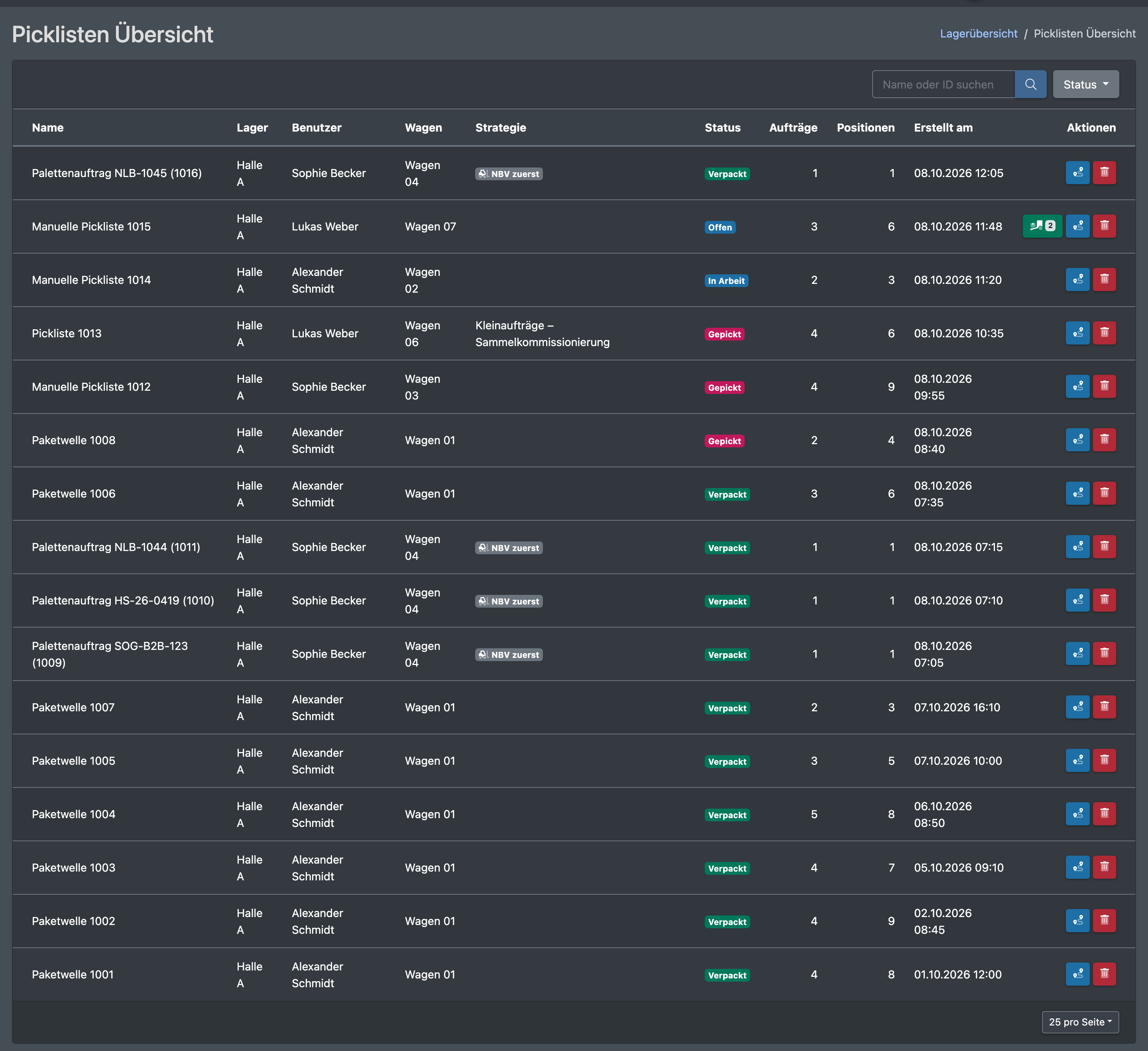
Die Picklisten-Übersicht listet alle Picklisten deiner Firma auf, die neuesten zuerst, mit Lager, Benutzer, Wagen, Strategie, Status und der Anzahl der Aufträge und Positionen. Damit behältst du laufende und abgeschlossene Picklisten im Blick, siehst dir ihre Positionen und Pickwege an und löschst fehlerhafte Picklisten.
Bevor du startest
- Dein Benutzer braucht die Rechte Lager und Picklisten Übersicht. Das Löschen von Picklisten ist ein eigenes Recht – frag deinen Administrator.
- Es müssen Picklisten erstellt worden sein – siehe Pickliste erstellen.
Schritt für Schritt
- Öffne WMS › Lager › Picklisten Übersicht.
- Suche mit Name oder ID suchen und grenze mit dem Filter Status ein: Alle anzeigen, Offen, In Arbeit, Gepickt, Gepackt.
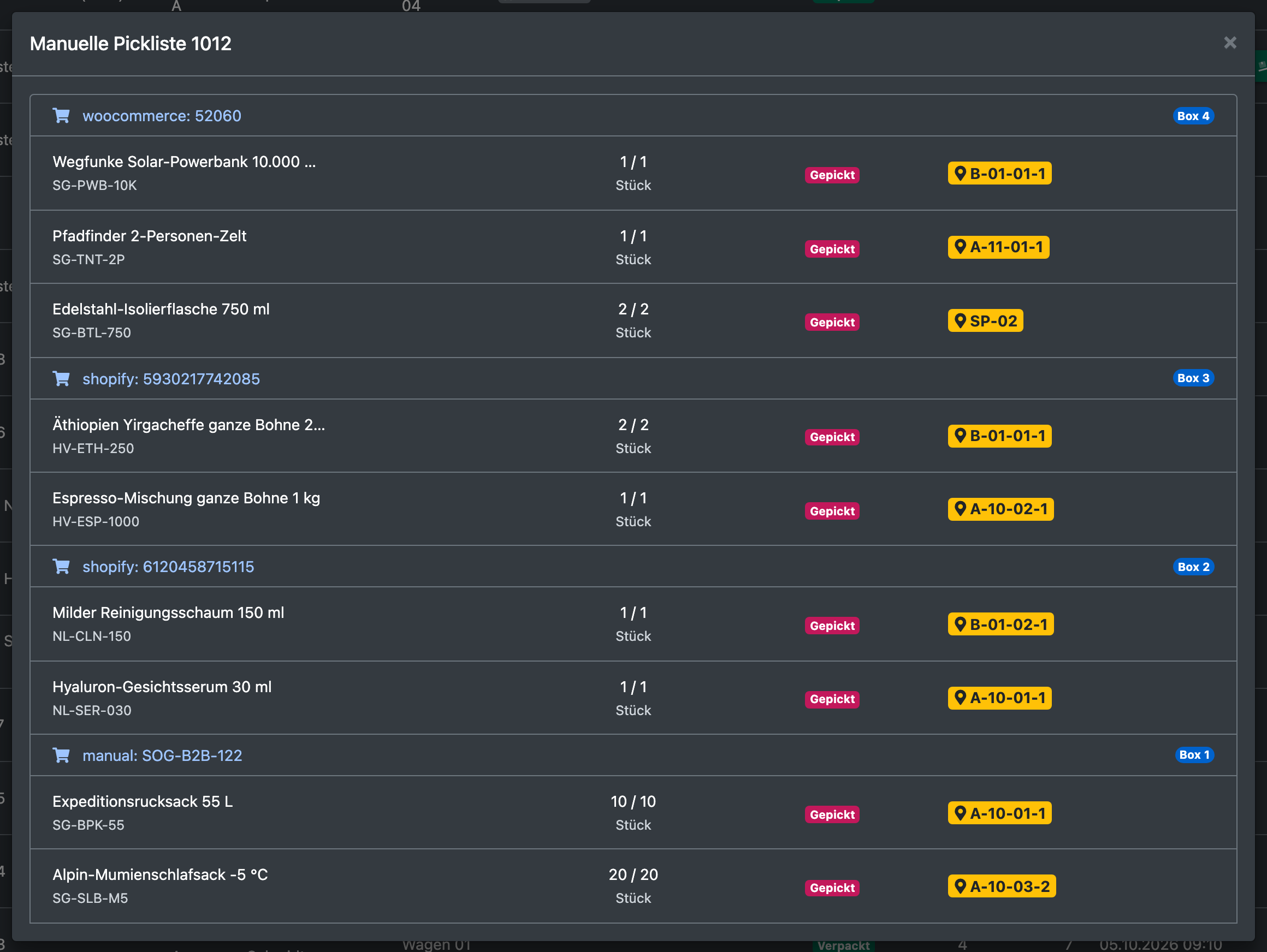
- Öffne eine Zeile, um die Positionen der Pickliste zu sehen (Lagerplatz, Artikel, Menge, Box – wie im Pickprozess).
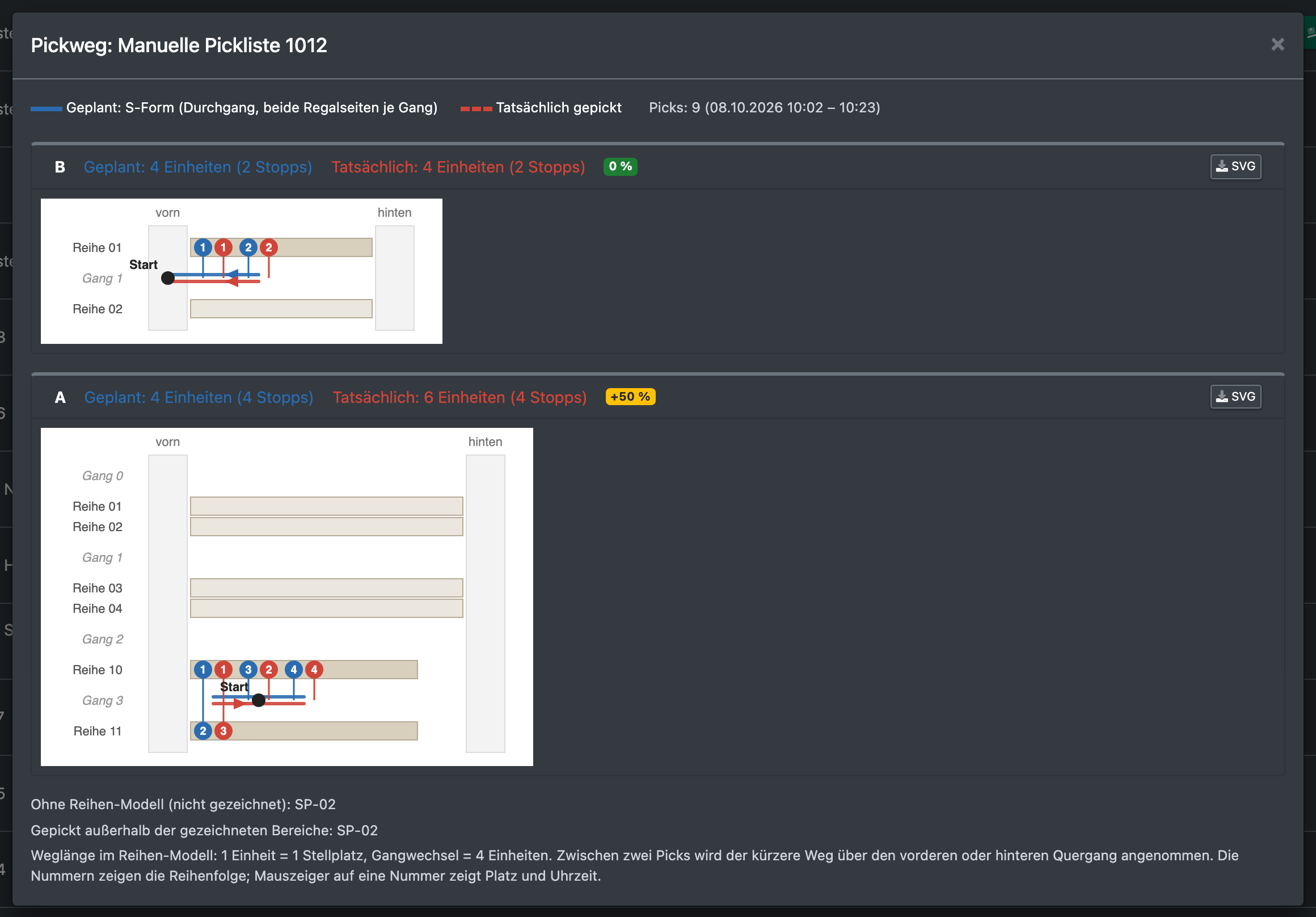
- Klicke auf den Weg-Button Pickweg anzeigen (optimal vs. tatsächlich), um den geplanten Weg mit dem tatsächlich gelaufenen Weg zu vergleichen.
Spalten
Pickweg-Diagramm
Das Diagramm zeigt den Pickweg im Reihen-Modell deiner Lagerbereiche:
- Geplant – der Weg nach der Pickwege-Strategie der Pickliste. Hat die Liste keine Pickwege-Strategie, wird zum Vergleich der Weg der zusammengesetzten Strategie gezeigt.
- Tatsächlich – die Reihenfolge, in der die Picks wirklich gebucht wurden. Fahr mit der Maus über eine Nummer, um Platz und Uhrzeit zu sehen.
- Die Weglänge wird in Einheiten angegeben: 1 Einheit = ein Stellplatz, ein Gangwechsel = 4 Einheiten.
- Wurden noch keine Picks gebucht, wird nur der geplante Weg angezeigt. Positionen in Bereichen ohne Reihen-Modell werden aufgelistet, aber nicht eingezeichnet.
- Du kannst das Diagramm als SVG herunterladen.
Pickliste löschen
- Klicke in der Zeile auf Pickliste löschen.
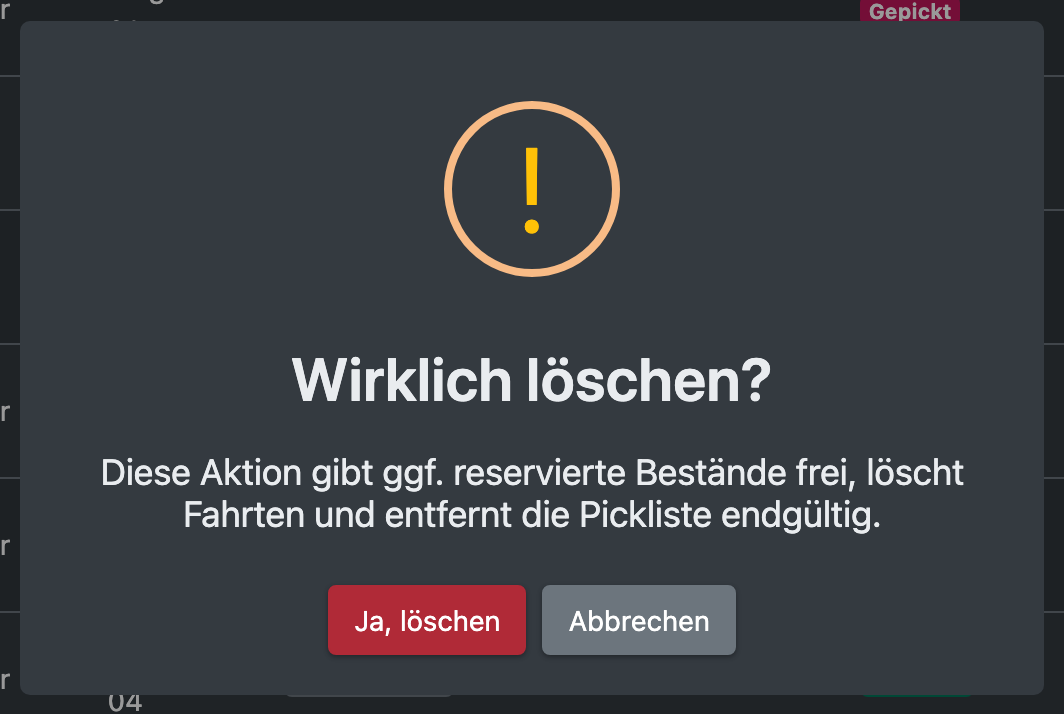
- Bestätige die Frage Wirklich löschen? mit Ja, löschen.
Das Löschen einer Pickliste
- gibt reservierten Bestand frei und bucht bereits gemachte Picks zurück,
- löscht die Nachbevorratungen und Palettenfahrten der Liste,
- setzt die Aufträge auf ihren vorherigen Status zurück,
- entfernt die Pickliste samt ihren gesplitteten Listen. Löschst du eine gesplittete Liste, gehen ihre Positionen zurück an die ursprüngliche Liste.
warning
Eine Pickliste mit dem Status Gepickt kann nicht gelöscht werden. Verpacke sie stattdessen am Packtisch oder setze dort einzelne Aufträge zurück – siehe Verpacken.
Transit-Paletten
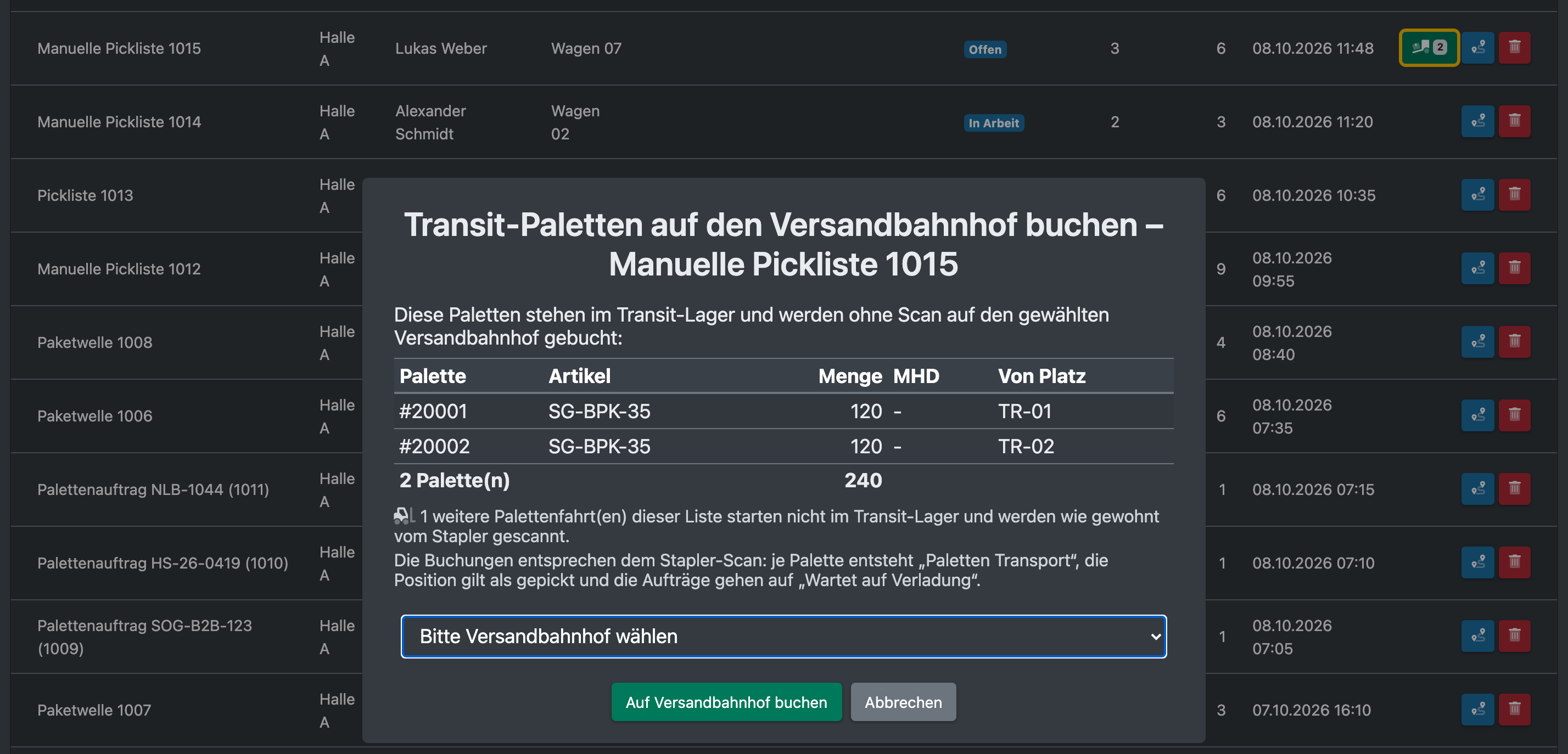
Hat die Liste offene Palettenfahrten von Lagerplätzen vom Typ Transit, zeigt die Spalte Aktionen einen grünen Stapler-Button mit der Anzahl der Paletten („%d Transit-Palette(n) ohne Scan auf den Versandbahnhof buchen“). Der Dialog bucht alle diese Paletten auf einen Versandbahnhof, den du wählst. Dafür brauchst du das Recht Kommisionierung. Siehe Transit-Lager.
Status
Statusänderungen passieren im Pickprozess und am Packtisch, nicht in dieser Übersicht.