
Verpacken
Am Packtisch verpackst du eine gepickte Box vom Wagen: Box scannen, Artikel prüfen, Kartonage, Versandart und Gewicht erfassen und das Verpacken abschließen. Beim Abschließen erzeugt X-Sitter je Paket ein Versandlabel mit Trackingnummer (gedruckt an deinem Packtisch), setzt den Auftrag auf Versendet, schließt die Positionen und – nach der letzten Box – die Pickliste und den Kommissionierwagen ab. Danach stößt es die Folgeprozesse an, etwa die Tracking-Rückmeldung, den Druck von Lieferschein oder Rechnung und Retourenlabels.
Bevor du startest
- Dein Benutzer braucht das Recht Verpacken – frag deinen Administrator.
- Eine Arbeitsstation / ein Packtisch ist ausgewählt (Dialog Arbeitsstation auswählen). Packtische richtest du unter Packtische ein. Ohne Arbeitsstation kann kein Label erzeugt oder gedruckt werden.
- Eine Pickliste mit dem Status Gepickt auf einem Wagen – siehe Picken. Ist der Wagen an bestimmte Packplätze gebunden, muss deiner dabei sein – siehe Kommissionierwagen.
- Versandarten = die Frachtführer des Lagers (Paketdienst, Spedition oder eigene Zustellung; optional mit Standard-Kartonage).
- Kartonagen: Artikel, die als Verpackung markiert sind, eingerichtet als Lagerhilfsmittel-Typen.
- Eine Verbindung zu einem Versanddienstleister (ShipCloud oder direkt DHL, DPD, GLS, UPS über deine Versandregeln) – siehe Versanddienstleister.
- Für Lieferscheine und Rechnungen: eine PDF-Vorlage für den Mandanten – siehe PDF-Dokumente.
Schritt für Schritt
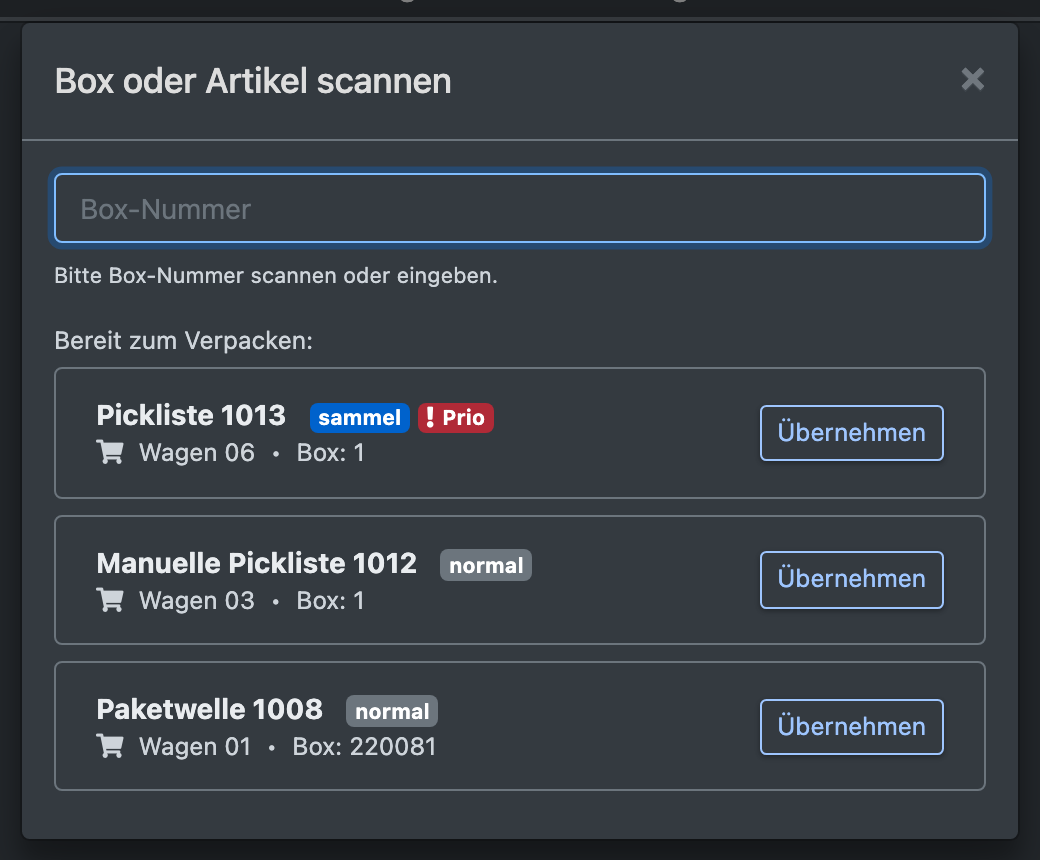
- Öffne WMS › Verpacken. Unter Bereit zum Verpacken: siehst du die Picklisten mit dem Status Gepickt. Listen mit einem Prio-Auftrag sind mit „Enthält einen Prio-Auftrag – zuerst verpacken“ markiert.
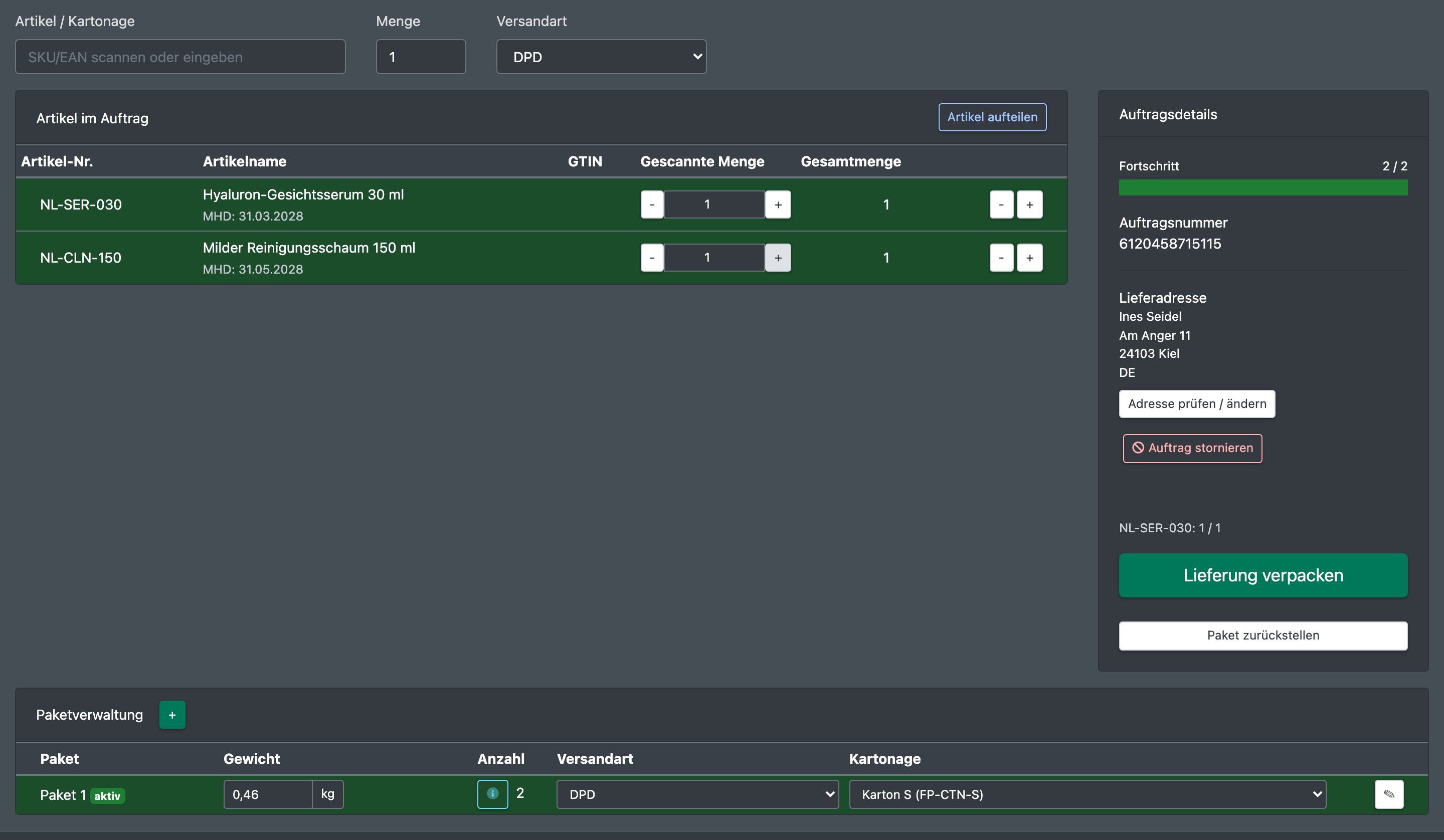
- Scanne oder gib die Box-Nummer ein („Bitte Box-Nummer scannen oder eingeben.“) oder klicke in der Liste auf Übernehmen. Du siehst Auftrag, Kunde, Lieferadresse, Versandart und die Artikel im Auftrag.
- Scanne die Artikel im Feld Artikel / Kartonage. Der Fortschritt zeigt Gescannte Menge gegenüber Gesamtmenge. Liegt ein Artikel in mehreren Boxen, wirst du gefragt: „Welche Box hast du vor dir?“.
- Optional: Adresse prüfen / ändern.
- Wähle die Kartonage mit Kartonage wählen – vorbelegt mit der Standard-Kartonage des Frachtführers – und gib je Paket die Versandart und das Gewicht ein.
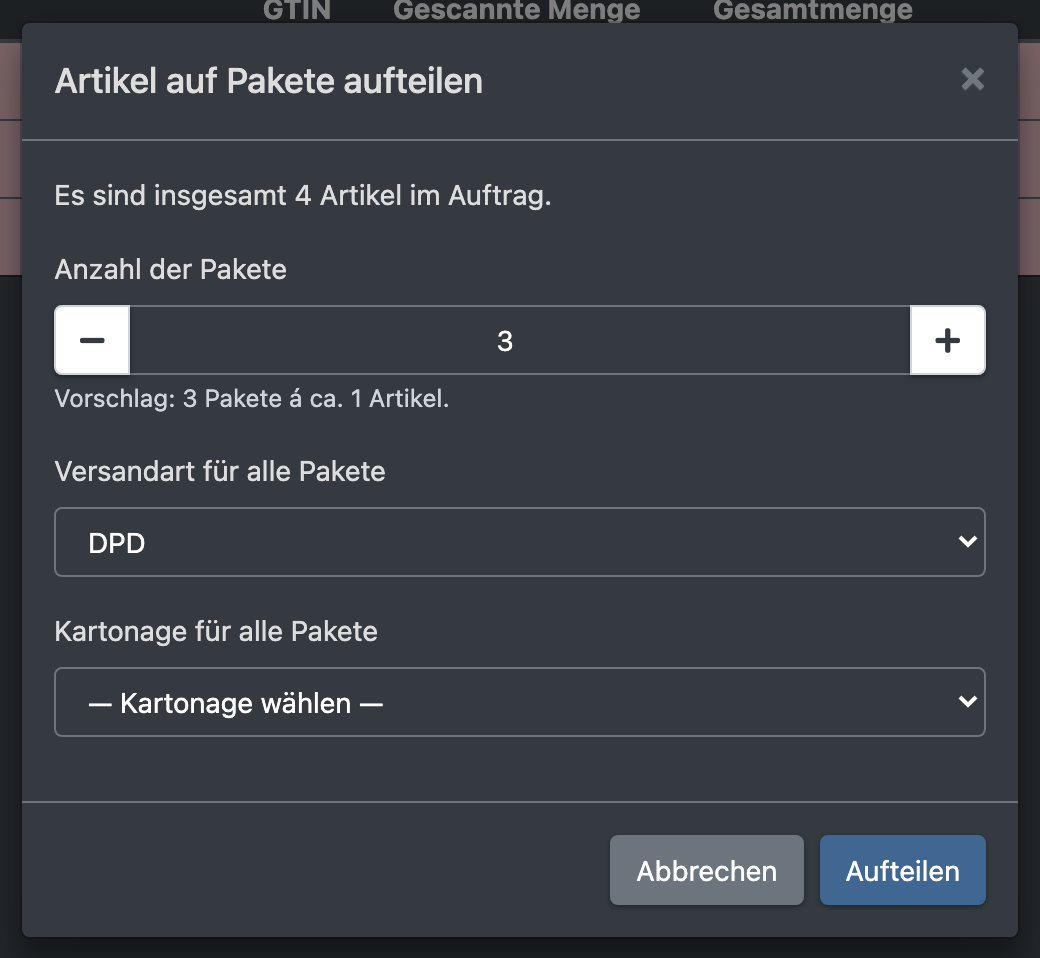
- Mehrere Pakete: Artikel auf Pakete aufteilen mit Anzahl Pakete, Versandart für alle Pakete und Kartonage für alle Pakete.
- Zusätzliches Material (z. B. Füllmaterial) kannst du je Paket erfassen, indem du seinen Code scannst.
- Schließe mit Verpacken ab – oder mit Teillieferung verpacken / Lieferung verpacken. Mit Paket zurückstellen stellst du das Paket zurück, wenn es noch nicht versendet werden soll.
- Du siehst „Verpackungsprozess abgeschlossen. Label: <Nummer>“ (und gegebenenfalls „Retouren-Label erzeugt: <Nummer>“) oder bei Paletten „Verpackungsprozess abgeschlossen. Bitte zum Versandbahnhof bringen.“
- Verpacke die anderen Boxen des Wagens genauso. Nach der letzten Box ist der Wagen wieder frei.
Sammelboxen
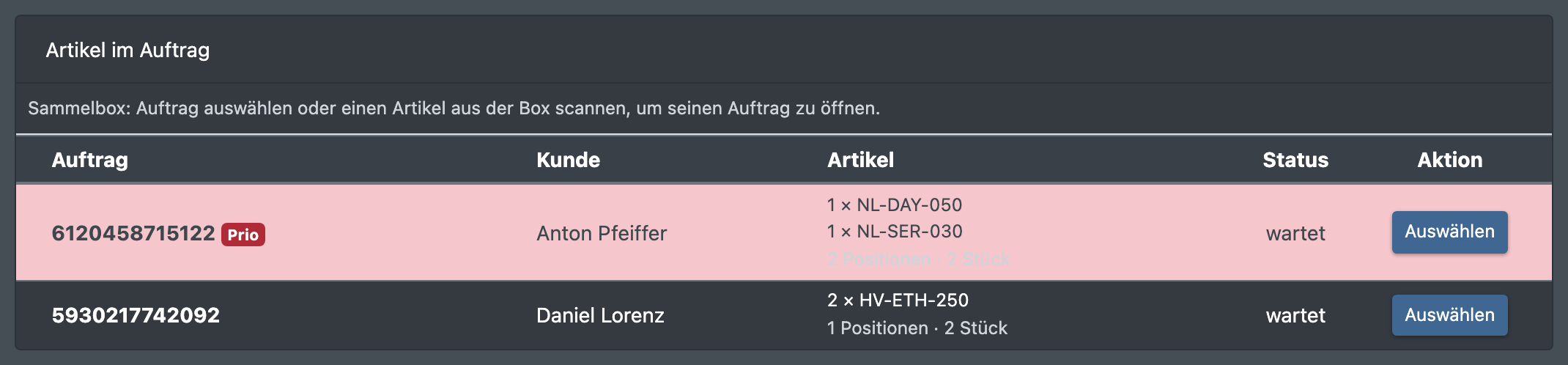
Bei Picklisten aus einer Vorlage mit der Kommissionierart Sammel zeigt der Box-Scan zuerst alle Aufträge in der Box (Prio-Aufträge oben).
- Öffne einen Auftrag mit Auswählen oder scanne einen Artikel aus der Box – der Auftrag, zu dem er gehört, öffnet sich.
- Zurück zur Auftragsauswahl bringt dich zurück zur Liste.
- In der Auftragsauswahl sind Paketverwaltung, Adresse prüfen / ändern und Auftrag stornieren ausgeblendet; sie gelten immer nur für den geöffneten Auftrag. Seine Pakete bleiben erhalten, wenn du zurückkommst.
Seriennummern
Steht bei einem Artikel Seriennummer-Pflicht beim Verpacken auf Ja (Gruppe Lager im Artikel), fragt der Packtisch für jedes gezählte Stück die Seriennummer ab („Seriennummer scannen (1 von n)“) – egal, wie die Menge erfasst wurde.
- Leere Nummern und Nummern, die in diesem Auftrag schon erfasst wurden, werden abgelehnt.
- Abbrechen nimmt das Stück zurück – ohne Seriennummer wird nichts verpackt.
- Die Nummern bleiben erhalten, wenn du die Box neu lädst, werden beim Abschließen je Paket gespeichert und in den Auftragsdetails unter Einheiten angezeigt – siehe Auftragsdetails.
Paletten am Packtisch
Ware geht nicht immer als Paket raus. Am Packtisch kannst du auch auf Paletten packen und Paletten zusammenlegen.
Auf eine Palette packen
Wähle mit Kartonage wählen eine Palette als Verpackung eines Pakets, z. B. Europalette. Das Paket zählt dann als Palette:
- Scanne die Artikel wie gewohnt darauf. Bei mehreren Paketen kann jedes Paket ein Paket oder eine Palette sein.
- Für eine Palette wird kein Paketlabel erzeugt. Beim Abschließen geht der Auftrag in die Verladung und du wählst den Versandbahnhof (siehe unten).
- Das Gewicht der Palette ist ihr Eigengewicht (Tara) plus das Gewicht der Ware darauf.
Ein Verpackungsartikel zählt als Palette, wenn das Artikelattribut Ist Palette auf Ja steht – siehe Lagerhilfsmittel-Typen.
Paletten aus Palettenfahrten
Besteht ein Auftrag aus vollen Paletten, die eine Palettenfahrt gebracht hat, und aus von Hand gepickter Ware, zeigt die Box jede Stapler-Palette als eigene Palettenzeile mit festem Inhalt (Artikel und Menge der Fahrt). Diese Zeilen lassen sich nicht entfernen. Von Hand gepickte Artikel kannst du darauf scannen.
Paletten zusammenlegen
Passt die Ware auf weniger Paletten, als geliefert wurden, klicke in einer Palettenzeile auf Paletten zusammenlegen. Im Dialog „Auf welche Palette soll der Inhalt von „…“ gelegt werden?“ wählst du die Zielpalette; die aktive Palette ist vorausgewählt. Inhalt, gescannte Artikel und Gewicht wandern auf die Zielpalette, die Quellpalette entfällt. Es bleibt nur die Tara einer Palette übrig, sodass der Auftrag mit der echten Anzahl Paletten gebucht und verladen wird.
Palette auspacken
Palette auspacken macht ein Zusammenlegen rückgängig: Du wählst, welche der zusammengelegten Paletten wieder eine eigene Palettenzeile werden. Artikel, die du auf die Palette gescannt hast, bleiben darauf. Eine Palettenzeile aus einer Palettenfahrt behält immer mindestens eine Fahrt.
Sehen, was auf einem Paket oder einer Palette liegt
Der Info-Button Artikel in diesem Paket / auf dieser Palette anzeigen listet Artikelnummer, Name und Menge von allem auf, was auf dem Paket oder der Palette liegt.
Versandbahnhof wählen
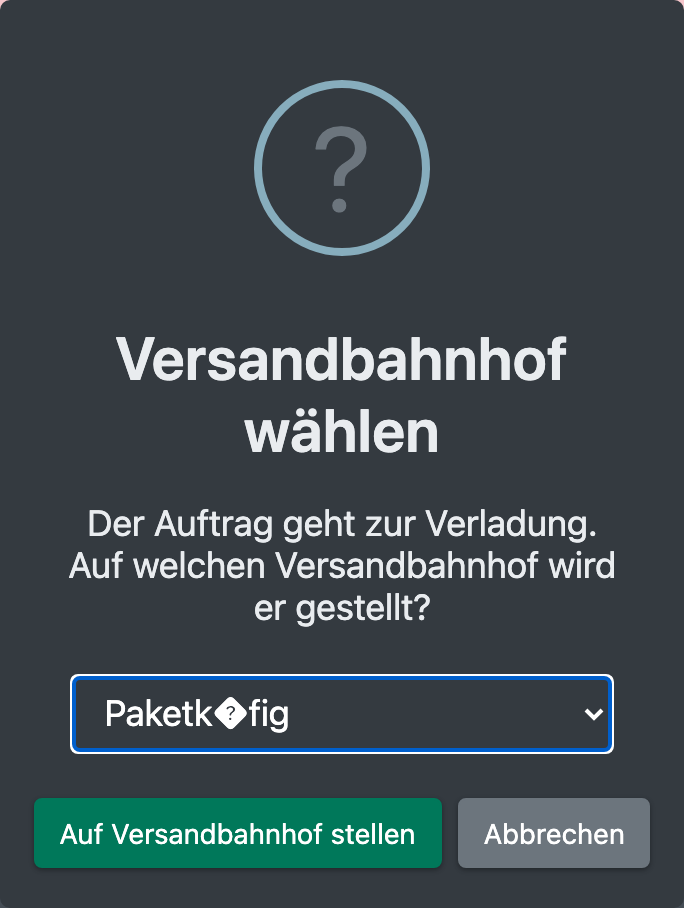
Geht der Auftrag in die Verladung (Palette als Kartonage, Palettenposition oder eine Versandart vom Typ Spedition / eigene Zustellung, z. B. Selbstabholung durch den Kunden) und steht er noch auf keinem Versandbahnhof, wirst du gefragt: „Der Auftrag geht zur Verladung. Auf welchen Versandbahnhof wird er gestellt?“
- Der Ablageort des Frachtführers ist vorausgewählt; angeboten werden alle aktiven Ablageorte des Lagers.
- Auf Versandbahnhof stellen schließt das Verpacken ab. Du siehst „Bitte zum Versandbahnhof <Name> bringen.“
- Abbrechen lässt den Auftrag offen („Ohne Versandbahnhof wird der Auftrag nicht abgeschlossen.“).
- Hat eine Palettenfahrt den Auftrag schon auf einen Versandbahnhof gebracht oder hast du bei einer früheren Box schon einen gewählt, entfällt die Frage.
Der gewählte Bahnhof wird dann in der Verladung angezeigt.
Fehlmengen, Stornieren und Zurücksetzen
- Achtung: Mindermenge beim Kommissionieren! – wurden weniger Stück gepickt als bestellt (keine Nachschub-Quelle), listet der Packtisch die betroffenen Positionen auf. Verpacke entweder die vorhandene Ware als Teillieferung oder klicke auf Auftrag zurücksetzen und bestätige mit Ja, zurücksetzen: Der Auftrag wird von der Pickliste entfernt, die gepickte Ware wird auf den Lagerplatz zurückgebucht und der Auftrag geht zurück auf offen. Ein Dialog sagt dir dann, welche Ware du auf welchen Platz zurückbringen musst – bestätige mit OK, Ware zurückgebracht.
- Auftrag stornieren entfernt den Auftrag von der Pickliste und setzt ihn zurück auf offen. Du wählst, wohin die gepickte Ware gebucht wird: Zurück auf den Ursprungs-Lagerplatz (Pickplatz) oder Auf einen anderen Lagerplatz buchen (Platz scannen oder eingeben). Paletten gehen immer zurück auf ihren Ursprungsplatz.
- Palettenpakete lassen sich mit Paletten zusammenlegen zusammenführen und mit Palette auspacken wieder trennen – siehe
Paletten am Packtisch . - Packhinweise, die ein Workflow hinzugefügt hat, erscheinen beim Öffnen des Auftrags für ein paar Sekunden in der Mitte des Bildschirms.
Was beim Abschließen passiert
Weitere Auswirkungen:
- Die Bestandsreservierung wird aufgehoben, die gelieferte Menge je Auftragsposition wird aktualisiert, der Kartonage-Verbrauch wird vom Bestand gebucht, das Gewicht wird an Paket und Auftrag gespeichert und die Trackingnummer an Paket und Positionen (sichtbar unter Pakete und Tracking).
- Das Abschließen einer bereits verpackten Box erzeugt kein zweites Label und keine zweite Buchung.
- Workflows mit den Auslösern „Verpackung abgeschlossen“ laufen danach, z. B. Tracking-Rückmeldung an den Verkaufskanal, Druck von Lieferschein oder Rechnung und Retourenlabels – siehe Workflows.
- Kann das Label nicht erzeugt werden, wird nichts geändert und kein Folgeprozess läuft.