
Verladung
Paletten- und Speditionsaufträge versenden – Lieferschein drucken, Tracking erfassen und Aufträge als versendet markieren.
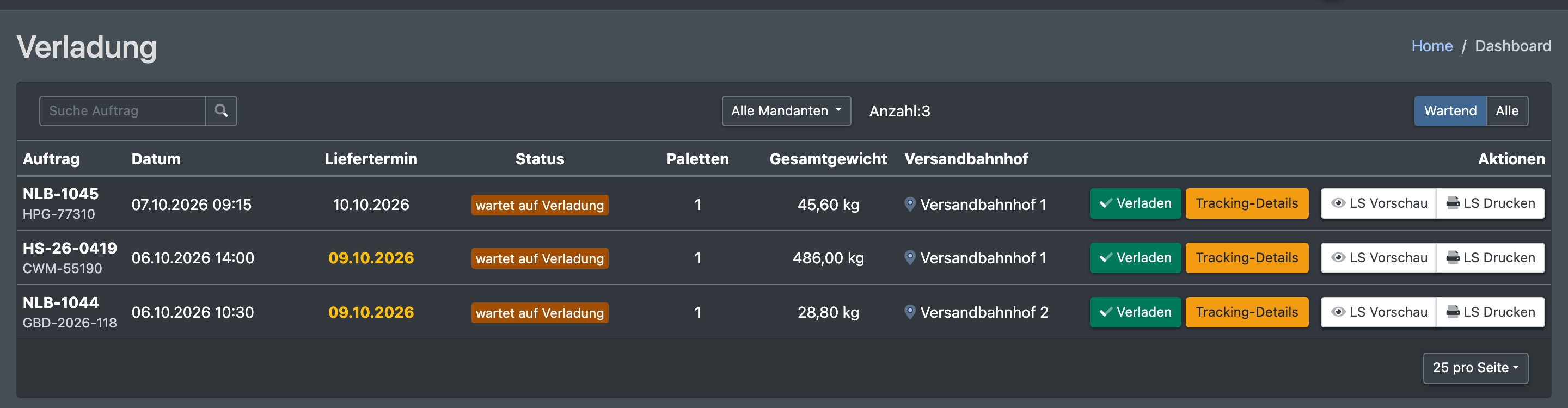
Aufträge mit Paletten oder mit einer Spedition / eigenen Zustellung bekommen am Packtisch kein Paketlabel. Stattdessen warten sie im Status wartet auf Verladung. In der Verladung sieht dein Versandteam diese Aufträge mit Versandbahnhof, Paletten und Gesamtgewicht, druckt den Lieferschein, erfasst Versandart und Trackingnummer je Position und markiert den Auftrag als versendet. Die Ware wird dann vom Versandbahnhof ausgebucht.
Bevor du startest
- Dein Benutzer braucht das Recht Verladung – frag deinen Administrator.
- Aufträge im Status wartet auf Verladung. Sie entstehen, wenn Palettenpositionen gepickt oder Palettenaufträge verpackt werden – siehe Picken und Verpacken. Paletten werden von einer Palettenfahrt zum Versandbahnhof (Ablageort) gebracht – siehe Ablageorte. Paletten aus dem Transit-Lager werden ohne Scan auf den Versandbahnhof gebucht.
- Frachtführer als Versandarten.
- Für den Lieferschein: eine passende PDF-Vorlage, eine eingerichtete Lieferschein-Ablage und eine ausgewählte Arbeitsstation – siehe PDF-Dokumente und Lager-Einstellungen.
Schritt für Schritt
- Öffne WMS › Verladung. Der Standardfilter ist Wartend; wähle Alle, um auch versendete Aufträge einzuschließen. Grenze mit Alle Mandanten oder einem einzelnen Mandanten ein und mit Suche Auftrag.
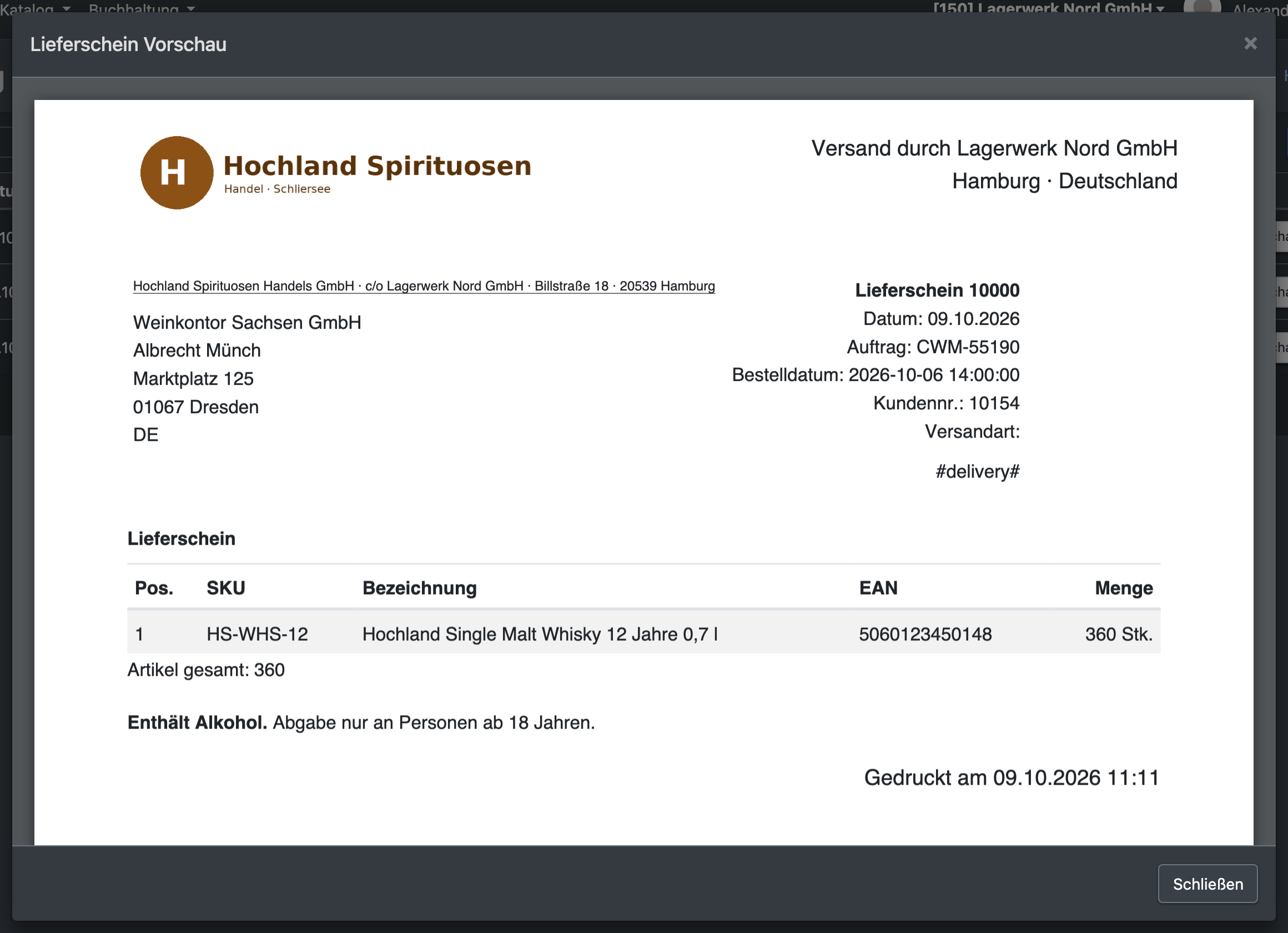
- Prüfe in der Liste (Auftrag, Datum, Versandbahnhof, Paletten, Gesamtgewicht, Status) den Lieferschein mit dem Vorschau-Button (Lieferschein Vorschau) und drucke ihn mit LS Drucken oder PDF speichern und Drucken.
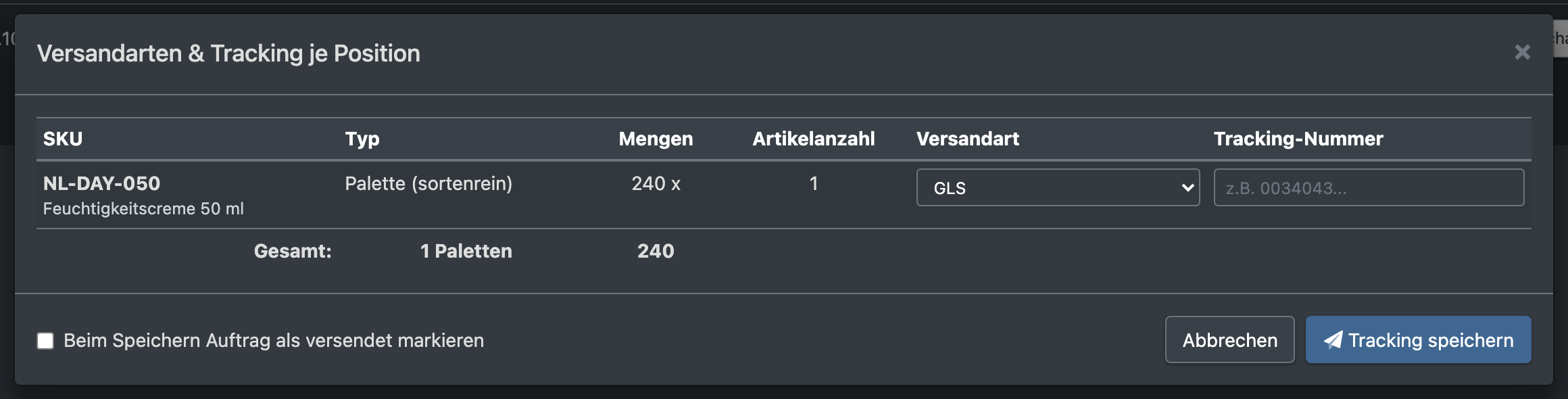
- Öffne Tracking-Details. Der Dialog Versandarten & Tracking je Position listet jede Position mit Typ (Palette sortenrein / mix oder Artikel), SKU, Mengen, Versandart und Trackingnummer auf.
- Gib je Position die Versandart und die Tracking-Nummer ein.
- Hake optional Beim Speichern Auftrag als versendet markieren an.
- Klicke auf Tracking speichern. Du siehst „Tracking Daten wurden gespeichert“ oder „Auftrag wurde als Versendet markiert“.
Spalten
Status
Trackingnummer und Versandart (Name des Frachtführers) werden an den Positionen und am Auftrag gespeichert – siehe Pakete und Tracking.
Gut zu wissen
- Wird der Auftrag als versendet markiert, wird der Bestand vom Versandbahnhof ausgebucht. Die Historie vermerkt, dass der Auftrag als versendet markiert und der Artikel vom Versandbahnhof verladen wurde.
- Die Lieferscheinnummer wird am Auftrag gespeichert.