
Ablageorte
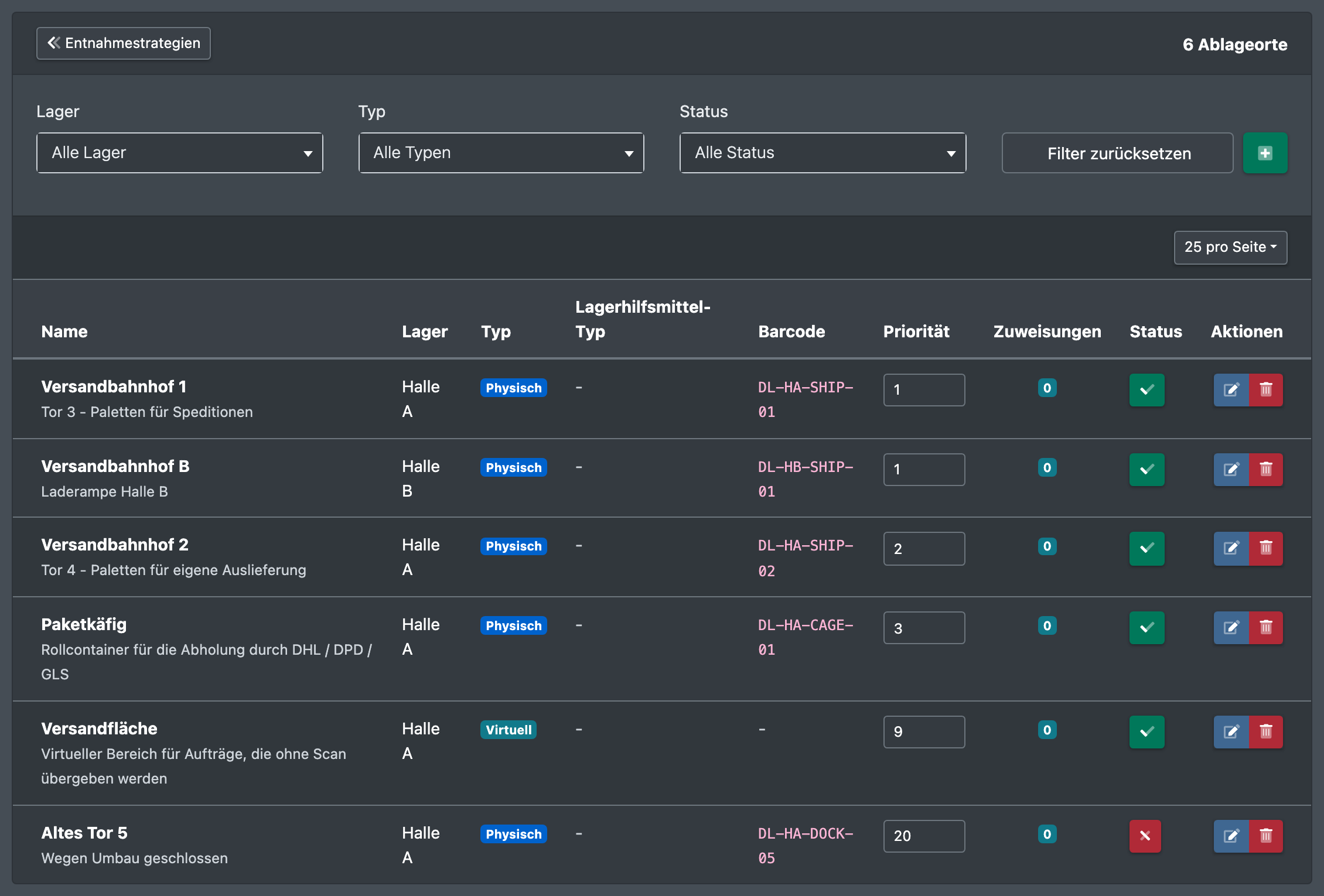
Ablageorte sind physische oder virtuelle Orte außerhalb der normalen Lagerplätze, an denen Ware oder Paletten abgestellt werden – typischerweise der Versandbahnhof.
Eine Palettenfahrt für einen Paletten-Auftrag endet, wenn der Barcode des Ablageorts gescannt wird. Die Pickliste merkt sich den Ablageort, und die betroffenen Aufträge gehen ohne Paketlabel in die Verladung.
Bevor du startest
- Dein Benutzer braucht das Recht für Ablageorte und, zum Anlegen, Bearbeiten oder Löschen, die passenden Rechte – frag deinen Administrator.
- Optional: ein Lagerhilfsmittel-Typ desselben Lagers.
Schritt für Schritt
- Öffne WMS › Lager › Ablageorte.
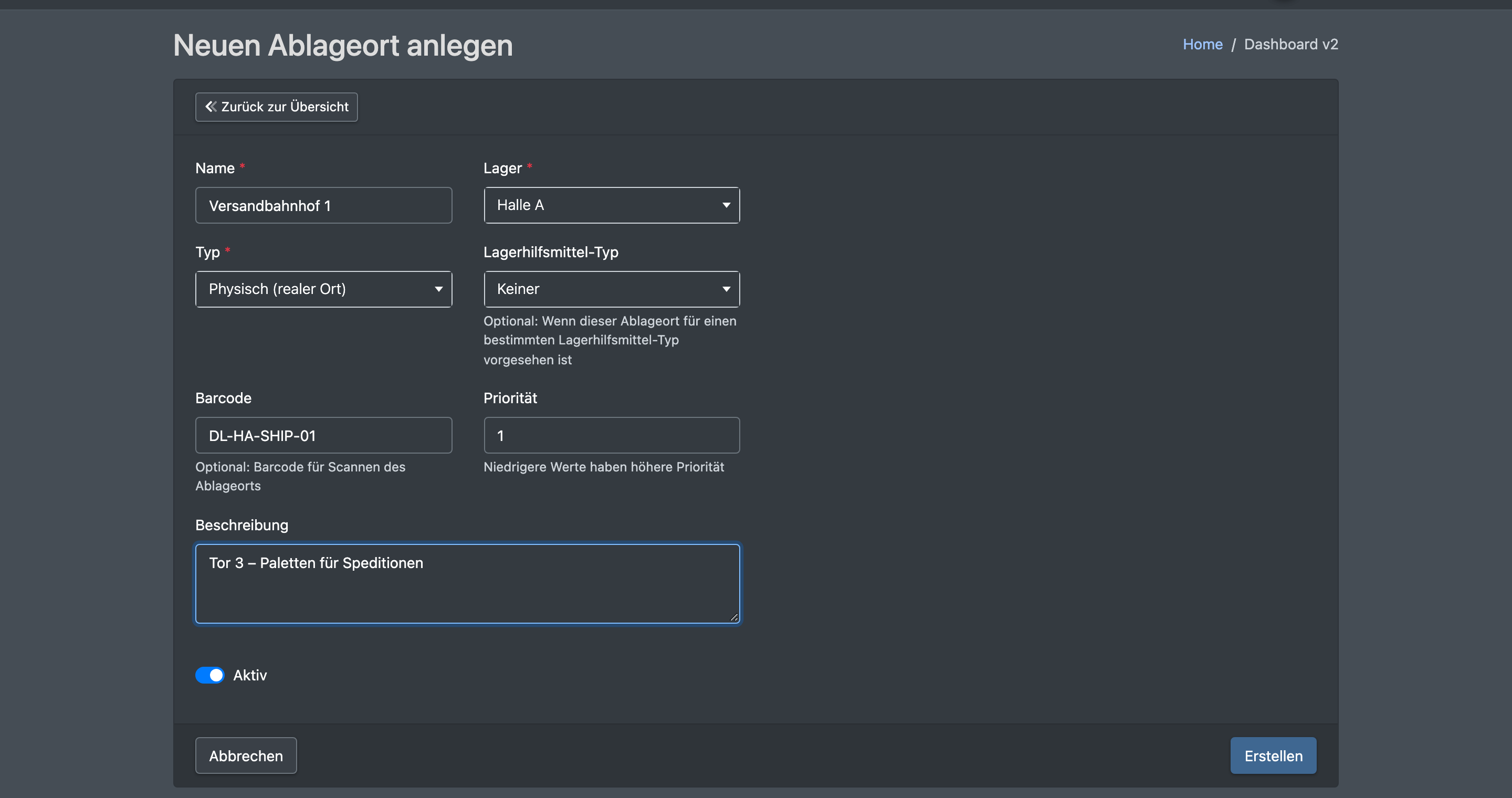
- Klicke auf Neuen Ablageort anlegen.
- Trage einen Name ein, z. B. „Shipping station 1“, und wähle das Lager.
- Wähle den Typ: Physisch (realer Ort) oder Virtuell (z.B. Versandbereich).
- Trage einen Barcode ein. Für einen Versandbahnhof ist er praktisch Pflicht, weil er am Ende der Palettenfahrt gescannt wird.
- Optional: Lagerhilfsmittel-Typ, Priorität und Beschreibung.
- Hake Aktiv an und klicke auf Speichern. Du siehst „Ablageort erfolgreich erstellt.“
Druck den Barcode aus und bring ihn gut sichtbar am Versandbahnhof an, damit der Staplerfahrer ihn beim Abstellen der Palette scannen kann.
Felder und Optionen
Wo Ablageorte genutzt werden
- Palettenfahrten: Das Ziel wird durch Scannen des Barcodes bestätigt – siehe Palettenfahrten.
- Verpacken: Aufträge, deren Palette zum Versandbahnhof gebracht wurde, bekommen kein Paketlabel und warten auf die Verladung – siehe Verpacken.
- Verladung: Die Spalte Versandbahnhof zeigt, wo die Palette steht – siehe Verladung.
- Frachtführer: Ein Ablageort kann der Standard-Ablageort eines Frachtführers sein – siehe Frachtführer.

Ablageort löschen
Klicke auf den Löschen-Button und bestätige. Gibt es Zuweisungen, sagt dir der Dialog, dass sie mitgelöscht werden („Diesem Ablageort sind … Zuweisungen zugeordnet. Diese werden ebenfalls gelöscht.“). Das kann nicht rückgängig gemacht werden.