
Lagerhilfsmittel-Typen (Kartonagen)
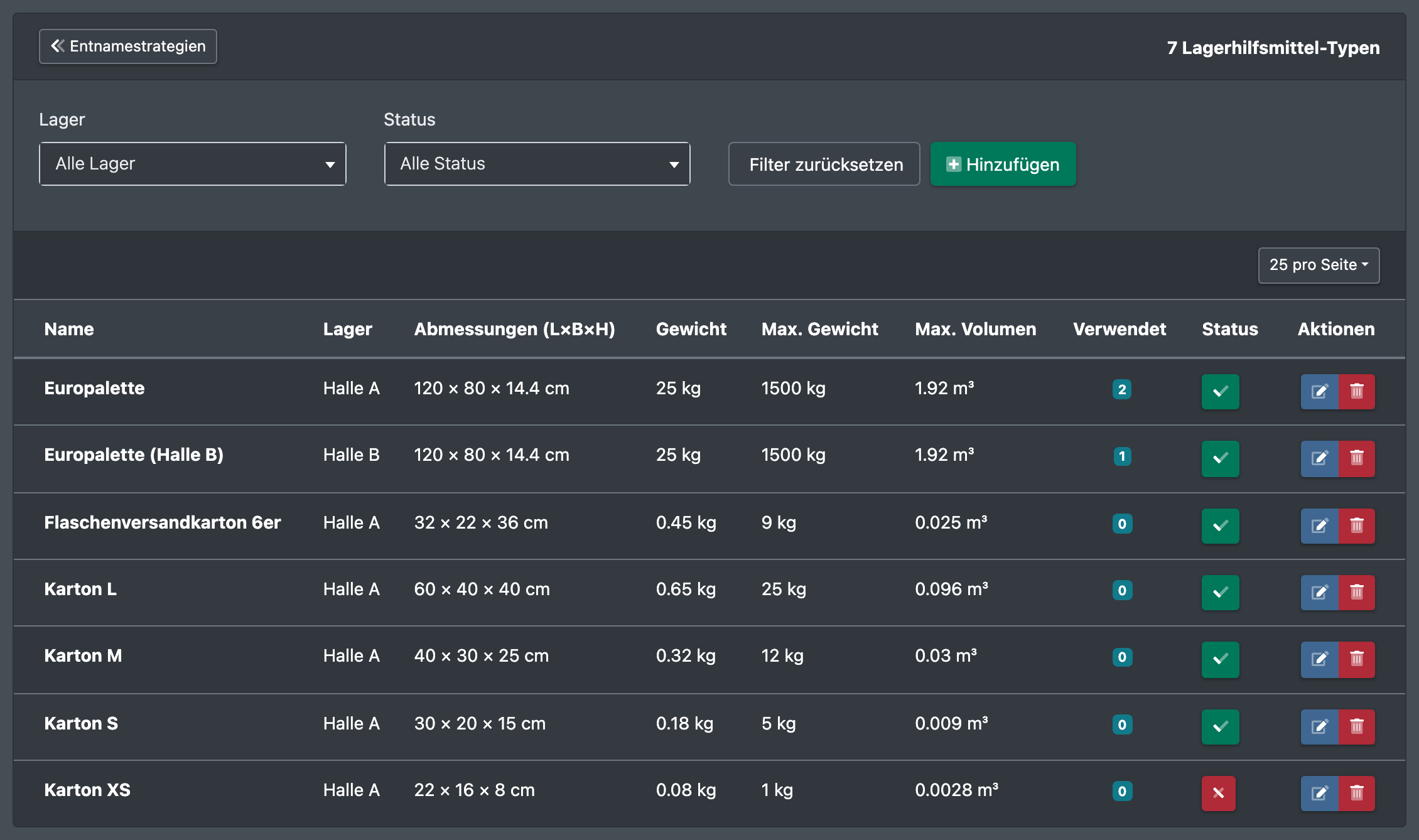
Lagerhilfsmittel-Typen beschreiben Ladungsträger und Verpackungen wie Kartons oder Paletten, mit Abmessungen, Eigengewicht und Kapazität. Jeder Typ wird als Artikel gespeichert, der als Verpackung markiert ist (Artikel-Attribut „pack_type“); die SKU ist dabei seine Artikelnummer.
Genau diese Artikel erscheinen am Packplatz unter Kartonage wählen und als Standard-Kartonage eines Frachtführers. Ohne mindestens einen Lagerhilfsmittel-Typ gibt es am Packplatz keinen Karton zur Auswahl.
Bevor du startest
- Dein Benutzer braucht das Recht für Lagerhilfsmittel und, zum Anlegen, Bearbeiten oder Löschen, die passenden Rechte – frag deinen Administrator.
Schritt für Schritt
- Öffne WMS › Lager › Lagerhilfsmittel.
- Klicke auf Neuen Lagerhilfsmittel-Typ anlegen.
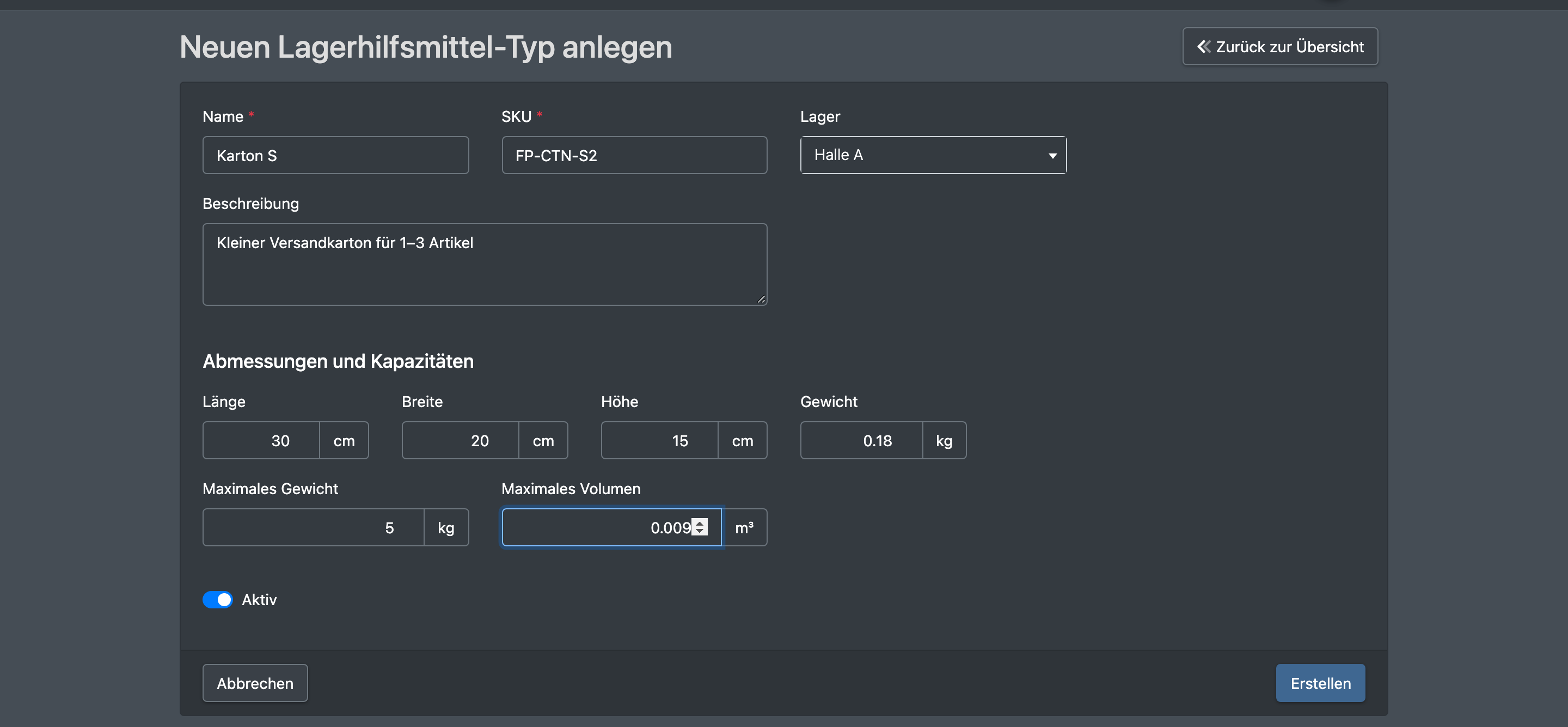
- Trage Name und SKU ein. Hast du mehrere Lager, wähle das Lager – oder lass Alle Lager stehen.
- Optional: Beschreibung, Länge / Breite / Höhe, Gewicht, Maximales Gewicht und Maximales Volumen.
- Hake Aktiv an und klicke auf Speichern. Du siehst „Lagerhilfsmittel-Typ erfolgreich erstellt.“
Felder und Optionen
Lagerhilfsmittel direkt im Katalog anlegen
Weil jeder Lagerhilfsmittel-Typ ein Artikel ist, kannst du ihn auch wie jeden anderen Artikel im Katalog anlegen – praktisch, wenn du deine Kartons und Paletten z. B. in einer eigenen Kategorie wie „Verpackung“ pflegen willst.
- Lege den Artikel im Katalog an – siehe Artikel anlegen. Ordne ihn bei Bedarf deiner Verpackungs-Kategorie zu.
- Setze in der Attribut-Gruppe Lager das Attribut Verpackung / Lagerhilfsmittel auf Ja.
- Optional: Trage in der Gruppe Abmessungen Länge, Breite, Höhe, Gewicht, Maximales Gewicht (kg) und Maximales Volumen (m³) ein und in der Gruppe Grunddaten das Lager (leer = alle Lager).
- Speichere den aktiven Artikel. Er erscheint jetzt unter WMS › Lager › Lagerhilfsmittel und am Packplatz unter Kartonage wählen.
Umgekehrt landet jeder Typ, den du unter Lagerhilfsmittel anlegst, als Artikel im Katalog. Gibt es die SKU dort schon, legt X-Sitter keinen zweiten Artikel an, sondern meldet es – setze dann beim vorhandenen Artikel Verpackung / Lagerhilfsmittel auf Ja.
Fehlt das Attribut Verpackung / Lagerhilfsmittel in deinem Katalog, lege es zuerst als Attribut-Feld mit dem Slug pack_type (Auswahl Ja = yes / Nein = no) an – siehe Attribut-Felder.
Wo Lagerhilfsmittel-Typen genutzt werden
- Packplatz: Auswahl unter Kartonage wählen – siehe Verpacken. Ein Typ, dessen Verpackungsartikel das Attribut ist Palette (Gruppe Lager im Artikel) auf Ja hat, macht aus dem Paket eine Palette: kein Paketlabel, der Auftrag geht in die Verladung – siehe Paletten am Packtisch.
- Frachtführer: Auswahl der Standard-Kartonage, die am Packplatz vorausgewählt ist – siehe Frachtführer.
- Lager-Einstellungen: das Standard-Lagerhilfsmittel auf dem Reiter Konfigurationen – siehe Lager-Einstellungen.

Lagerhilfsmittel-Typ löschen
Klicke auf den Löschen-Button und bestätige die Frage. Wird der Typ noch verwendet, sagt dir der Dialog das – die Zuordnung wird dort ebenfalls entfernt. Diese Aktion kann nicht rückgängig gemacht werden.