
Mitarbeiterzuweisung
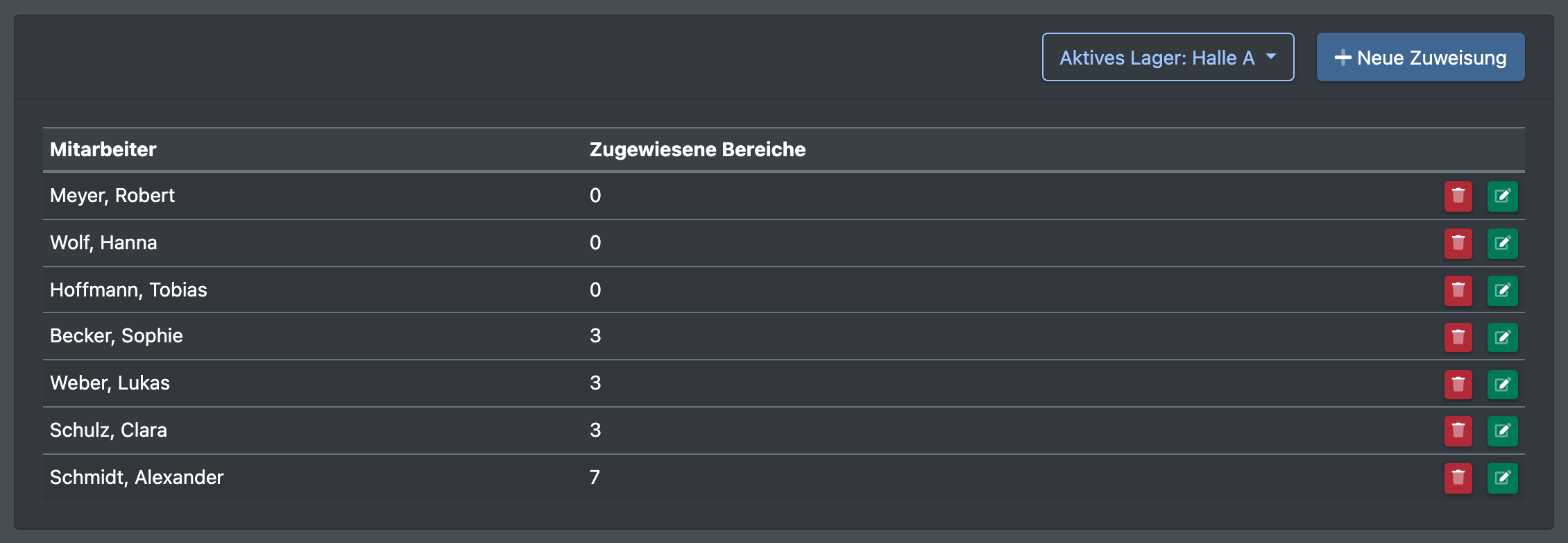
Mit der Mitarbeiterzuweisung legst du fest, in welchen Lagerbereichen des aktuellen Lagers ein Benutzer arbeitet und wie viele Stunden er je Wochentag arbeiten soll. Die Bereiche beschränken die Lagerplatz- und Bestandssuche beim Umbuchen und Umlagern und entscheiden, welche Bereiche bei der Umlagerung als Ziel angeboten werden. Die Tagessollzeit nutzt die Mitarbeiter-Auslastung.
Bevor du startest
- Das aktuelle Lager hat Lagerbereiche – siehe Lagerbereiche. Sonst siehst du „Keine Lagerbereiche verfügbar. Lege zuerst Lagerbereiche an.“
- Der Mitarbeiter ist ein Benutzer deiner Firma – siehe Mitarbeiter.
- Dein Benutzer braucht das Recht Mitarbeiterzuweisung und, je nach Aufgabe, Anlegen, Bearbeiten oder Löschen – frag deinen Administrator.
Schritt für Schritt
- Öffne WMS › Lager › Mitarbeiterzuweisung.
- Klicke auf Neue Zuweisung.
- Wähle den Mitarbeiter.
- Hake unter Lagerbereiche die Bereiche an, in denen der Mitarbeiter arbeitet. Alle markieren hakt alle Bereiche an.
- Trage unter Tagessollzeit die Stunden je Wochentag ein, z. B.
7,5oder7:30. Leer oder0heißt: an diesem Tag frei. Bleiben alle Tage leer, ist für den Mitarbeiter keine Sollzeit gepflegt – die Liste zeigt dann einen Strich. - Klicke auf Speichern. Du siehst „Mitarbeiterzuweisungen wurden gespeichert“. Die Liste zeigt die Sollzeit je Woche.
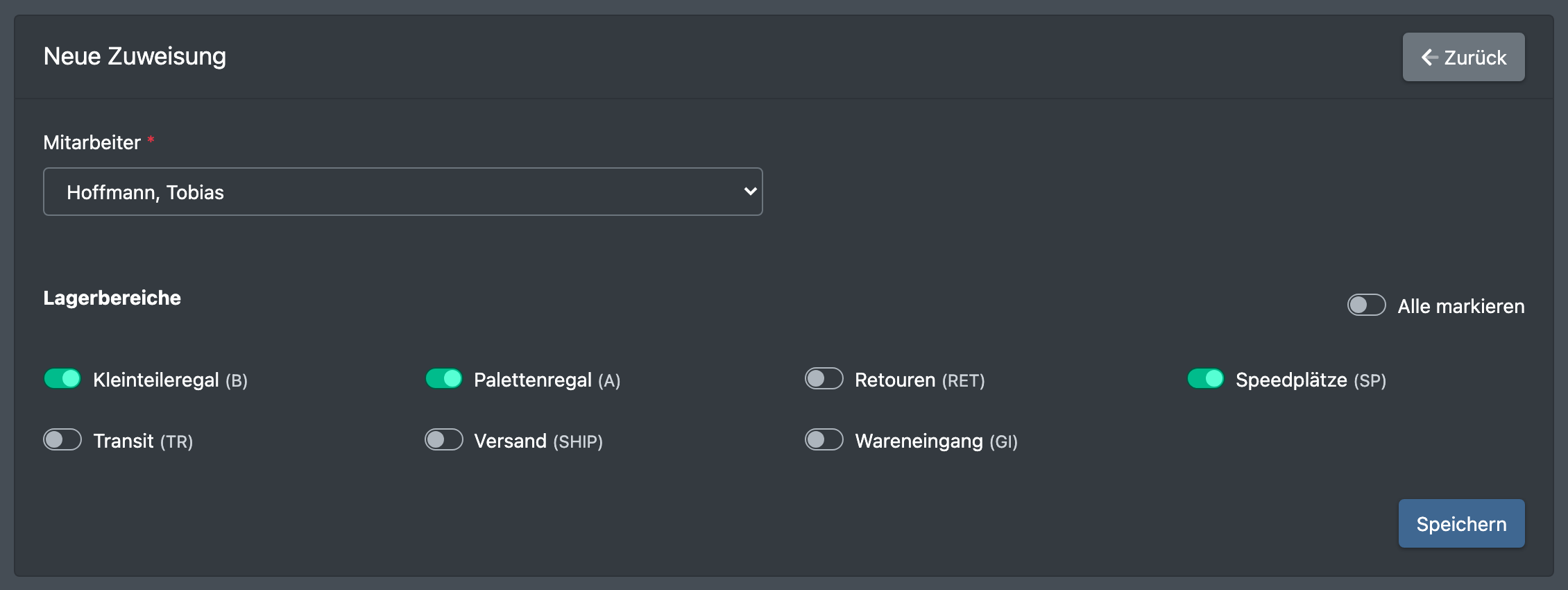
Beim Speichern werden die bisherigen Zuweisungen dieses Mitarbeiters für das aktuelle Lager komplett durch deine neue Auswahl ersetzt. Zuweisungen gelten immer für ein Lager – wiederhole sie in jedem Lager, in dem der Mitarbeiter arbeitet. Die Tagessollzeit gilt dagegen für den Mitarbeiter, egal in welchem Lager du sie speicherst.
Felder und Optionen
Was die Zuweisung beeinflusst
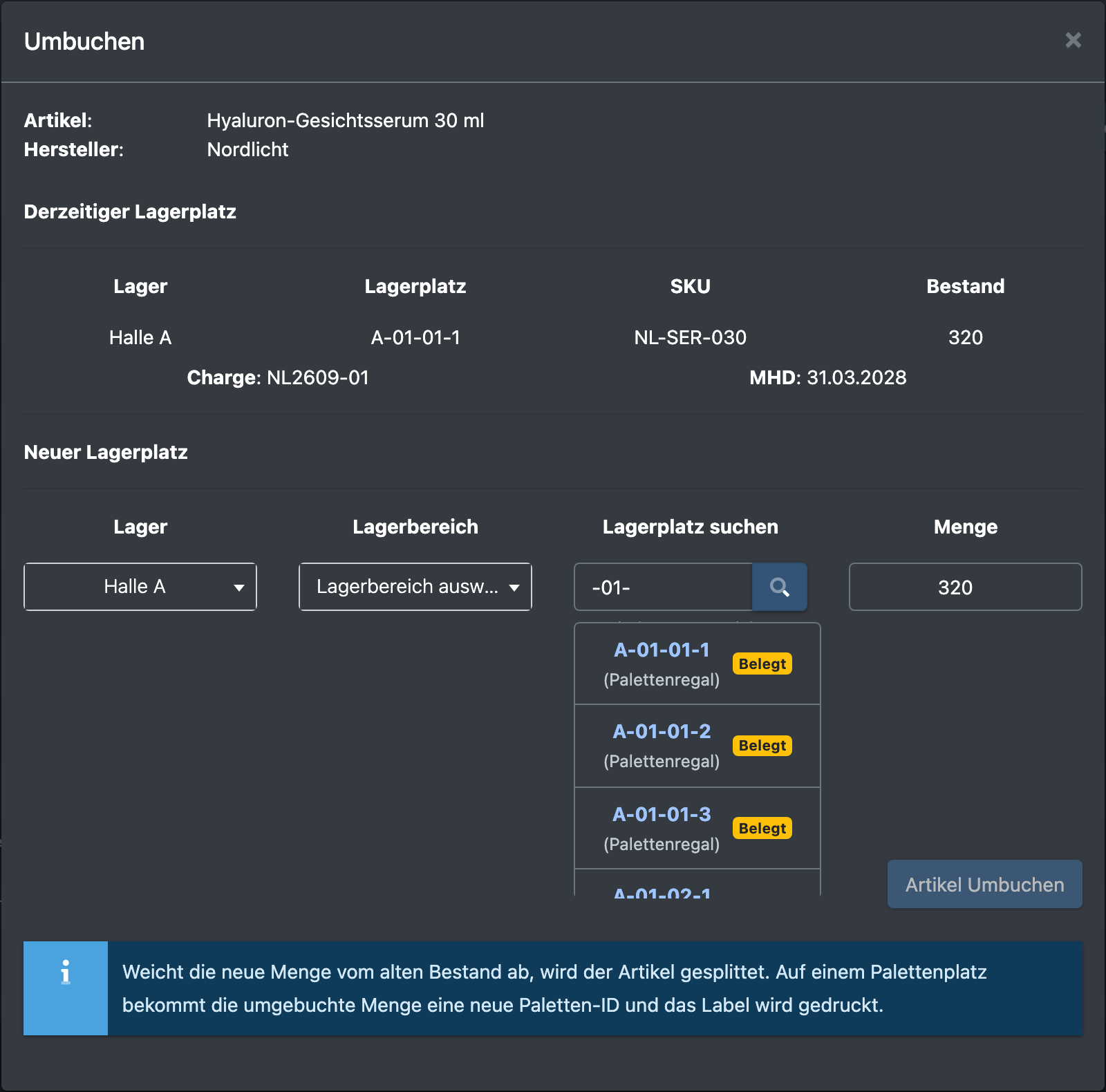
- Umbuchen in der Bestandsübersicht: „Lagerplatz suchen“ im Dialog Umbuchen zeigt nur Plätze in den zugewiesenen Bereichen – siehe Bestandsübersicht.
- Umlagerung: Die Bestandssuche zeigt nur Bestand in den zugewiesenen Bereichen, und die Auswahl des Zielbereichs bietet die zugewiesenen Bereiche an. Ohne Zuweisung werden alle Bereiche des Lagers als Ziel angeboten – siehe Umlagerung.
- Lagerplatzkosten: Die Platzsuche in den Kosteneinstellungen zeigt nur die zugewiesenen Bereiche; ohne Zuweisung zeigt sie alle – siehe Lagerplatzkosten.
- Mitarbeiter-Auslastung: Die Tagessollzeit ist die Messlatte für Auslastung und Leerlauf – siehe Mitarbeiter-Auslastung.
warning Bereiche allen zuweisen, die umbuchen
Achte darauf, dass jeder Mitarbeiter, der Bestand umbucht oder umlagert, die passenden Bereiche zugewiesen hat. Sonst findet die Platz- und Bestandssuche womöglich nichts.
Gut zu wissen / Fehlerbehebung
- Ein Mitarbeiter findet beim Umbuchen keinen Zielplatz? Prüfe, ob ihm der Bereich des Zielplatzes zugewiesen ist.