
Lagerplatzkosten
Mit den Lagerplatzkosten berechnest du einem Mandanten die Lagerplätze (oder laufenden Meter oder die eingelagerte Stückzahl, z. B. Miete je Flasche), die seine Ware belegt – je Tag, Woche, Monat oder Jahr. Du kannst Staffelpreise verwenden (z. B. Plätze 1–50 zu Preis A, ab Platz 51 zu Preis B), den höchsten Bestand des Zeitraums berechnen und mietfreie Tage je Palette gewähren.
Bevor du startest
- Dein Benutzer braucht die Rechte für die Lagerplatzkosten in den Kosteneinstellungen – frag deinen Administrator.
- Der Mandant ist angelegt und aktiv, siehe Mandanten.
- Die Artikel des Mandanten sind dem Mandanten als Eigentümer zugeordnet, siehe Eigentümer und Freigabe, und ihr Bestand ist auf Lagerplätzen eingelagert, siehe Einlagerung.
- Der tägliche Belegungs-Snapshot läuft für dein Lager (siehe unten). Ohne Snapshots ist die Menge 0.
- Für die Abrechnung nach laufenden Metern: Die Breiten deiner Lagerplätze (oder Fächer) sind gepflegt, siehe Lagerplätze.
- Empfohlen: Leistungs-Kategorien sind angelegt.
Der tägliche Belegungs-Snapshot
Einmal am Tag (kurz vor Mitternacht) hält X-Sitter für jeden Mandanten und jedes Lager fest, wie viele Lagerplätze der Mandant belegt, wie breit diese Plätze sind und wie lange jede Palette schon im Bestand ist. Lagerplatzkosten werden ausschließlich aus diesen täglichen Snapshots berechnet.
- Der Snapshot ist ein Hintergrund-Job (WMS - Paletten Snapshot). Wird er für deine Firma angeboten, kannst du ihn unter Jobs & Verbindungen einrichten und dort die Lager wählen (ohne Auswahl wird das Standardlager verwendet). Sonst wende dich an den X-Sitter-Support, um ihn zu aktivieren.
- Es gibt genau einen Snapshot je Mandant, Lager und Tag.
- Spätere Korrekturen am Bestand ändern die Snapshots vergangener Tage nicht. Fehlen Tage (z. B. weil der Job noch nicht aktiv war), wende dich an den X-Sitter-Support, um sie nachberechnen zu lassen.
Schritt für Schritt
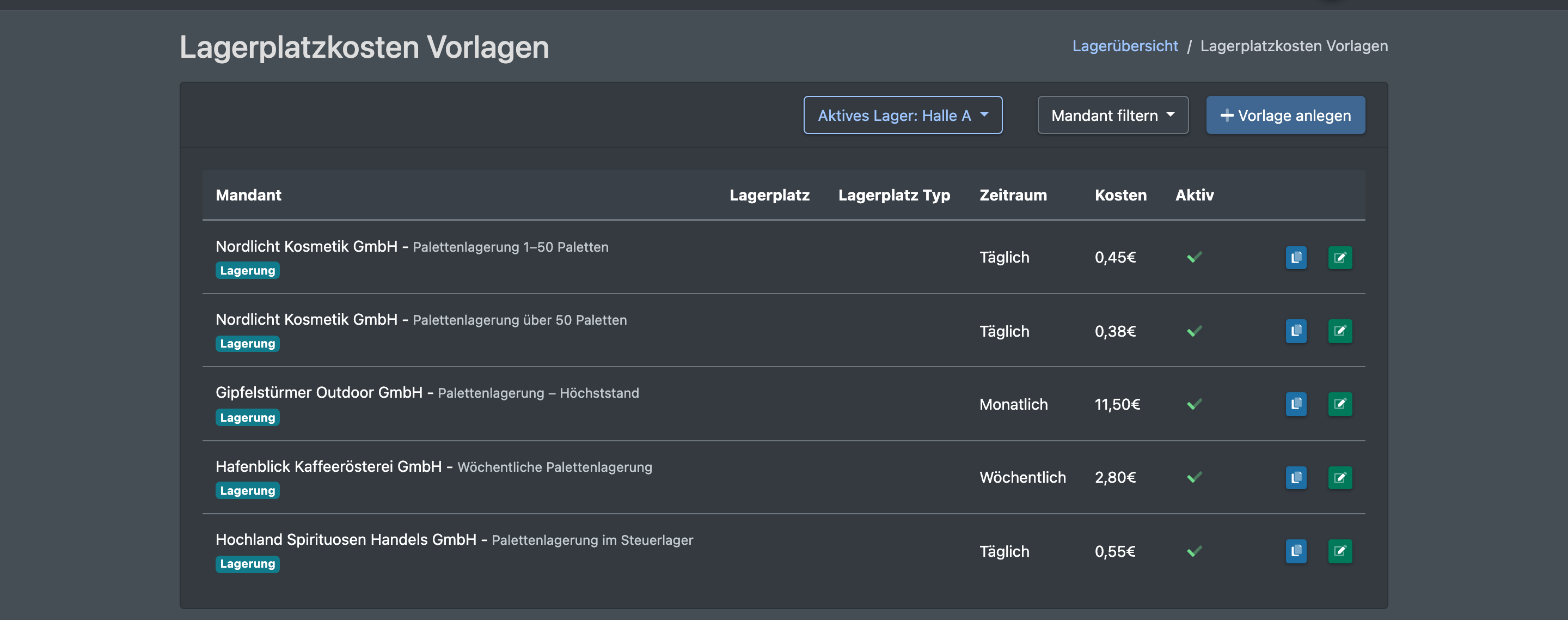
- Öffne WMS › Einstellungen › Kosteneinstellungen › Lagerplatzkosten.
- Klicke auf Vorlage anlegen.
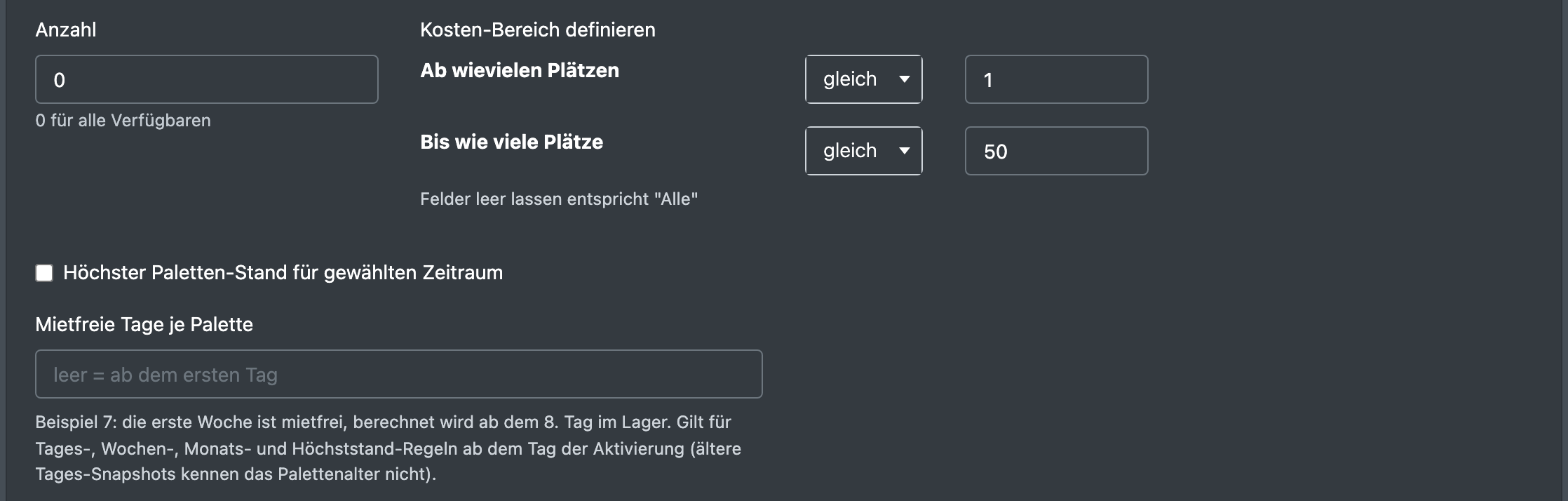
- Fülle Mandant, Name, Abrechnungs-Kategorie und Kosten aus.
- Wähle den Abrechnungs-Typ: Pauschal oder Pro Einheit. Optional: Schalte Abrechnung nach laufenden Metern ein und bei Bedarf Auf Fächer herunterbrechen – oder Abrechnung nach Stückzahl, wenn du je Stück (z. B. je Flasche) statt je Platz berechnest. Beide Optionen schließen sich aus.
- Wähle den Abrechungszeitraum: Täglich, Wöchentlich, Monatlich oder Jährlich. Bei wöchentlicher Abrechnung kannst du Abrechnung von Sonntag bis Sonntag einschalten.
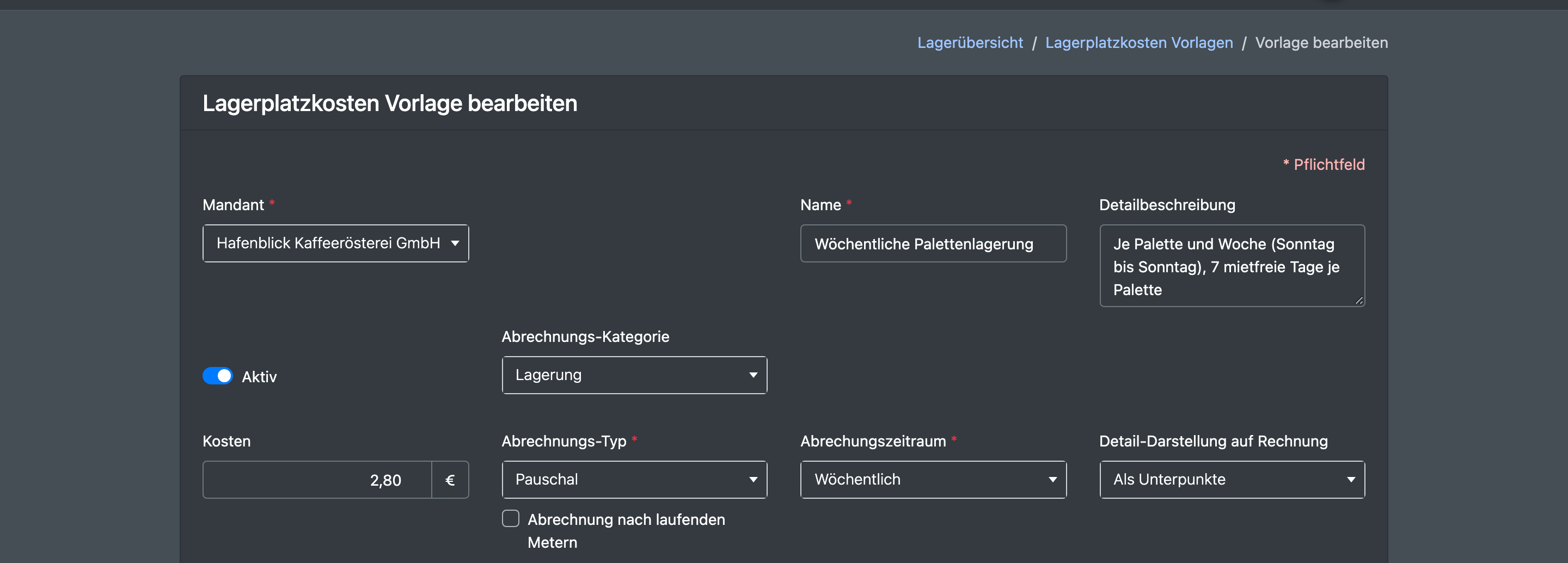
- Gib bei Pauschalen die Anzahl ein („0 für alle Verfügbaren“) und lege für Staffelpreise unter Kosten-Bereich definieren die Unter- und Obergrenze der Plätze und einen Operator („gleich“, „mehr“, „weniger“) fest. Leere Felder bedeuten „Alle“.
- Optional: Schalte Höchster Paletten-Stand für gewählten Zeitraum ein und gib Mietfreie Tage je Palette ein.
- Wähle die Detail-Darstellung auf Rechnung, lege bei Bedarf einen Gültigkeitszeitraum fest, setze den Haken bei Aktiv und klicke auf Speichern.
Felder und Optionen
So wird die Menge berechnet
- Täglich: Die Menge jedes Tages kommt aus dem Snapshot dieses Tages.
- Wöchentlich, monatlich, jährlich oder mit Höchster Paletten-Stand: Für jeden (Teil-)Zeitraum wird der höchste Tageswert berechnet – bei Abrechnung nach Stückzahl der Tag mit den meisten Stück. Die Abrechnung zeigt z. B. „Höchster Stand … (Höchststand am …)“, „Monatspauschale“ oder „n Wochen (So-So)“.
- Mietfreie Tage werden zuerst von jedem Tag abgezogen; beim höchsten Stand wird der höchste der reduzierten Tageswerte genommen. Mietfreie Tage wirken für alle Snapshots, die seit Einführung der Funktion erfasst wurden – ältere Snapshots kennen das Palettenalter nicht und werden voll berechnet.

Beispiel: Staffelpreise
Um die Plätze 1–50 mit 10,00 € und jeden weiteren Platz mit 8,00 € je Monat zu berechnen:
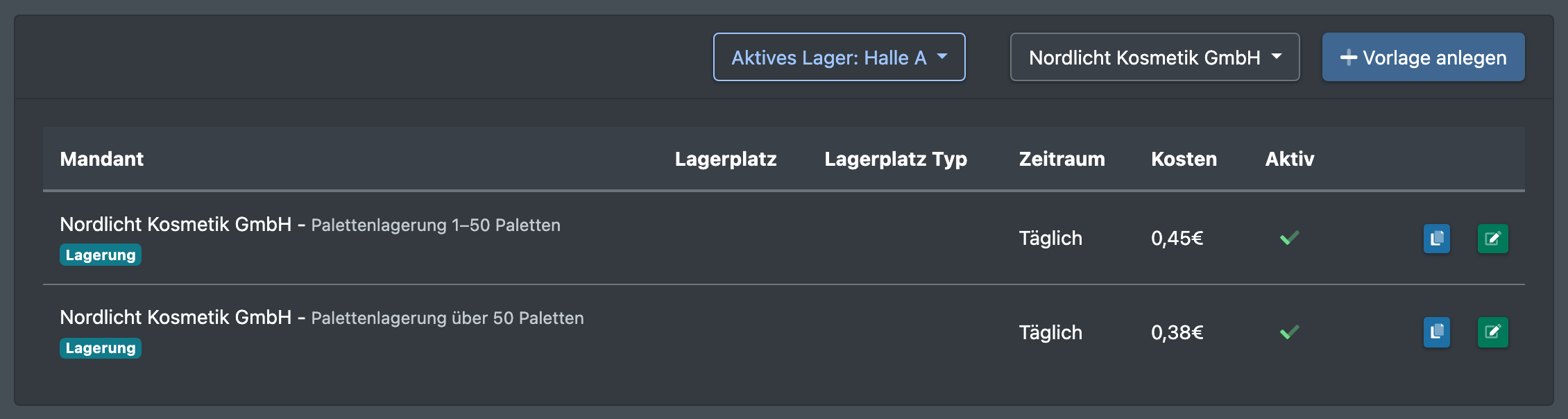
- Lege eine Vorlage mit Monatlich, Pro Einheit, Kosten 10,00 und Bereich „ab 1 / bis 50“ an.
- Klicke in der Liste auf Duplizieren, ändere in der Kopie die Kosten auf 8,00 und den Bereich auf „mehr als 50“, lass die Obergrenze leer, setze den Haken bei Aktiv und speichere.
Beide Vorlagen müssen denselben Zeitraum und dieselben Einstellungen verwenden und dürfen sich nur im Bereich unterscheiden.
Beispiel: Miete je Flasche statt je Stellplatz
Du hast mit einem Mandanten vereinbart, dass er je eingelagerter Flasche zahlt und nicht je Palettenplatz. Dafür nimmst du statt der belegten Plätze die eingelagerte Stückzahl als Grundlage:
- Öffne WMS › Einstellungen › Kosteneinstellungen › Lagerplatzkosten und klicke auf Vorlage anlegen.
- Wähle den Mandanten, gib einen Namen wie „Lagermiete je Flasche“ ein und trage unter Kosten den Preis je Flasche ein (z. B. 0,02 € je Flasche und Tag oder 0,30 € je Flasche und Monat).
- Wähle als Abrechnungs-Typ Pro Einheit und setze den Haken bei Abrechnung nach Stückzahl (Bestandsmenge, z. B. je Flasche). Der Haken bei Abrechnung nach laufenden Metern wird dabei automatisch entfernt – beides zusammen geht nicht.
- Wähle den Abrechungszeitraum: Täglich berechnet jeden Tag die Stückzahl des Tages, Monatlich (am besten zusammen mit Höchster Paletten-Stand für gewählten Zeitraum) berechnet einmal je Monat den Tag mit den meisten Flaschen.
- Lass den Kosten-Bereich leer, damit alle Flaschen gleich berechnet werden. Staffelpreise (z. B. ab der 10.001. Flasche günstiger) legst du wie bei Plätzen über mehrere Vorlagen mit Bereichen an – die Grenzen gelten dann je Flasche.
- Optional: Mietfreie Tage je Palette – bei Stückzahl zählen Flaschen, die noch nicht so viele Tage im Bestand sind, an diesem Tag nicht mit.
- Setze den Haken bei Aktiv und klicke auf Speichern.
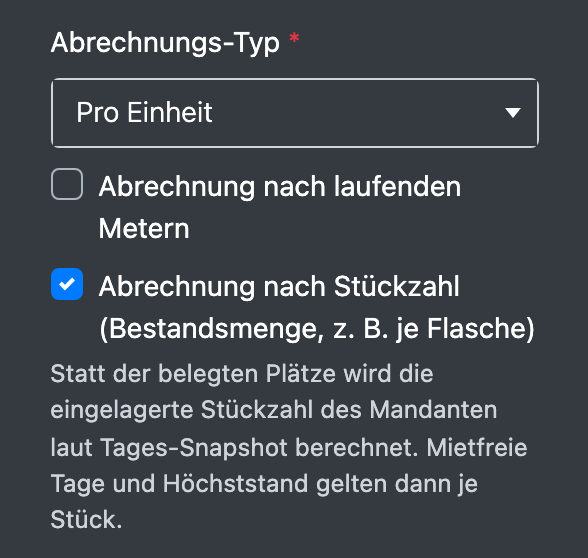
Die Stückzahl kommt aus dem täglichen Belegungs-Snapshot: X-Sitter zählt dort die Bestandsmengen aller Artikel des Mandanten im Lager zusammen (jede Flasche einer Bestandszeile zählt einzeln, unabhängig davon, wie viele Paletten oder Plätze sie belegen). Die Stückzahl wird ab dem ersten Snapshot nach der Einführung dieser Funktion erfasst – die Abrechnung greift also ab dem Folgetag der Einrichtung, nicht rückwirkend. Auf der Mandanten-Abrechnung erscheint die Position mit der Anzahl Stück, bei Höchststand mit dem Datum des höchsten Standes.