
Gültigkeitszeitraum von Kostenvorlagen
Beschränke eine Kostenvorlage auf einen Datumsbereich, z. B. für einen Peak-Zuschlag oder eine Preisänderung ab einem festen Datum.
Jede Kostenvorlage kann auf Wunsch nur für einen bestimmten Zeitraum gelten. Typische Beispiele:
- ein Peak-Zuschlag von November bis Dezember,
- eine Preisänderung ab einem festen Datum: Die alte Vorlage bekommt ein Gültig bis-Datum, die neue ein Gültig von-Datum.
Den Gültigkeitszeitraum gibt es in den Auftragskosten, Entladekosten, Lagerplatzkosten, Artikelkosten, Materialkosten, Palettenkosten, in der Versandkosten-Matrix und bei den Rechnungs-Positionen.
Bevor du startest
- Du brauchst das Recht für die Kostenvorlage, die du ändern willst (siehe die Seite der jeweiligen Kostenart).
Schritt für Schritt
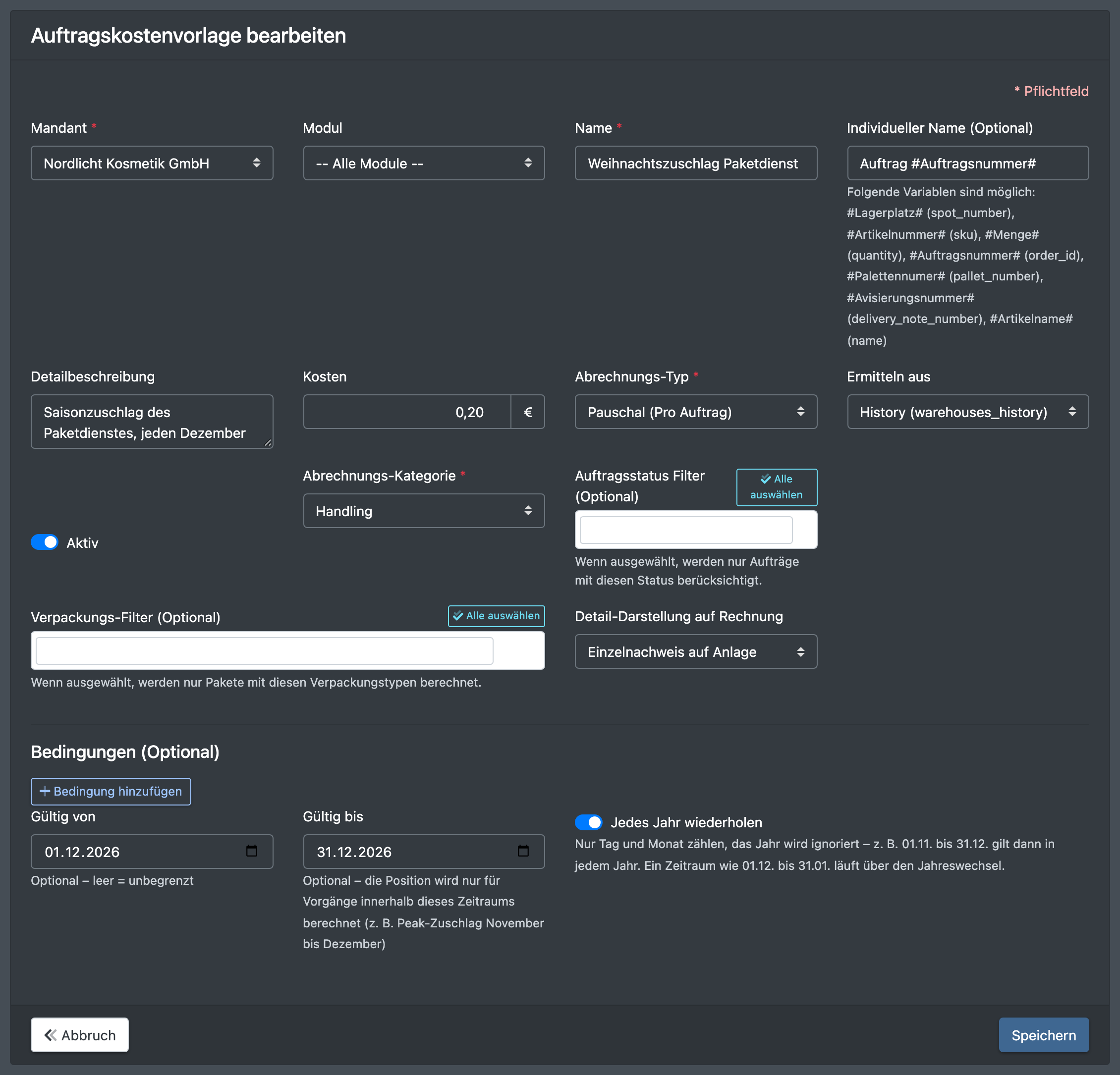
- Öffne die Kostenvorlage, die du beschränken willst, oder lege eine neue an.
- Setze Gültig von und/oder Gültig bis. Beide Tage zählen mit. Lass ein Feld leer für „unbegrenzt“.
- Optional: Schalte Jedes Jahr wiederholen ein, wenn der Zeitraum jedes Jahr wiederkommen soll (siehe unten).
- Klicke auf Speichern.
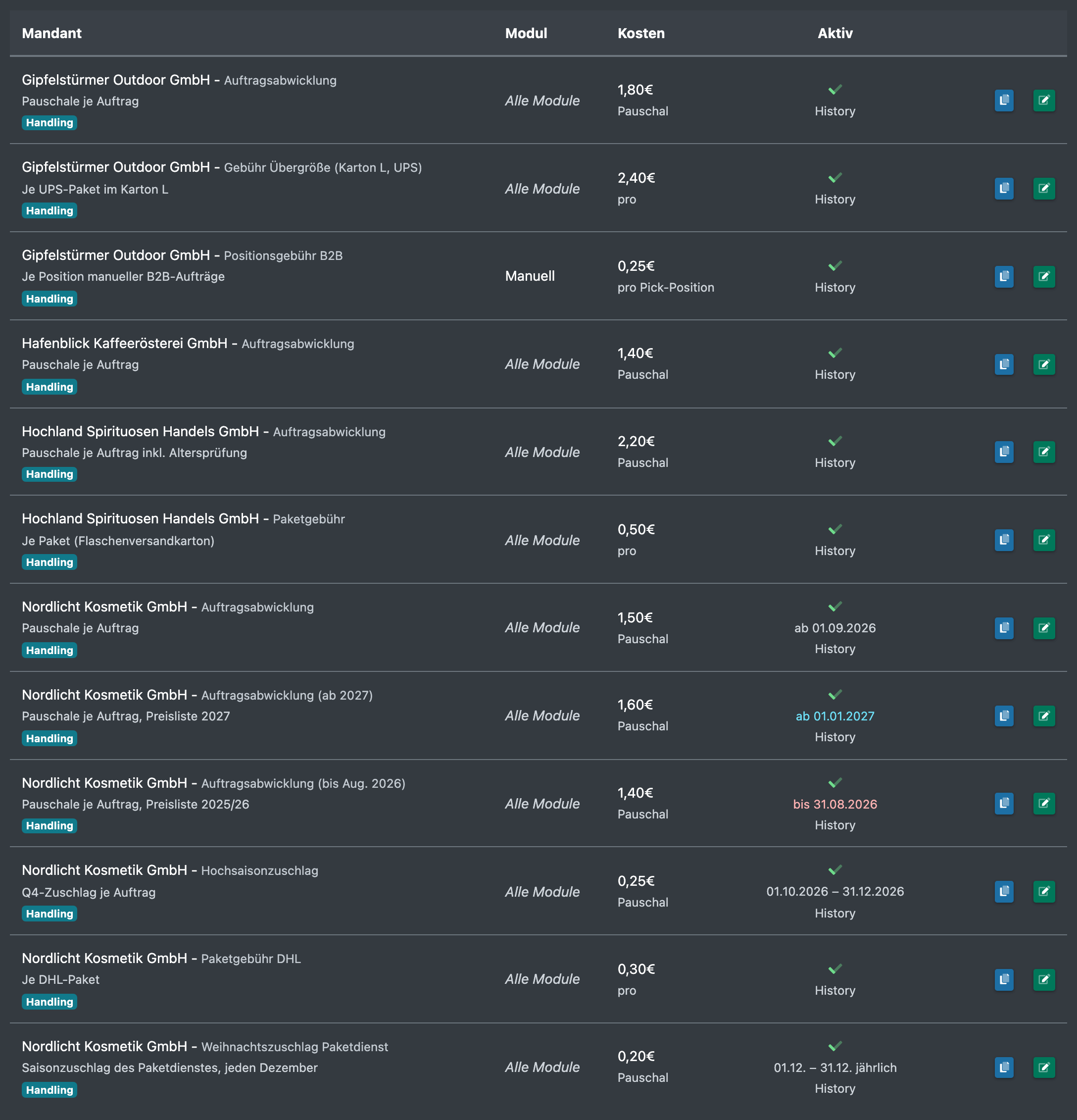
In der Vorlagenliste steht der Zeitraum unter dem Symbol Aktiv.
Felder und Optionen
Gibst du aus Versehen ein „Gültig von“-Datum nach dem „Gültig bis“-Datum ein, tauscht X-Sitter die beiden Daten beim Speichern (nicht bei jährlichen Zeiträumen, dort ist ein Zeitraum über den Jahreswechsel gewollt).
Farben in der Liste
So wirkt sich der Zeitraum auf die Abrechnung aus
- Liegt der Gültigkeitszeitraum komplett außerhalb des Abrechnungszeitraums, wird die Vorlage übersprungen.
- Zeitbezogene Kosten (Lagerplatzkosten, zeitbezogene Artikelkosten) werden nur für die überschneidenden Tage berechnet.
- Ereignisbezogene Kosten (Aufträge, Avise, Materialbewegungen, Versandetiketten, Paletten) zählen nur Ereignisse, deren Datum im Zeitraum liegt.
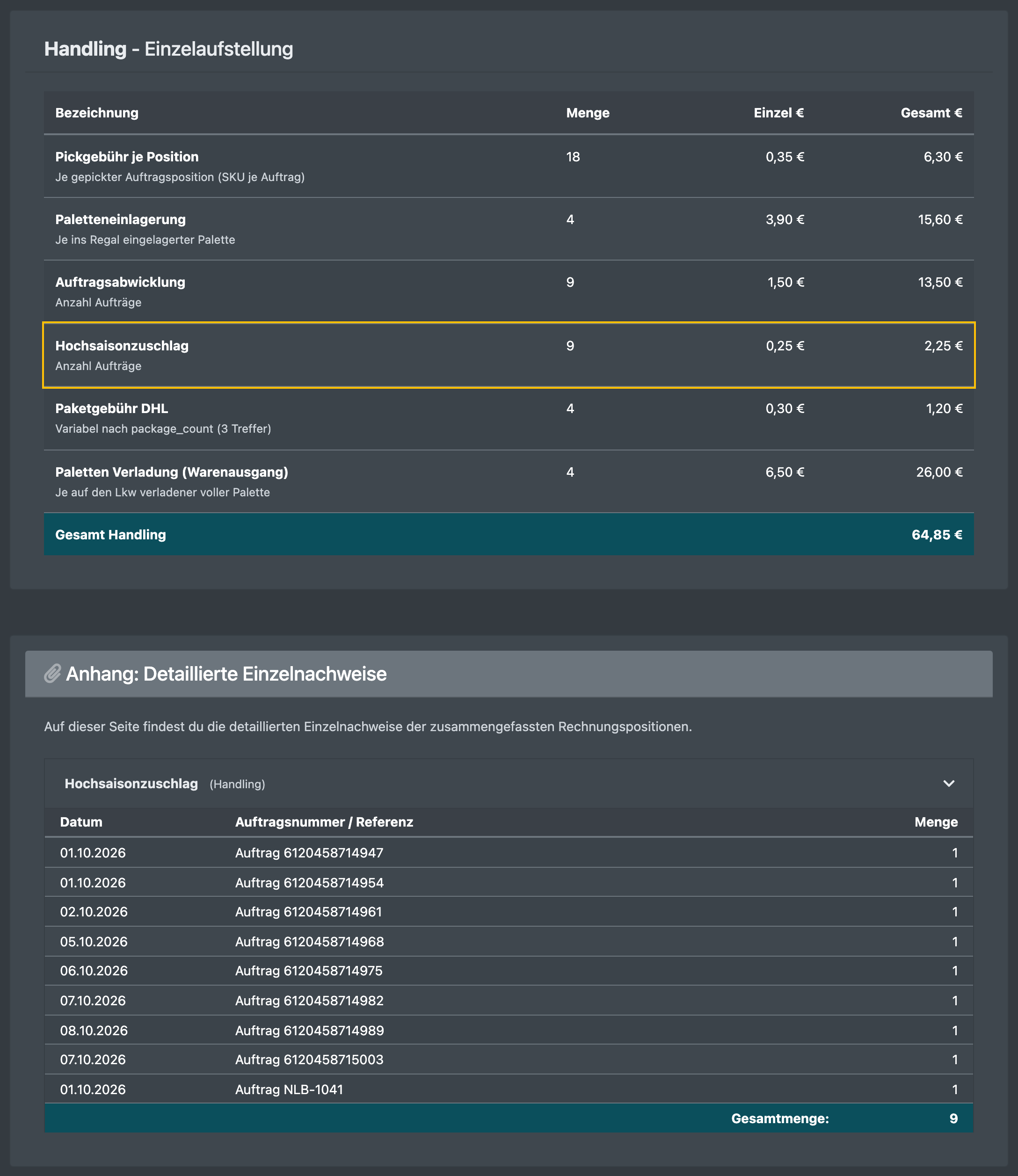
- Rechnungs-Positionen mit „Auf jeder Rechnung einfügen“ erscheinen nur, wenn sich ihr Gültigkeitszeitraum mit dem Abrechnungszeitraum überschneidet.
- Erfasste VAS haben keinen Gültigkeitszeitraum – hier entscheidet das Leistungsdatum.
Beispiel: Preisänderung zum 1. Januar
- Klicke in der Liste neben der aktuellen Vorlage auf Duplizieren. X-Sitter legt eine inaktive Kopie mit dem Namen „Kopie - …“ an und öffnet sie.
- Gib in der Kopie den neuen Preis ein, setze Gültig von auf den 1. Januar und schalte Aktiv ein. Speichere.
- Öffne die alte Vorlage, setze Gültig bis auf den 31. Dezember und speichere.