
Materialkosten

Berechne deinen Mandanten verbrauchtes Material wie Kartons oder Füllmaterial.

Mit den Materialkosten berechnest du einem Mandanten Material, das in deinem Lager verbraucht wurde, zum Beispiel Kartons, Füllmaterial oder Palettenfolie. Grundlage ist der Materialverbrauch, der im Abrechnungszeitraum für den Mandanten erfasst wurde.

Bevor du startest

  • Dein Benutzer braucht die Rechte für die Auftragskosten und die Materialkosten in den Kosteneinstellungen – frag deinen Administrator. Für die Liste der Materialkosten-Vorlagen ist zusätzlich das Recht für die Auftragskosten nötig.
  • Deine Materialien und Verpackungseinheiten sind in den Lager-Einstellungen gepflegt. Sie erscheinen in den Feldern Material und Einheit.
  • Eine Abrechnungs-Kategorie ist Pflicht, siehe Leistungs-Kategorien.

Schritt für Schritt

  1. Öffne WMS › Einstellungen › Kosteneinstellungen › Materialkosten.
  2. Klicke auf Vorlage anlegen.
  3. Bereich Basisdaten: Wähle den Mandanten und bei Bedarf ein Modul, gib einen Namen und bei Bedarf einen Individuellen Namen und eine Detailbeschreibung ein. Wähle die Abrechnungs-Kategorie und die Detail-Darstellung auf Rechnung, setze den Haken bei Aktiv.
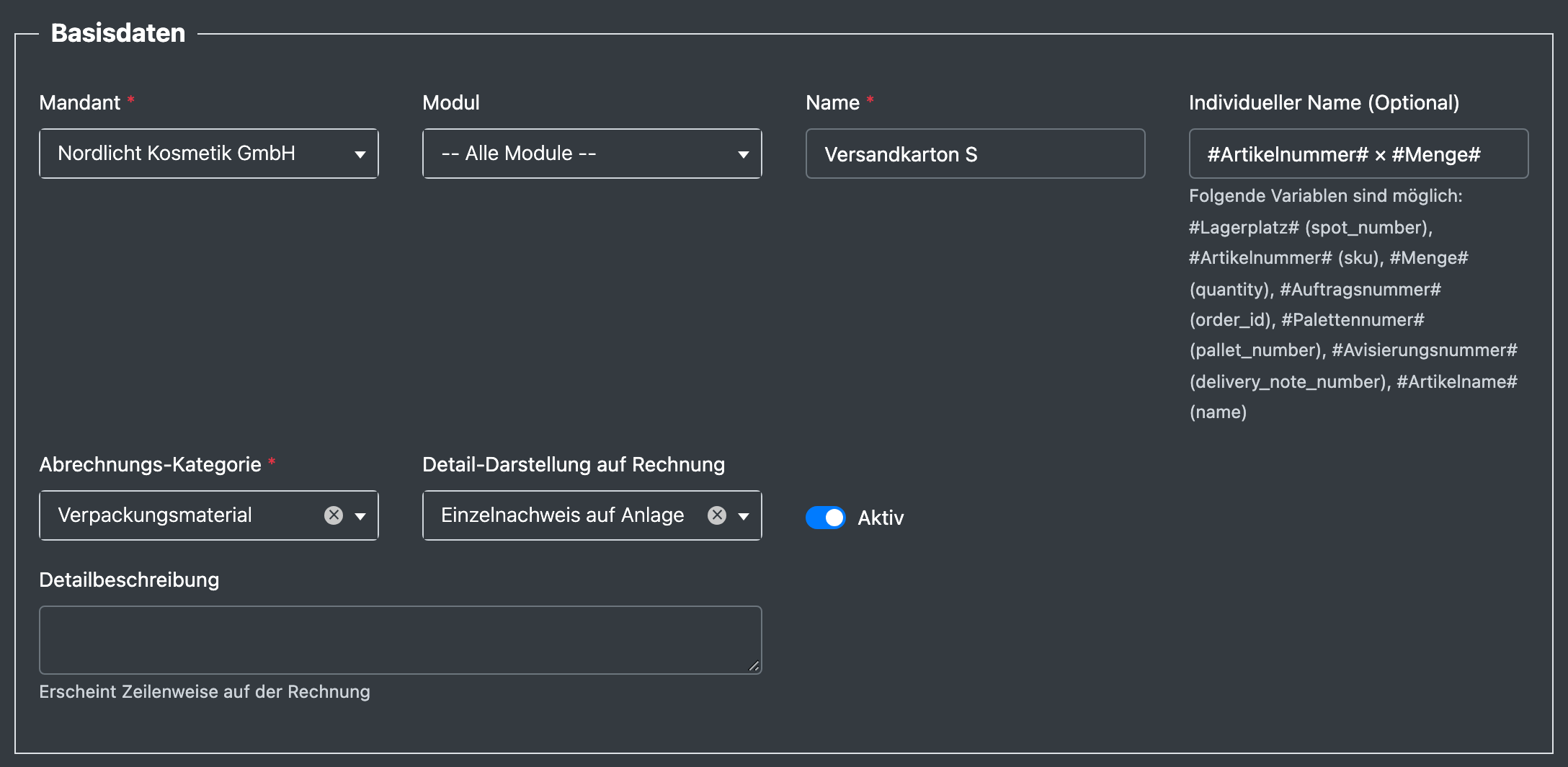
Screenshot: Bereich „Basisdaten“ des Formulars für Materialkosten-Vorlagen
  1. Bereich Material & Abrechnung: Wähle das Material und die Einheit, gib die Kosten ein und wähle den Abrechnungs-Typ und Ermitteln aus. Bei History wählst du außerdem die Aktion.
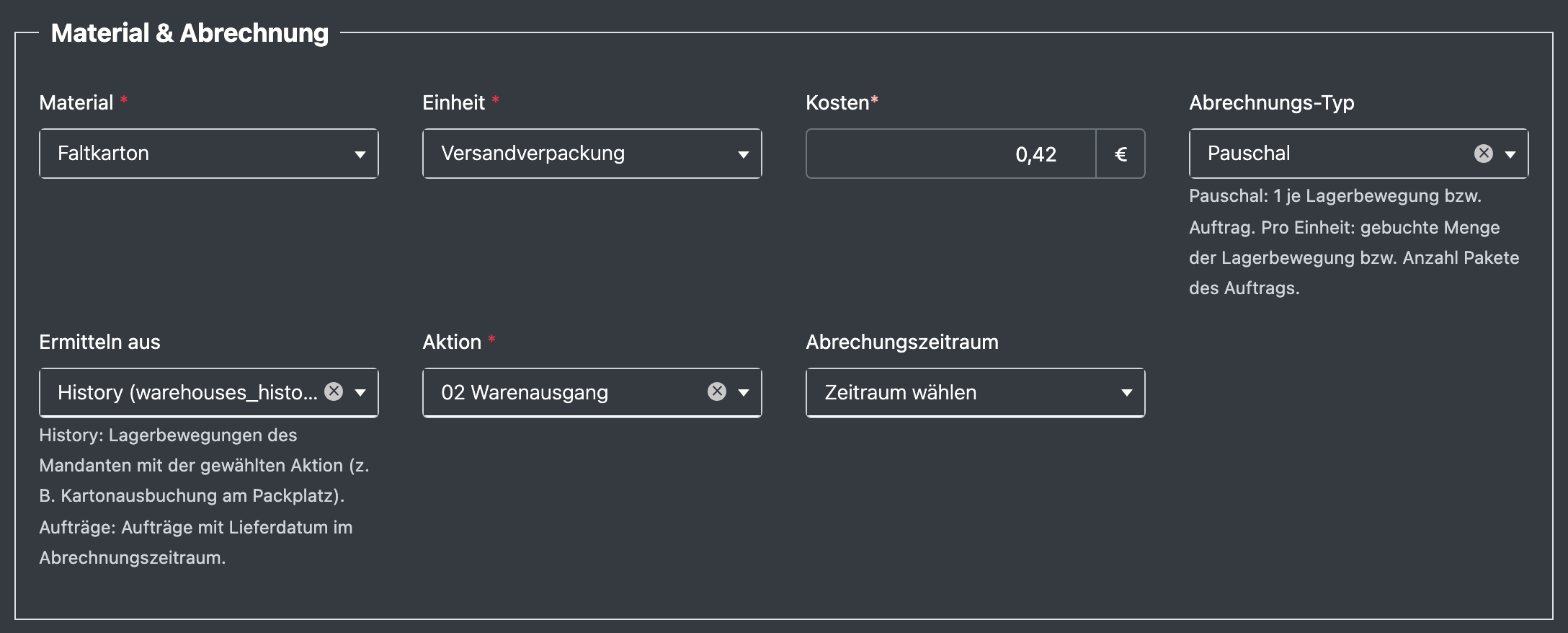
Screenshot: Bereich „Material & Abrechnung“ mit Material, Einheit, Kosten und Aktion
  1. Bereich Filter: Wähle bei Bedarf den Auftragsstatus Filter und den Verpackungs-Filter.
  2. Bereich Bedingungen: Beschränke die Vorlage bei Bedarf mit Bedingung hinzufügen, Feld Lagerplatz oder Artikel.
  3. Lege bei Bedarf einen Gültigkeitszeitraum fest und klicke auf Speichern.

Screenshot: Bereiche „Filter“ und „Bedingungen“ mit einem Auftragsstatus-Filter und einer Bedingung auf einen Artikel

Felder und Optionen

Feld Bedeutung Pflicht
Mandant Der Mandant, den du abrechnest. ja
Modul Nur Verbrauch für Aufträge aus diesem Verkaufskanal. Leer = alle Module. nein
Name Name der Position auf der Abrechnung. ja
Individueller Name (Optional) Text je Zeile in der Einzelaufstellung, z. B. mit #Auftragsnummer#, #Menge#, #Artikelnummer# (SKU) oder #Avisierungsnummer#. nein
Detailbeschreibung Erscheint zeilenweise auf der Rechnung. nein
Abrechnungs-Kategorie Fasst die Position auf der Abrechnung zusammen. ja
Detail-Darstellung auf Rechnung Keine Details, Als Unterpunkte (Standard) oder Einzelnachweis auf Anlage. nein
Material Das Material, für das diese Vorlage gilt. ja
Einheit Die Verpackungseinheit, angezeigt in der Beschreibung der Position. ja
Kosten Preis je abgerechneter Einheit. ja
Abrechnungs-Typ Pauschal (Standard): 1 je Lagerbewegung bzw. Auftrag. Pro Einheit: gebuchte Menge der Lagerbewegung bzw. Anzahl Pakete des Auftrags. nein
Ermitteln aus History (warehouses_history): Lagerbewegungen des Mandanten mit der gewählten Aktion (z. B. Kartonausbuchung am Packplatz). Aufträge (orders + orders_products): Aufträge mit Lieferdatum im Abrechnungszeitraum. Standard: History. nein
Aktion Nur Lagerbewegungen, die mit dieser Aktion gebucht wurden, werden berechnet. bei History
Abrechungszeitraum Täglich, wöchentlich, monatlich oder jährlich. Fließt derzeit nicht in die Berechnung ein. nein
Auftragsstatus Filter (Optional) Nur Verbrauch für Aufträge mit diesen Status. nein
Verpackungs-Filter (Optional) Nur Verbrauch für Aufträge, die mit diesen Verpackungstypen gepackt wurden. nein
Bedingungen (Optional) Feld Lagerplatz oder Artikel, ein Operator (Gleich, Ungleich, Enthält, In Liste, Nicht in Liste, Größer/Kleiner …) und ein Wert. nein
Aktiv Nur aktive Vorlagen werden berechnet. –

So wird berechnet

  • Wenn du die Mandanten-Abrechnung öffnest, nimmt X-Sitter die Lagerbewegungen mit der Aktion der Vorlage (History) bzw. die Aufträge mit Lieferdatum im Abrechnungszeitraum (Aufträge).
  • Modul, Status-Filter, Verpackungs-Filter, Bedingungen und der Gültigkeitszeitraum (je Datum) werden geprüft.
  • Pauschal: Jede passende Lagerbewegung bzw. jeder passende Auftrag wird einmal berechnet. Pro Einheit: Berechnet wird die gebuchte Menge der Lagerbewegung bzw. die Anzahl Pakete des Auftrags (mit Verpackungs-Filter nur die passenden Pakete).
  • Wird eine Pickliste gelöscht, wird auch der dafür erfasste Materialverbrauch entfernt.
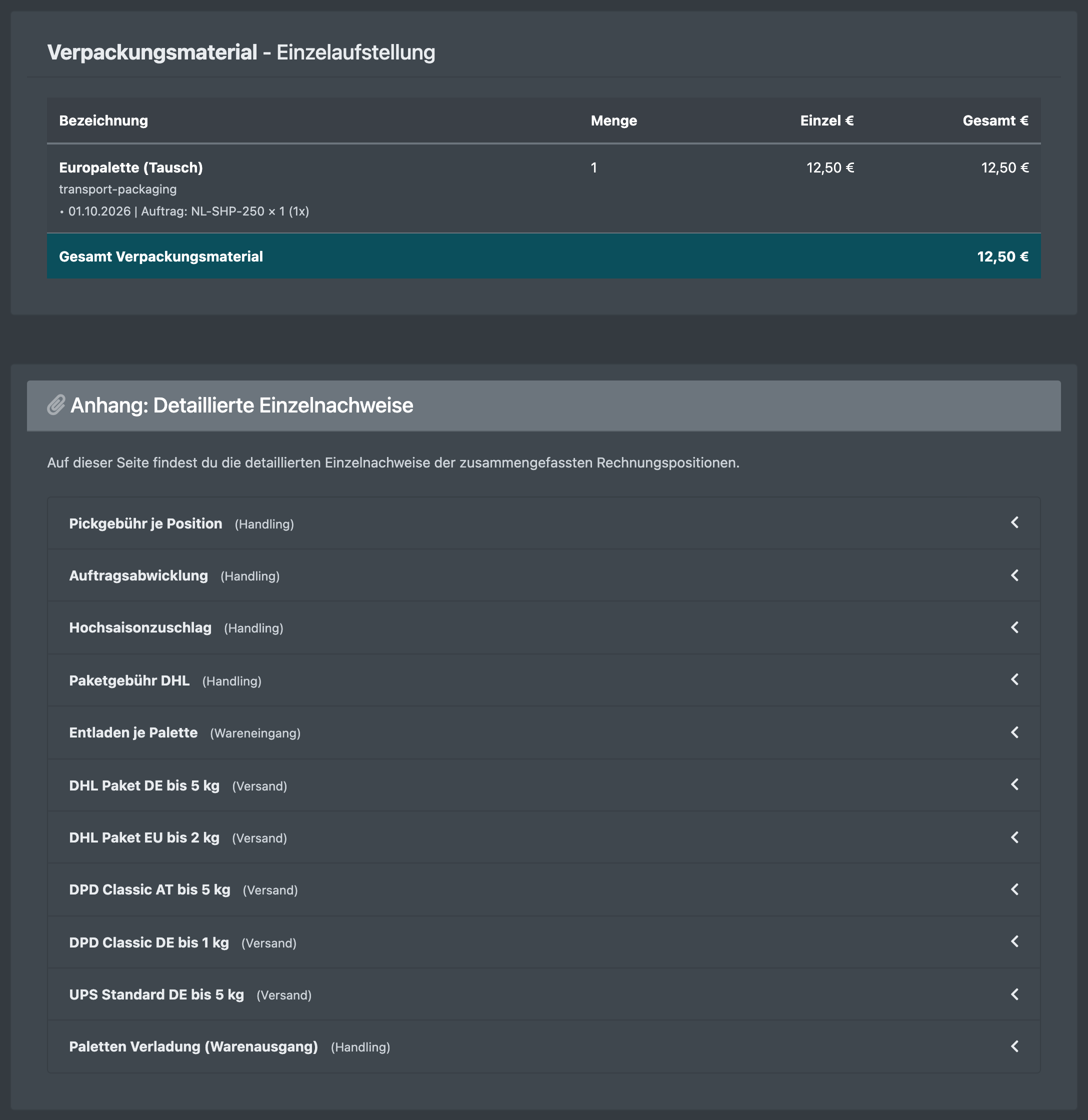
Screenshot: Mandanten-Abrechnung mit einer Materialkosten-Position und ihrer Einzelaufstellung nach Datum und Auftragsnummer

Gut zu wissen / Fehlerbehebung

Meldung Ursache Lösung
„Der Eintrag wurde gespeichert“ / „Der Eintrag wurde ge-updated“ / „Der Eintrag wurde entfernt“ Die Aktion war erfolgreich. –
„Keine Berechtigung“ beim Öffnen der Liste Deinem Benutzer fehlt das Recht für die Auftragskosten. Bitte deinen Administrator, es dir zu geben.
Keine Materialkosten auf der Abrechnung Für den Mandanten wurde im Zeitraum kein Materialverbrauch erfasst, oder ein Filter passt nicht. Prüfe die Filter. Wenn du unsicher bist, ob in deinem Lager Materialverbrauch erfasst wird, wende dich an den X-Sitter-Support.
  • Mit Duplizieren in der Liste kopierst du eine Vorlage. Die Kopie ist inaktiv, bis du sie aktivierst.