
Leistungs-Kategorien
Fasse deine Lager-Kostenpositionen für die Mandanten-Abrechnung in Kategorien wie Lagerung, Handling und Versand zusammen.
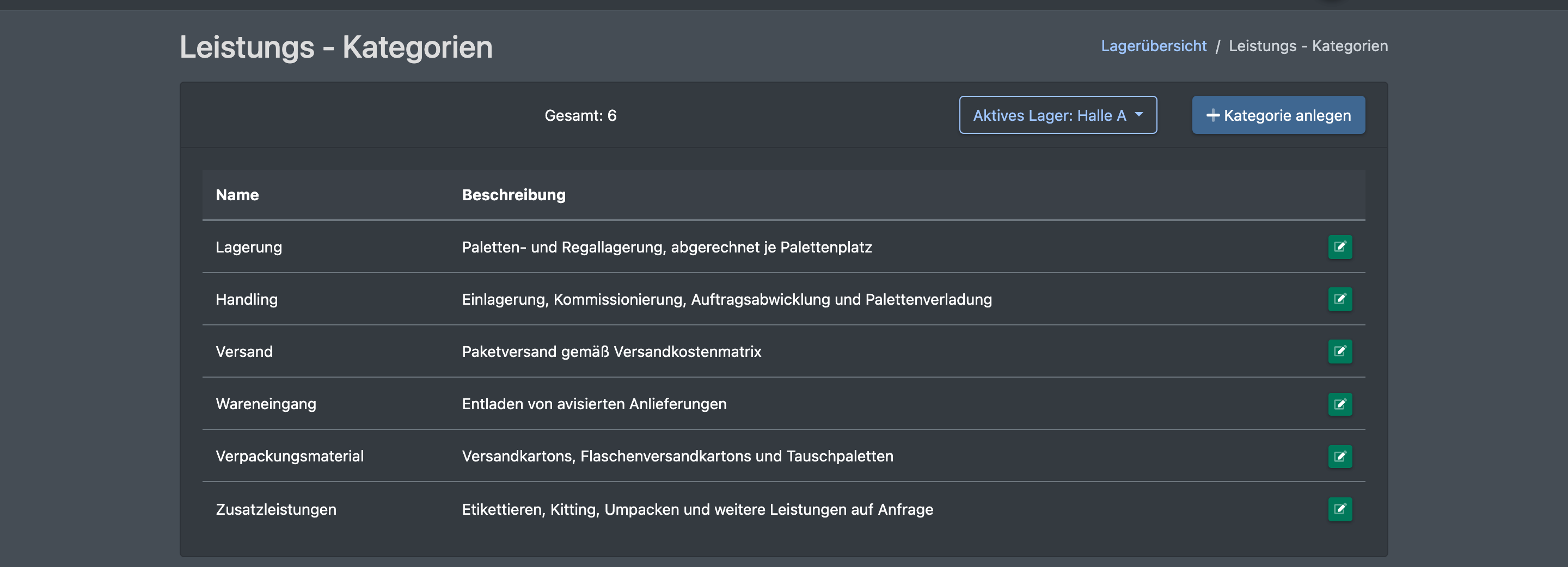
Leistungs-Kategorien fassen die Kostenpositionen auf deiner Mandanten-Abrechnung zusammen, zum Beispiel „Lagerung“, „Handling“ oder „Versand“. Auf der Abrechnung bekommt jede Kategorie eine Summenzeile, die einzelnen Positionen stehen in der Einzelaufstellung darunter. Kategorien richtest du je Lager ein.
Lege deine Kategorien zuerst an – fast jede Kostenvorlage fragt nach einer Abrechnungs-Kategorie.
Bevor du startest
- Dein Benutzer braucht im Rechte-Baum die Rechte für die Kosteneinstellungen und die Leistungs-Kategorien – frag deinen Administrator.
- Wähle oben rechts in der Lager-Auswahl das Lager, für das du abrechnen willst. Kategorien gehören immer zum ausgewählten Lager.
Schritt für Schritt
- Öffne WMS › Einstellungen › Kosteneinstellungen › Leistungs-Kategorien.
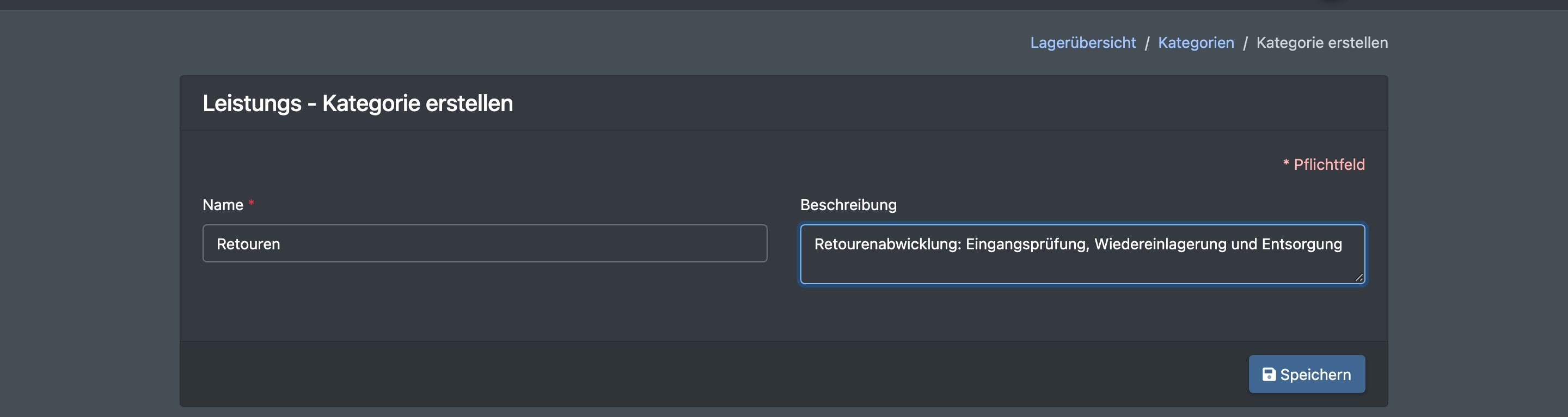
- Klicke auf Kategorie anlegen.
- Gib einen Namen ein und, wenn du magst, eine Beschreibung.
- Klicke auf Speichern. Du siehst die Meldung „Die Kategorie wurde angelegt“.
- Ordne die Kategorie in deinen Kostenvorlagen über das Feld Abrechnungs-Kategorie zu, zum Beispiel in den Auftragskosten oder den Lagerplatzkosten.
Kategorie bearbeiten: Klicke in der Liste auf den Stift-Button, ändere Name oder Beschreibung und speichere.
Kategorie löschen: Klicke auf den Mülleimer-Button und bestätige die Frage „Soll die Kategorie wirklich entfernt werden?“.

Felder und Optionen
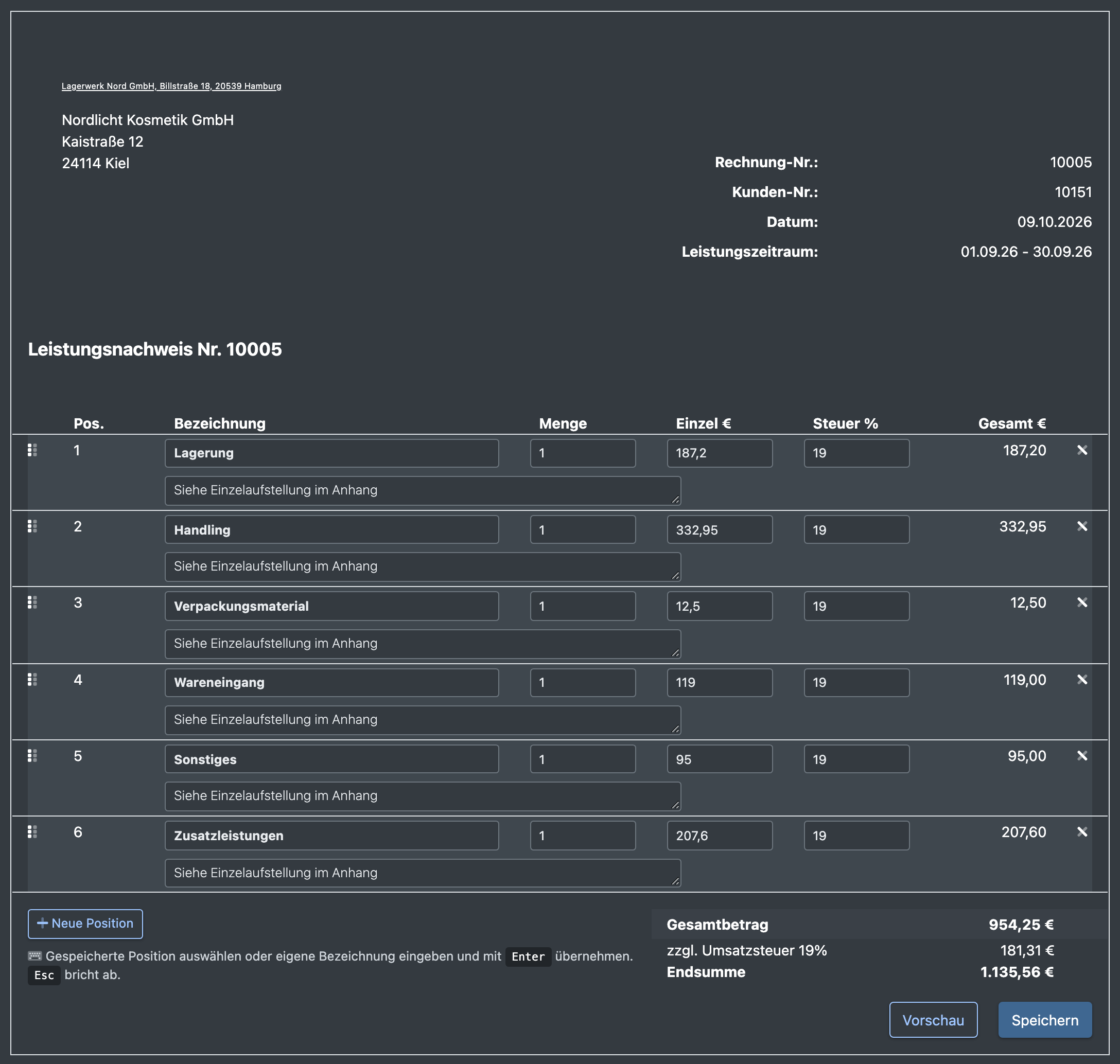
So erscheinen Kategorien auf der Abrechnung
- Jede Kategorie bekommt eine Summenzeile mit dem Hinweis „Siehe Einzelaufstellung im Anhang“.
- Unter der Zusammenfassung hat jede Kategorie ihre eigene Einzelaufstellung mit allen Kostenpositionen dieser Kategorie.
- Kostenpositionen ohne Kategorie landen unter Sonstiges.
Gut zu wissen
- Verwende für deine Versand-Kategorie einen Namen, der „Versand“ enthält: Wenn du Versandkosten in die Versandkosten-Matrix importierst, werden neue Einträge automatisch der Kategorie zugeordnet, deren Name „Versand“ enthält.
- Bevor du eine Kategorie löschst, ordne die Kostenvorlagen, die sie verwenden, einer anderen Kategorie zu. Sonst landen deren Positionen womöglich unter Sonstiges.
- Auch VAS erfassen und VAS-Vorlagen verwenden diese Kategorien.