
VAS erfassen
Erfasse Zusatzleistungen, die du für einen Mandanten erbracht hast, z. B. 1,5 Stunden Umpacken, damit sie auf der nächsten Abrechnung erscheinen.
Lagermitarbeiter erfassen Zusatzleistungen (VAS) direkt für einen Mandanten – zum Beispiel 1,5 Stunden Umpacken für einen bestimmten Auftrag. Der Preis wird automatisch aus der VAS-Vorlage berechnet und erscheint auf der nächsten Mandanten-Abrechnung.
Bevor du startest
- Dein Benutzer braucht das Recht zum Erfassen von VAS – frag deinen Administrator. Dasselbe Recht erlaubt auch das Löschen erfasster Leistungen.
- Für den Mandanten gibt es mindestens eine VAS-Vorlage oder eine globale Vorlage, siehe VAS-Vorlagen.
- Der Mandant ist ein aktiver Mandant von dir, siehe Mandanten.
Schritt für Schritt
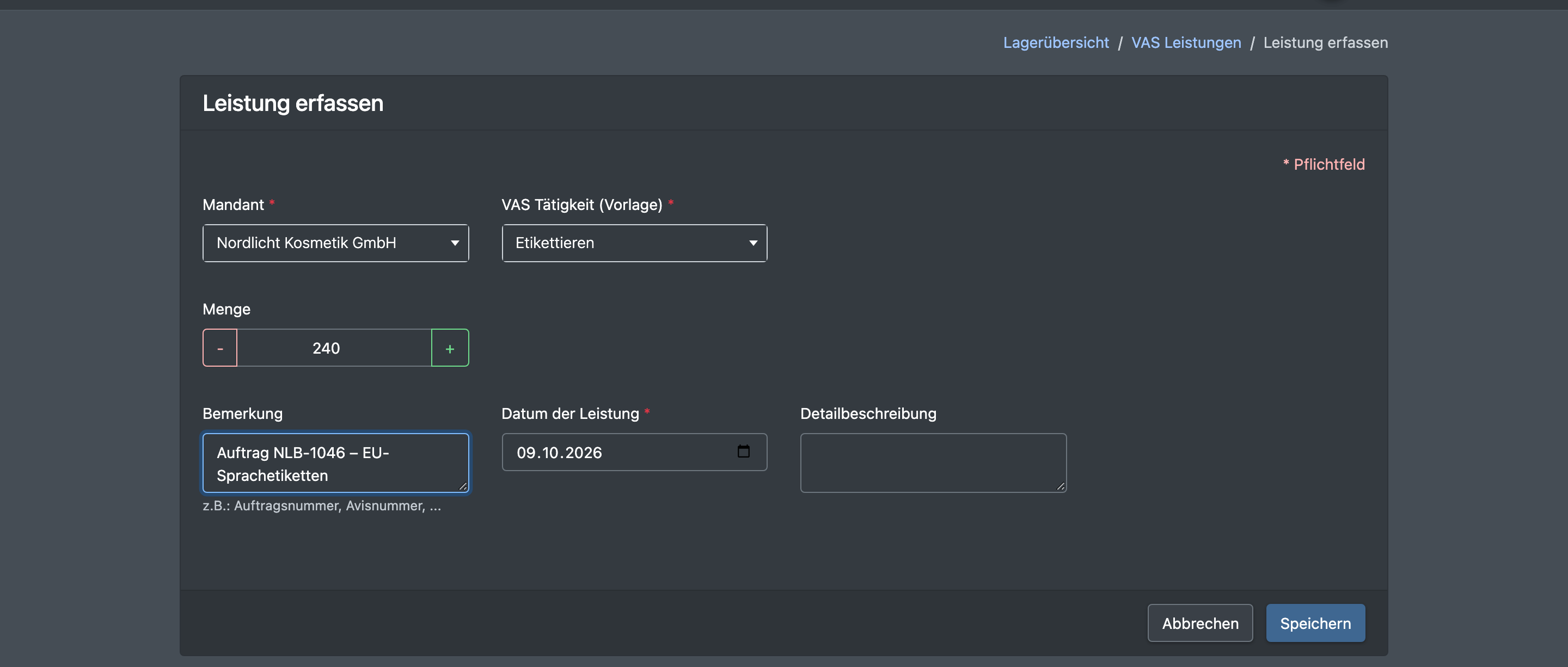
- Öffne WMS › VAS Erfassen. Du kannst auch in der Liste der erfassten VAS auf Leistung erfassen klicken.
- Wähle den Mandanten. Das Feld VAS Tätigkeit (Vorlage) lädt dann die passenden Vorlagen – die eigenen Vorlagen des Mandanten und die globalen.
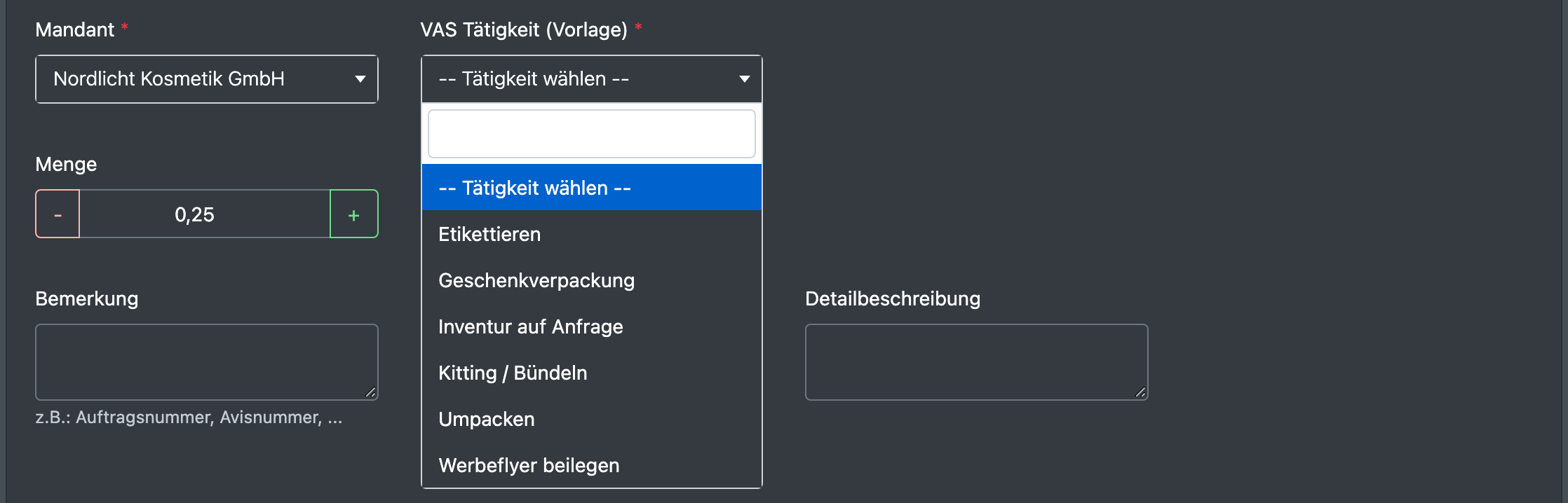
- Wähle die Tätigkeit unter VAS Tätigkeit (Vorlage).
- Gib die Menge ein – in Schritten von 0,25, mindestens 0,25 (z. B. 1,5 für anderthalb Stunden).
- Wähle bei Bedarf eine Abrechnungs-Kategorie – sonst wird die Kategorie der Vorlage verwendet – und gib eine Bemerkung ein, z. B. die Auftrags- oder Avisnummer.
- Prüfe das Datum der Leistung. Standard ist heute.
- Klicke auf Speichern. Du landest in der Liste Erfasste VAS Leistungen.
Felder und Optionen
So wird der Preis berechnet
- Gesamtkosten = Standardkosten der Vorlage × Menge. Die Bezeichnung der Vorlage wird als Positionsname verwendet; die Beschreibung der Vorlage erscheint auf der Abrechnung.
- Bearbeitest du eine erfasste Leistung und speicherst sie erneut, wird sie mit dem aktuellen Vorlagenpreis neu berechnet.
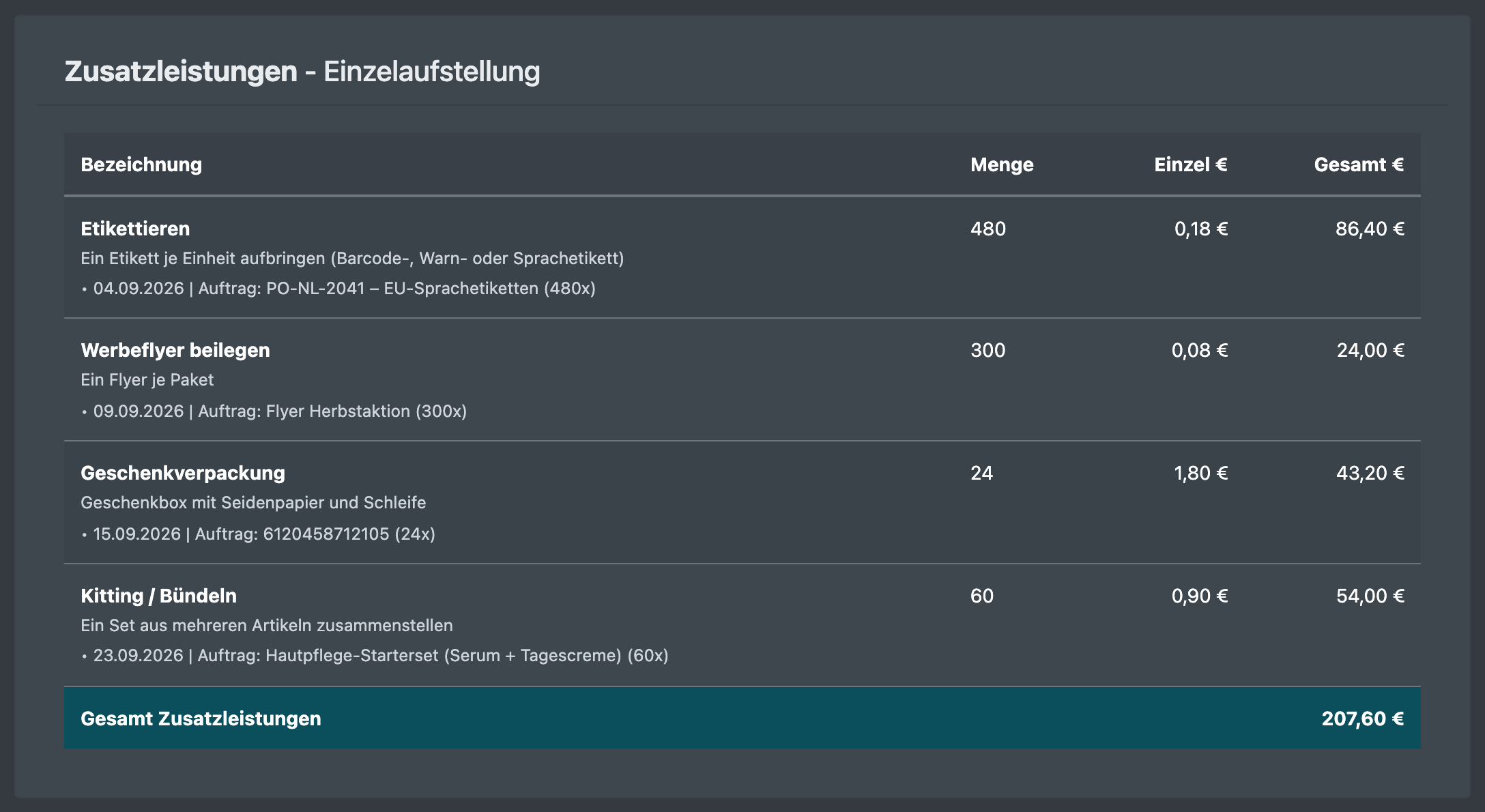
- Auf der Abrechnung erscheint jede Leistung als eigene Zeile; Leistungen mit gleichem Namen und gleichem Stückpreis werden zusammengefasst.
Gut zu wissen / Fehlerbehebung
Tipp: Trag in Bemerkung immer die Auftrags- oder Avisnummer ein. Dein Mandant sieht dann in der Einzelaufstellung, zu welchem Auftrag die Leistung gehört.