
VAS-Vorlagen
Lege Zusatzleistungen wie Etikettieren oder Umpacken mit einem Standardpreis je Einheit an und sieh alle erfassten Leistungen ein.
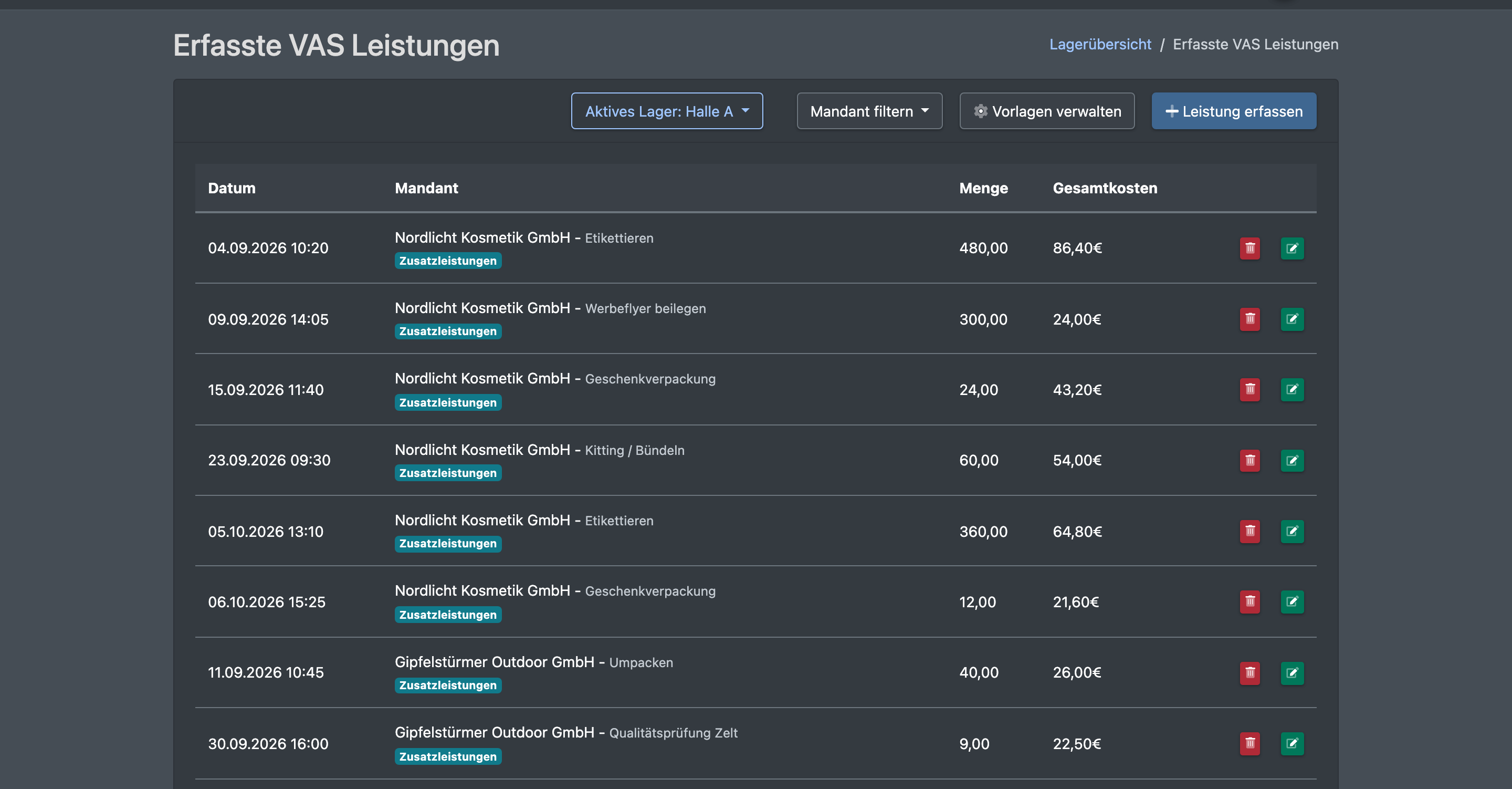
VAS (Value-Added Services, Zusatzleistungen) sind zusätzliche Leistungen wie Etikettieren, Umpacken, Kitting oder Sonderarbeiten. In den VAS Vorlagen legst du die Tätigkeit und ihre Standardkosten je Einheit fest. Die Liste Erfasste VAS Leistungen zeigt alle Leistungen, die dein Team erfasst hat – diese werden auf der Mandanten-Abrechnung berechnet.
Bevor du startest
- Dein Benutzer braucht das Recht für die VAS-Liste in den Kosteneinstellungen. Um Vorlagen zu verwalten, brauchst du zusätzlich das Recht für die VAS-Vorlagen – nur dann wird der Button Vorlagen verwalten angezeigt. Frag deinen Administrator.
- Empfohlen: Leistungs-Kategorien sind angelegt.
Schritt für Schritt
VAS-Vorlage anlegen
- Öffne WMS › Einstellungen › Kosteneinstellungen › VAS.
- Klicke auf Vorlagen verwalten. Die Liste VAS Vorlagen öffnet sich.
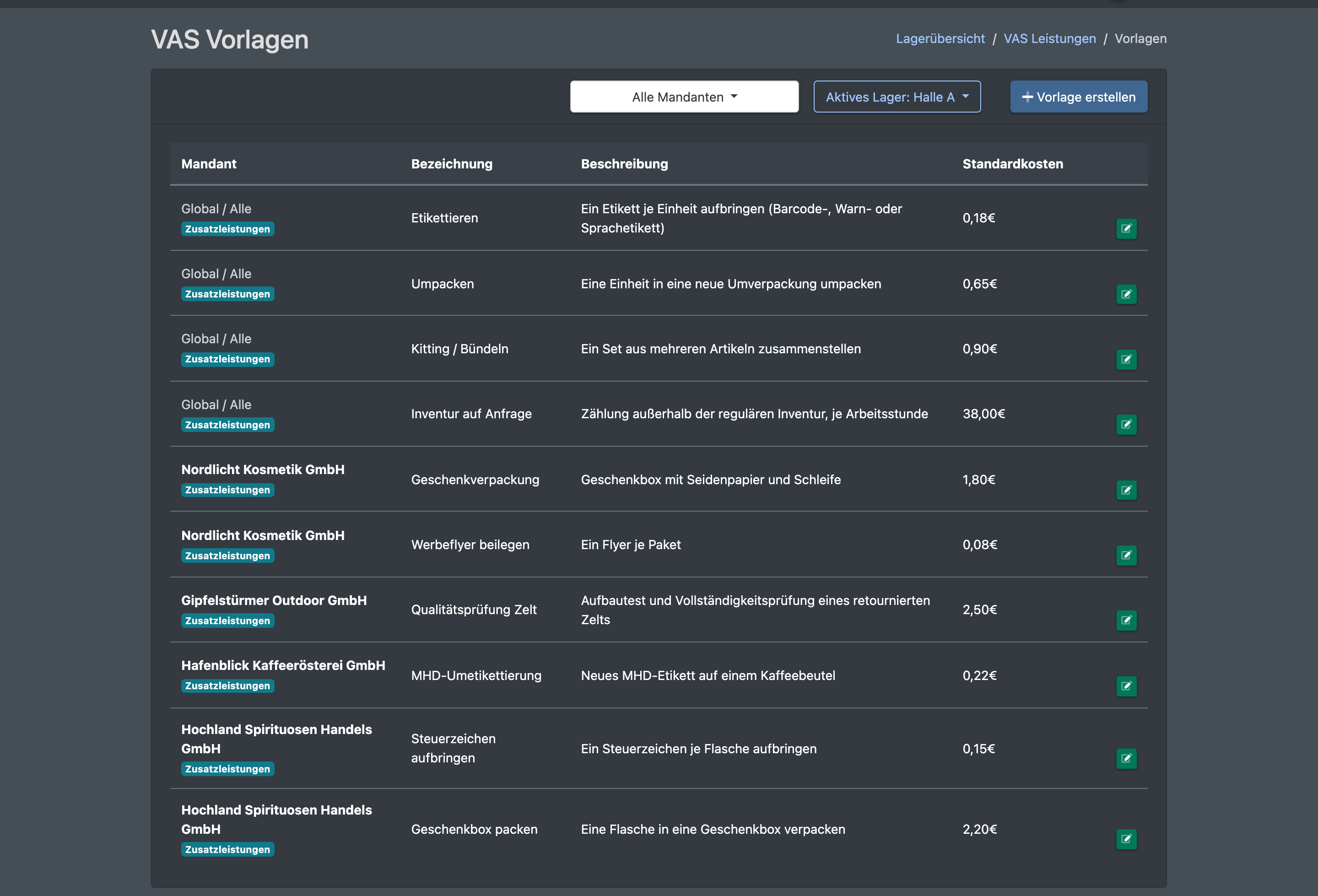
- Klicke auf Vorlage erstellen.
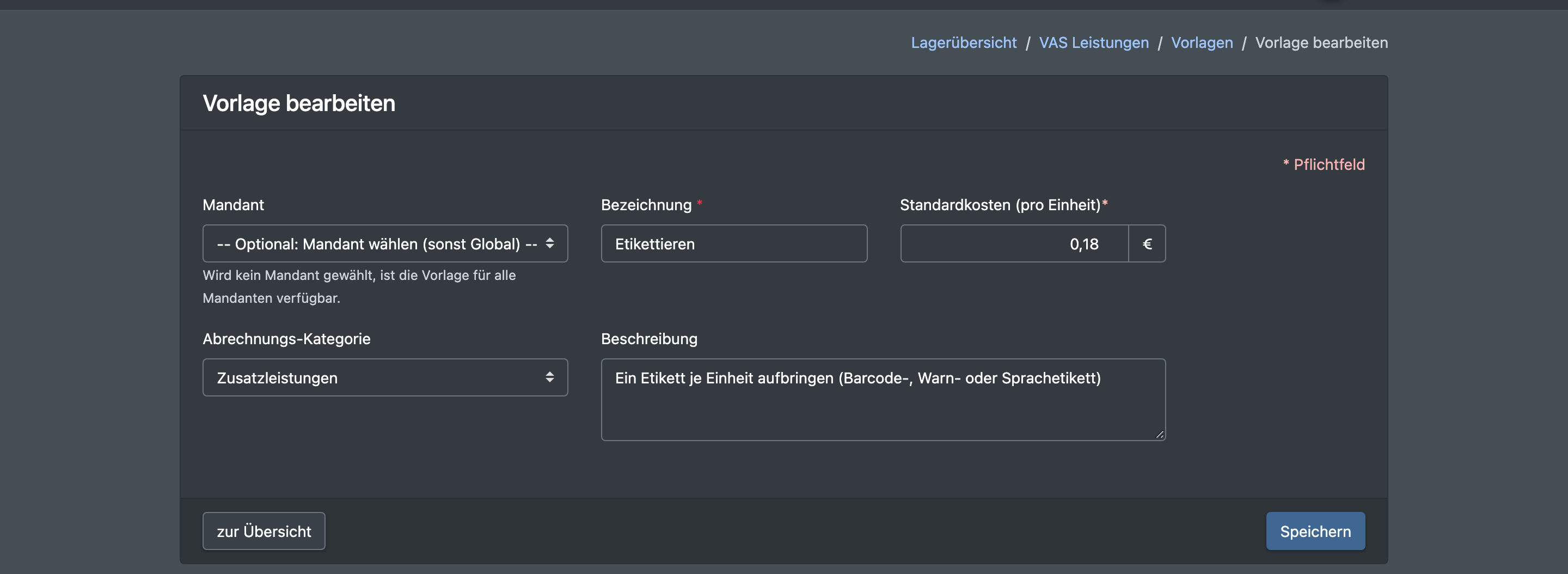
- Wähle bei Bedarf einen Mandanten. Lässt du das Feld leer, ist die Vorlage global und für alle Mandanten verfügbar.
- Gib die Bezeichnung, bei Bedarf eine Beschreibung, die Standardkosten (pro Einheit) und die Abrechnungs-Kategorie ein.
- Klicke auf Speichern.
Bearbeiten oder löschen
- Klicke in der Vorlagenliste auf den Stift-Button, um eine Vorlage zu ändern, oder auf den Mülleimer-Button, um sie zu löschen („Soll der Eintrag wirklich entfernt werden?“).
- In der Liste der erfassten Leistungen kannst du erfasste Leistungen genauso bearbeiten und löschen.
Leistungen erfassen
Leistungen erfasst du über WMS › VAS Erfassen oder den Button Leistung erfassen in der Liste, siehe VAS erfassen.
Felder und Optionen
So werden VAS berechnet
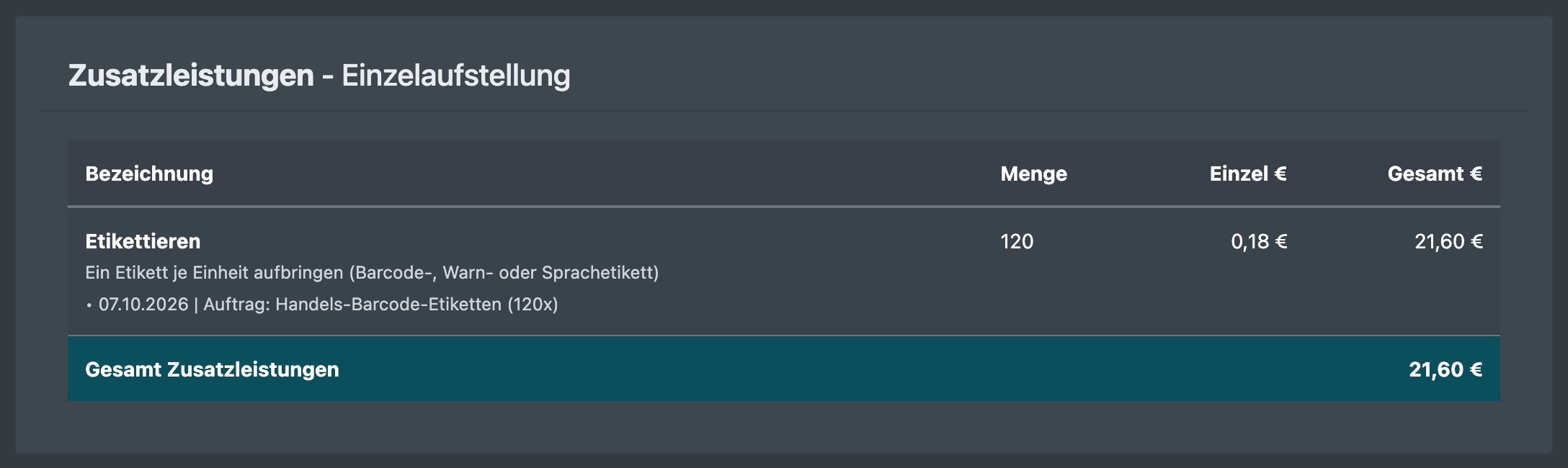
- Die Gesamtkosten einer erfassten Leistung = Standardkosten der Vorlage × Menge.
- Auf der Mandanten-Abrechnung wird jede Leistung berechnet, deren Datum der Leistung im Abrechnungszeitraum liegt (Stückpreis = Gesamtkosten ÷ Menge). Leistungen mit gleichem Namen und gleichem Stückpreis werden zusammengefasst.
- VAS-Vorlagen haben keinen Gültigkeitszeitraum – das Datum der Leistung entscheidet.
Gut zu wissen / Fehlerbehebung
warning Preisänderungen
Änderst du den Preis einer Vorlage, ändern sich bereits erfasste Leistungen nicht. Eine erfasste Leistung wird erst dann mit dem aktuellen Vorlagenpreis neu berechnet, wenn du sie öffnest und erneut speicherst.